Fliken LARM
Översikt
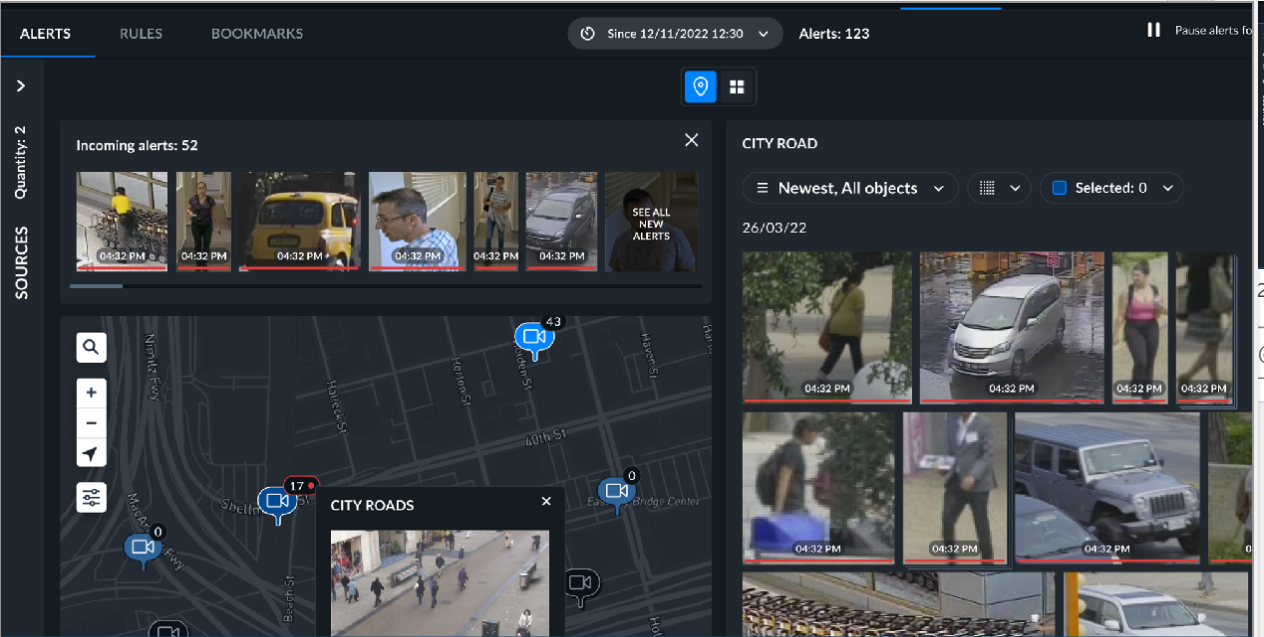
Fliken VARNINGAR innehåller tre avsnitt: ett fönster för videokälla till vänster, miniatyrbilder i mitten och filter till höger.
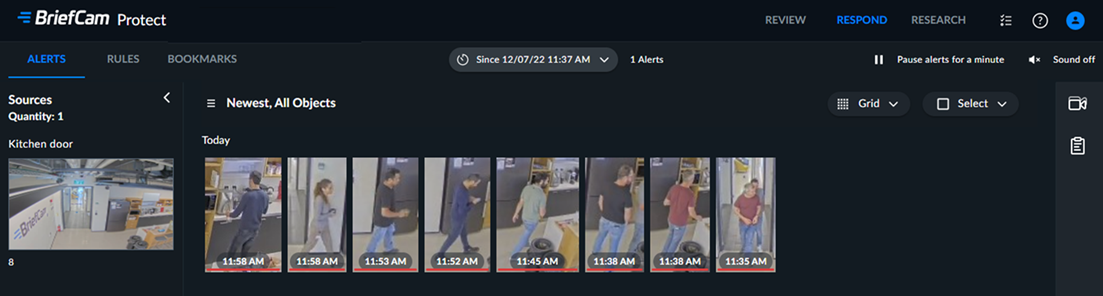
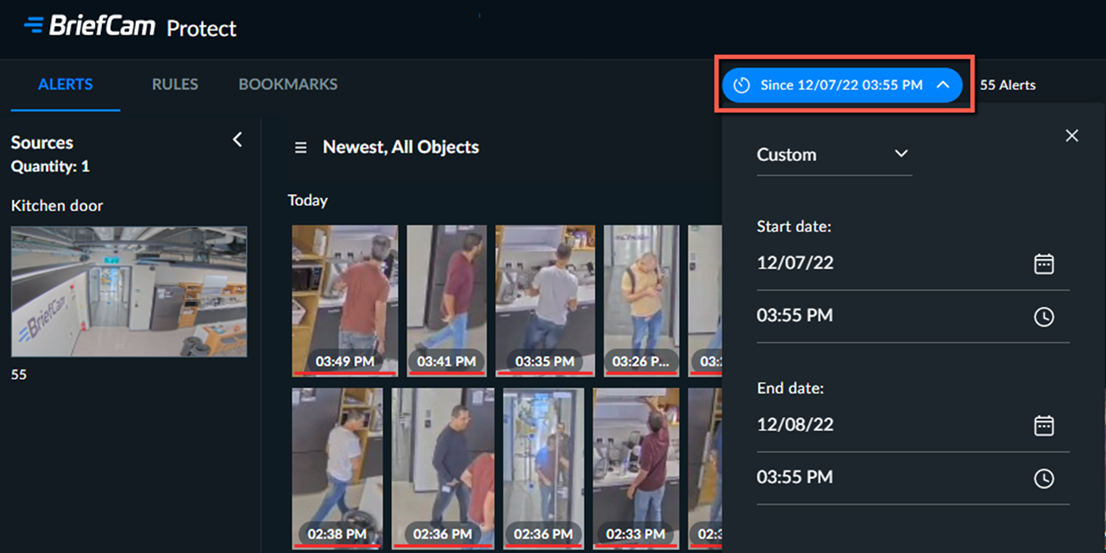
Som standard öppnas fliken LARM med de senaste 24 timmarna av larm. Tiden Since förblir oförändrad tills du uppdaterar skärmen.
Du kan ändra skärmen med hjälp av rullgardinslistan längst upp på skärmen.
När en ny avisering kommer in från en kamera läggs den till i videokällan för den kameran.
Du kan kopiera källans namn genom att klicka på källans namn och kopiera  ikonen.
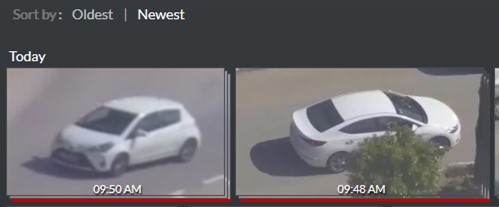
Du kan sortera larmen efter tid (äldst till nyast och vice versa).
Som standard ändras bara ordningen på videokällorna direkt efter att du ändrat Sortera efter tid eller när du ställer in ett filter. Om du vill att fönstret med videokällor även ska sorteras när det finns en ny avisering kan din administratör ändra detta åt dig.
För att aktivera ljudaviseringar när en RESPOND-avisering tas emot, klicka på  ikonen. Ljudet spelas bara upp när du är inloggad BriefCam och har aktiverat ljudet. Du måste aktivera den varje gång du loggar in på BriefCam. Administratören kan ta bort eller ändra ljudfilen.
En larmikon visas nära fliken RESPOND för att indikera att nya aviseringar är tillgängliga. När du navigerar till fliken LARM försvinner larmikonen.

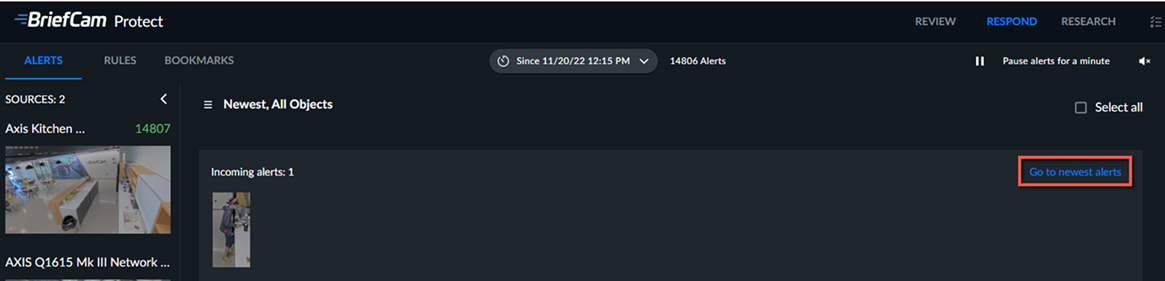
Om du är på en sida som inte är den första sidan och nya aviseringar kommer in, kommer du att se dem på den första raden. Du kan sedan klicka på länken Gå till nyaste aviseringar för att visa de nyaste aviseringarna.
Kartvy
I RESPOND-modulen kan du visa aviseringar på en karta om din systemadministratör har konfigurerat systemet att tillåta detta. I kartvyn kan du se varningar på en karta enligt kamerans position.
Medan standardvyn är rutnätsvyn, om du vill att kartvyn ska vara standard, be din BriefCam administratör att konfigurera den.
På kartan ser du olika ikoner, som förklaras i tabellen nedan.
 | En kamera som lagts till i en aktiverad regel och har koordinater angivna i BriefCam. Antalet representerar antalet larm som upptäckts för kameran. Observera att källor som inte har koordinater inte visas på kartan. |
 | Den röda pricken indikerar osynliga aviseringar från denna kamera. |
 | Kameror med regler aktiverade, men med inga aviseringar identifierade för tillfället. Det blå är mörkare för att göra det enkelt för användare att snabbt identifiera kameror med eller utan aviseringar. |
 | Kamera med regler inaktiverade, men med tidigare aviseringar under den filtrerade tidsramen. |
 | Kameror som konfigurerats i BriefCam men som för närvarande inte används av en aktiverad regel. |
Du kan zooma in och ut ur kartan med zoomikonerna på kartan eller genom att dra kartan med musen.
Du kan söka efter adresser med hjälp av  sökikonen.
På källan ser du olika ikoner, som förklaras i tabellen nedan. Vissa ikoner är tillgängliga när du hovrar över källan.
 | Kameran har inte koordinater. |
 | Klicka för att lägga till koordinater. |
 | Klicka för att visa kameran på kartan. |
För att lägga till koordinater till en källa (kamera eller fil):
Klicka på ikonen Lägg till koordinater
till höger om videokällan.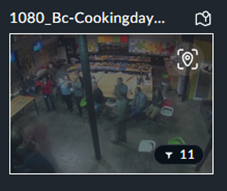
Ange latitud och longitud för källan eller dra och släpp källan på kartan och klicka på TILLÄMPA.
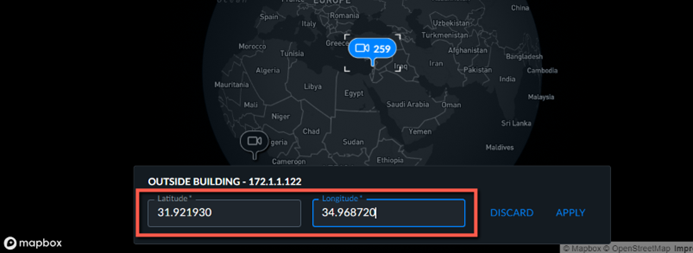
Om du inte vet latitud och longitud, kontakta din organisations BriefCam administratör.
För att lägga till en regel till en kamera direkt från kartan:
Klicka på kameraikonen
för kameran där du vill lägga till en regel.Klicka på knappen Skapa ny regel.
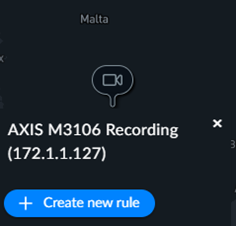
Kameran kommer att väljas automatiskt. Klicka på NÄSTA.
Vid behov, ange ett schema och klicka på PROCESS.
Så här visar du aviseringar direkt från en kamera:
Klicka på kameran.
Klicka på knappen Visningsobjekt för att öppna rutnätsvyn.
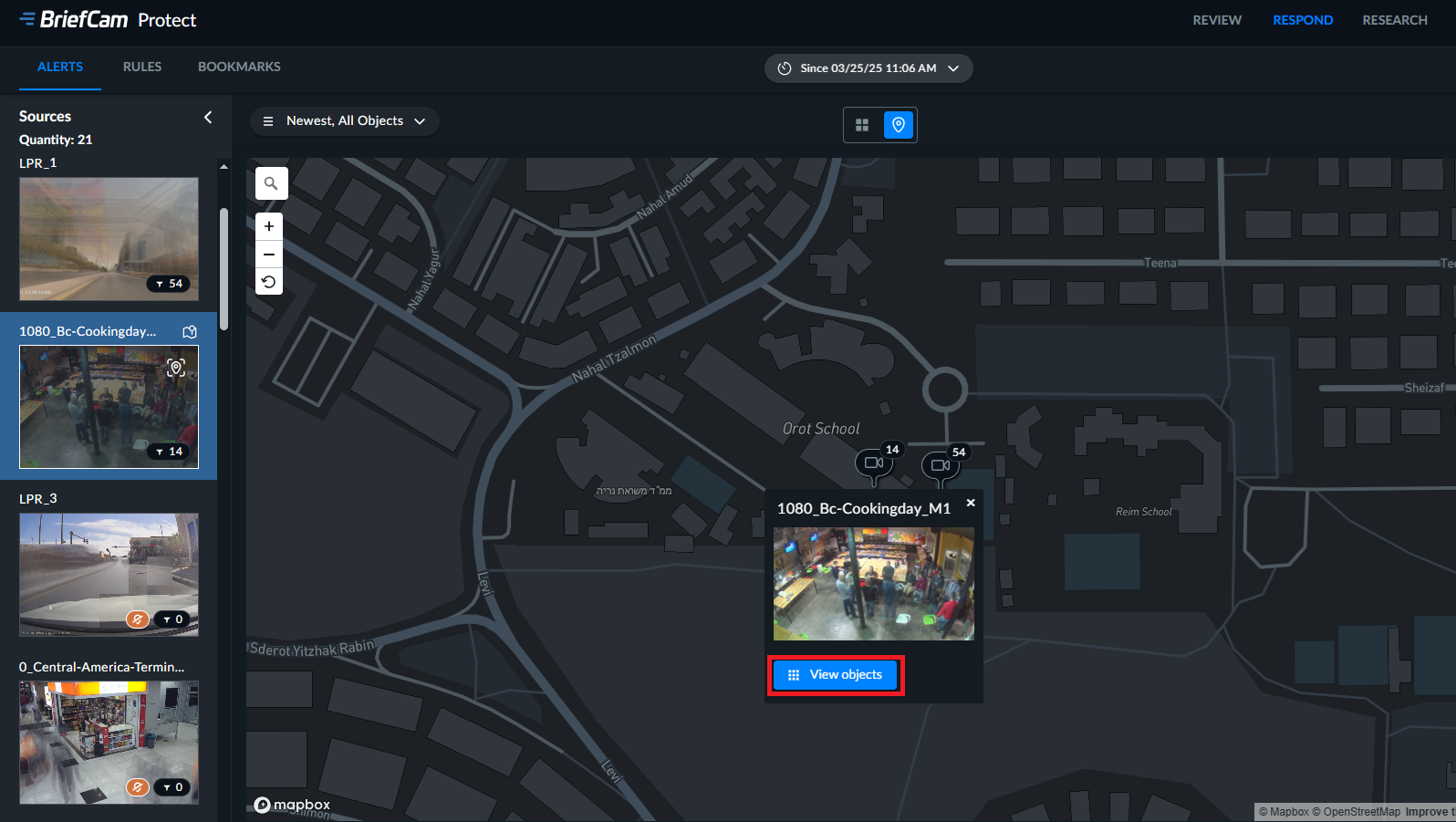
Observera att när aviseringar kommer in kommer du att se dem i avsnittet Inkommande aviseringar överst till höger.
Videokälla
Varje videokälla representerar en kamera som har varningar i det valda tidsintervallet.
Kameror som har fler än en regel visas som en enda videokälla.
Notera
I RESPOND-lösningen tar det fem minuter för videokällan att spelas upp efter att den skapats.
Klicka på uppspelningsknappen för att spela upp videokällan. Videouppspelning kommer endast att innehålla objekt som matchar valda filter.
För information om videospelaren, se Videospelare.
Miniatyrbilder för larm
Fliken LARM innehåller miniatyrer av alla larm som genererades på fliken REGLER i RESPOND-lösningen. Tiden då aviseringen skapades visas på miniatyrbilden.
Nya aviseringar kommer att visas på den första raden. När raden fyllts i kommer aviseringarna att flyttas ner till nästa rad.
Om du är på någon sida förutom den första sidan och nya aviseringar kommer in, kommer du att se en rad Inkommande aviseringar. Ovanför raden kan du klicka på knappen Gå till nyaste aviseringar så öppnas den första sidan.
En röd linje under miniatyrbilden indikerar att miniatyren ännu inte har setts.
Räkningsbaserade aviseringar visar miniatyrbilderna, en ovanpå en annan, av alla objekt som räknades i aviseringen.
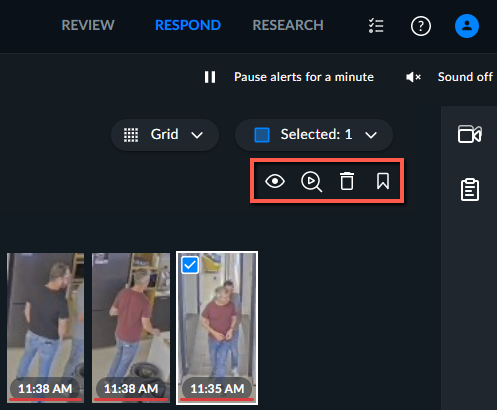
När du väljer en avisering eller flera aviseringar visas fyra ikoner längst upp till höger på skärmen.
Ikoner | Beskrivning |
 | Markera Som Bevakad/Obevakad |
 | Starta Ett Granskningsärende |
 | Ta bort |
 | Skapa Bokmärke. Ytterligare information om hur du skapar bokmärken finns i Fliken BOKMÄRKEN avsnittet. |
Filter
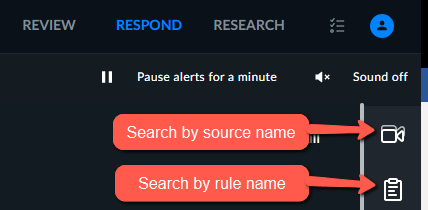
Till höger om skärmen kan du filtrera på källnamnet eller regelnamnet.
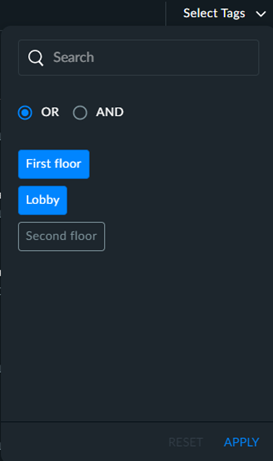
När du söker på källnamn, för att förbättra din sökning av kamerorna, kan du välja de taggar du vill söka efter. Din administratör kan till exempel ha markerat alla kameror på första våningen med taggen ”Första våningen”. Du kan enkelt söka efter dessa kameror genom att öppna listan Välj taggar i övre högra hörnet och välja de taggar du vill använda. Du kan även använda alternativen OR och AND för att förbättra dina sökmöjligheter.
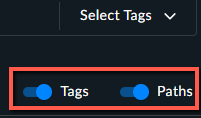
Observera att du kan visa listan över kameror med eller utan taggar och sökvägar (som visar hierarkin för kamerorna inom katalogen) genom att använda alternativen för Taggar och Sökvägar.
 |
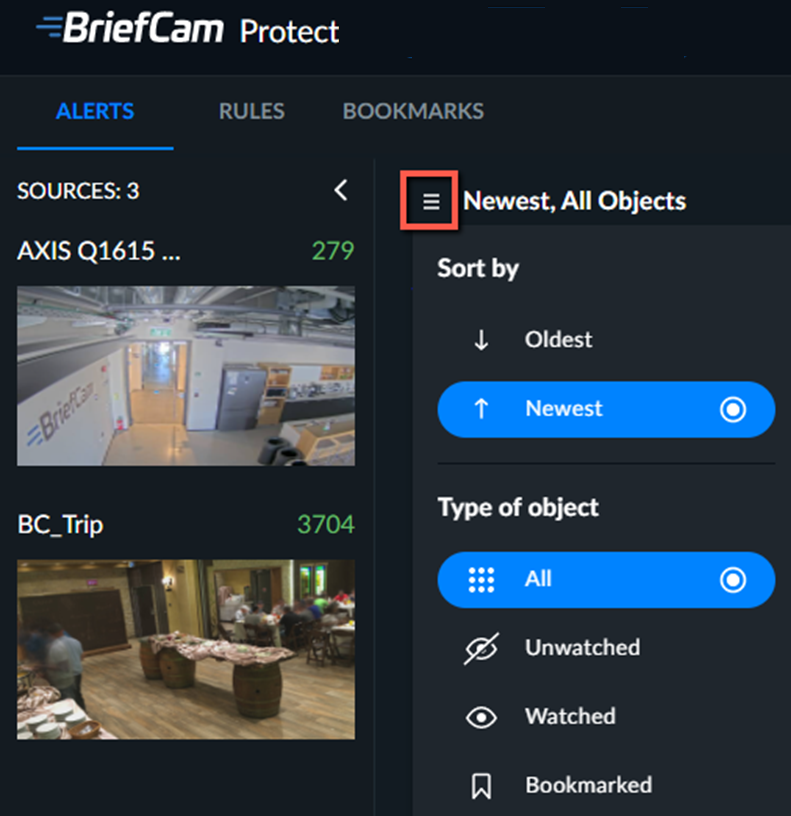
Klicka på den treradiga meny  där du kan sortera efter äldst eller nyast och välja att visa alla aviseringar eller att endast visa bokmärkta, visade eller oövervakade aviseringar.
 |
Notera
När bokmärkta filter används visar det bara bokmärken som inte raderades under underhållet. Efteråt visas bokmärket bara i fliken BOKMÄRKEN.
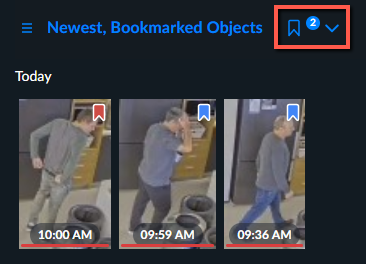
När du väljer filtret Bokmärke kan du klicka på pilikonen och filtrera ytterligare efter färg.
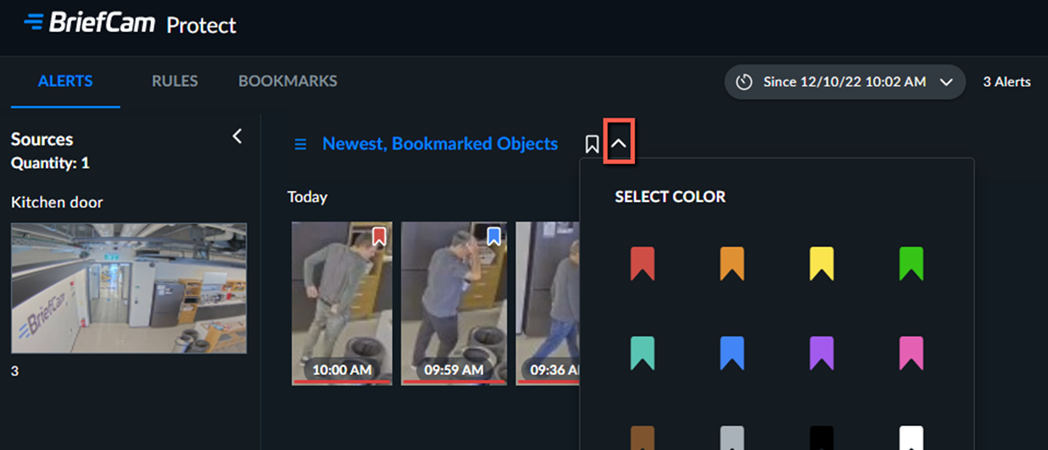
Om du väljer flera färger visas antalet valda färger till höger om bokmärkesikonen.