Эскизы объектов
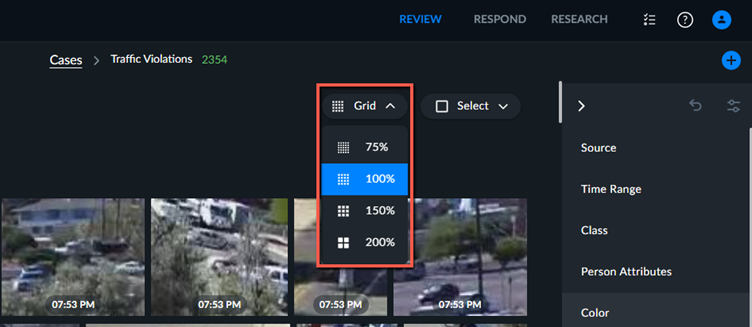
Основная область содержимого вкладки "ПРОСМОТР" содержит эскизы видео, извлеченные из всех источников камер, добавленных в дело. По умолчанию эскизы сортируются в хронологическом порядке, а при применении фильтров ― по релевантности.
Размер эскизов можно изменить в раскрывающемся списке Сетка.
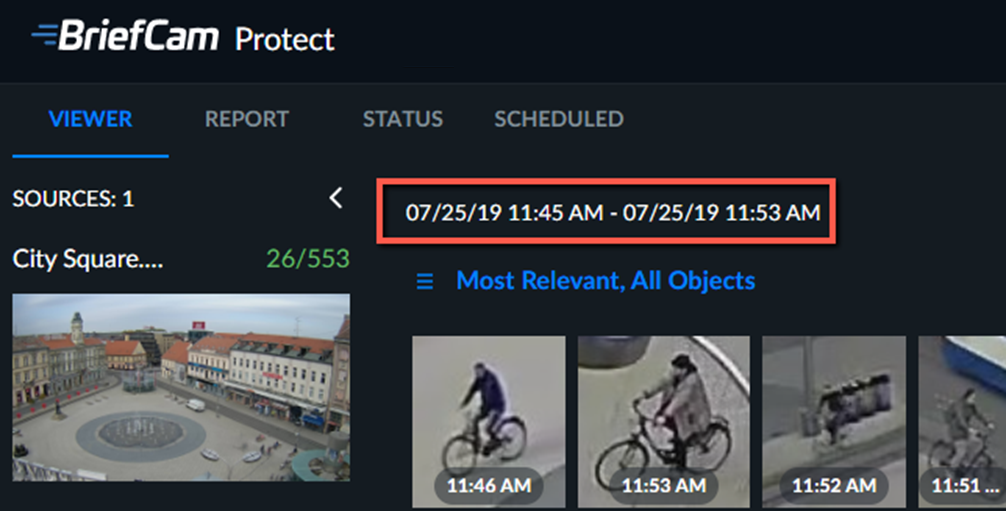
Строка временного интервала в верхней части панели "Объекты" указывает первый и последний объекты в отфильтрованных объектах.
 |
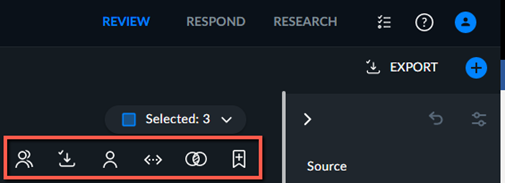
Нажмите кнопку выбора при наведении мыши на миниатюры объектов, чтобы выбрать один или несколько объектов. Затем с помощью кнопок действий в правом верхнем углу (см. ниже) можно включить эти объекты в фильтрыраспознавания номерных знаков, распознавания лиц , близости, сходства внешнего вида, добавить их в качестве закладок в отчет о деле или экспортировать эскизы лиц.
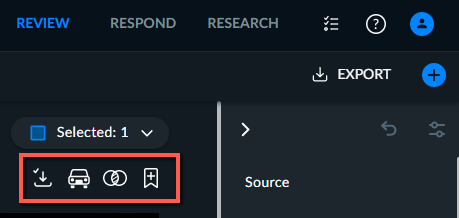
Значки | Описание |
 | Экспорт выбранных номерных знаков или лиц. |
 | Близость Добавить в фильтр. |
 | Распознавание номерных знаков Добавить в фильтр. |
 | Сходство по внешнему виду Добавить в фильтр. |
 | Распознавание лиц Добавить в фильтр как ту же личность. |
 | Добавить в фильтр распознавания лиц как несколько личностей. |
 | Добавить в отчет. Это будет добавлено на вкладку Закладки. |

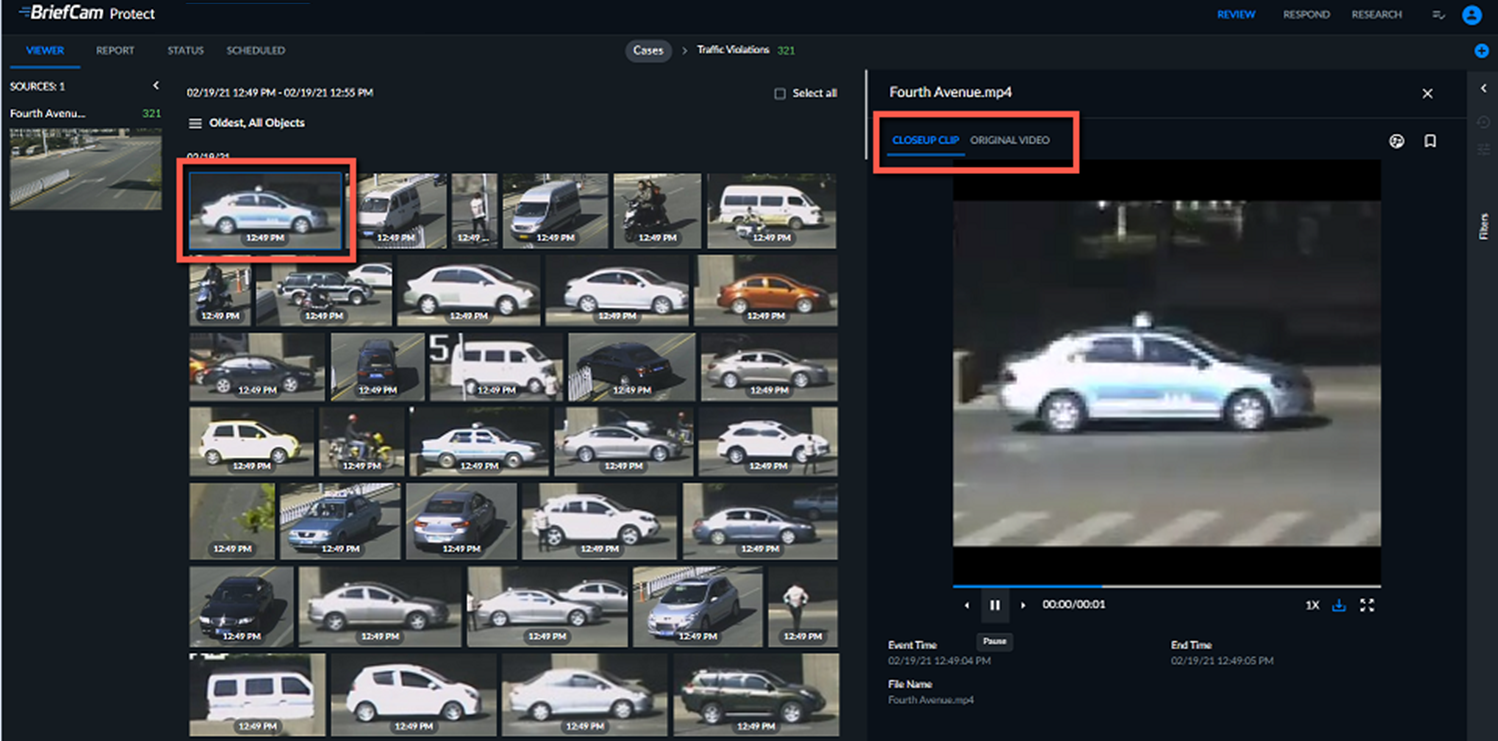
При нажатии на эскиз вкладка ПРОСМОТР разделяется на две части: эскиз остается видимым на левой панели, а клип крупным планом автоматически воспроизводится на правой панели. На правой панели также можно перейти на вкладку Исходное видео.
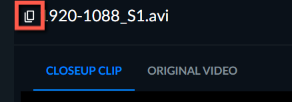
VIDEO SYNOPSIS Обратите внимание, что имя объекта можно скопировать, если навести указатель мыши на имя объекта и нажать значок копирования.
VIDEO SYNOPSIS®При нажатии на клип крупным планом из области изображения вы увидите эскизы объектов в остановленной сцене под клипом.
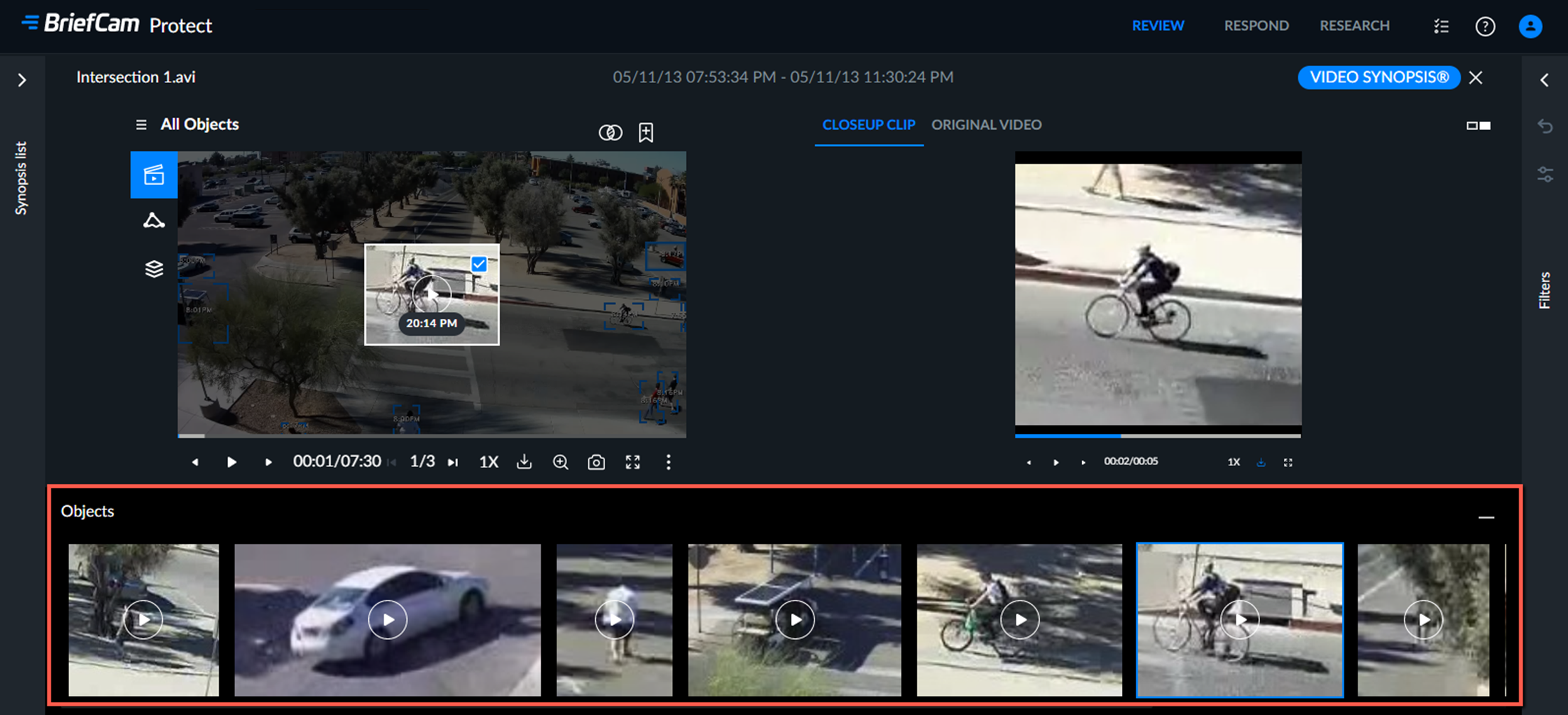
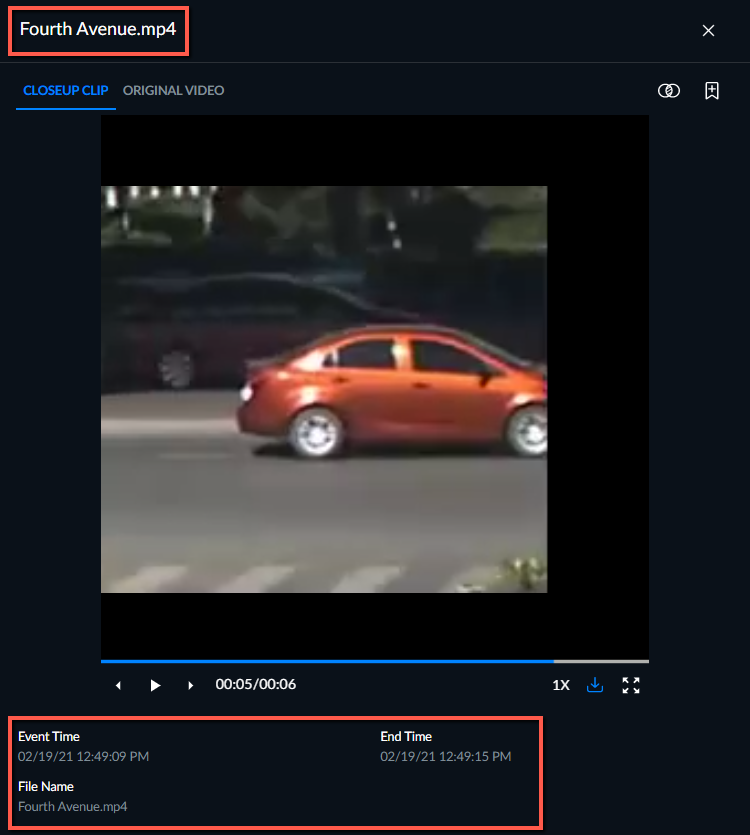
Дисплей клипа крупным планом
VIDEO SYNOPSIS® Название объекта отображается над областью клипа крупным планом.
При необходимости под областью воспроизведения крупным планом появится следующая информация:
Время события ― дата и время, когда событие было впервые записано в исходном видео.
Время окончания – дата и время окончания события.
Имя файла – указывает исходное имя файла для ссылки даже в нескольких файлах одного и того же синопсиса камеры.
Номерной знак – если на объекте обнаружен номерной знак, появится его номер.
При использовании списков наблюдения за лицами или номерными знаками также отображается дополнительная информация о списке наблюдения.
Исходный видеодисплей
На вкладке Исходное видео можно просмотреть воспроизведение фрагмента исходного видео с объектом. При воспроизведении исходного видео вокруг объекта крупным планом по умолчанию появляется рамка.
Примечание
BriefCam Он может обнаруживать объекты, продолжительность которых в сцене очень короткая, менее 10 кадров. Однако для таких объектов оригинальный видеофрагмент не создается.
В верхней части исходного видео вы увидите следующие параметры (если доступны):
Значки | Описание |
| Распознавание лиц Если объектом является человек, и лицо этого человека запечатлено в достаточном качестве, вы можете использовать эту опцию, чтобы добавить лицо в фильтр. |
| Сходство по внешнему виду Нажмите эту кнопку, чтобы добавить объект в фильтр. |
| Распознавание номерных знаков Нажмите эту кнопку, чтобы добавить захваченный номерной знак в фильтр. |
| Близость Нажмите эту кнопку, чтобы добавить объект в фильтр. |
| Нажмите эту закладку, чтобы отметить объект и добавить его в отчет (вам будет предложено ввести заголовок и необязательное описание). |
Видеопроигрыватель Внизу исходного видео вы увидите варианты.
Сортировка и фильтрация эскизов объектов
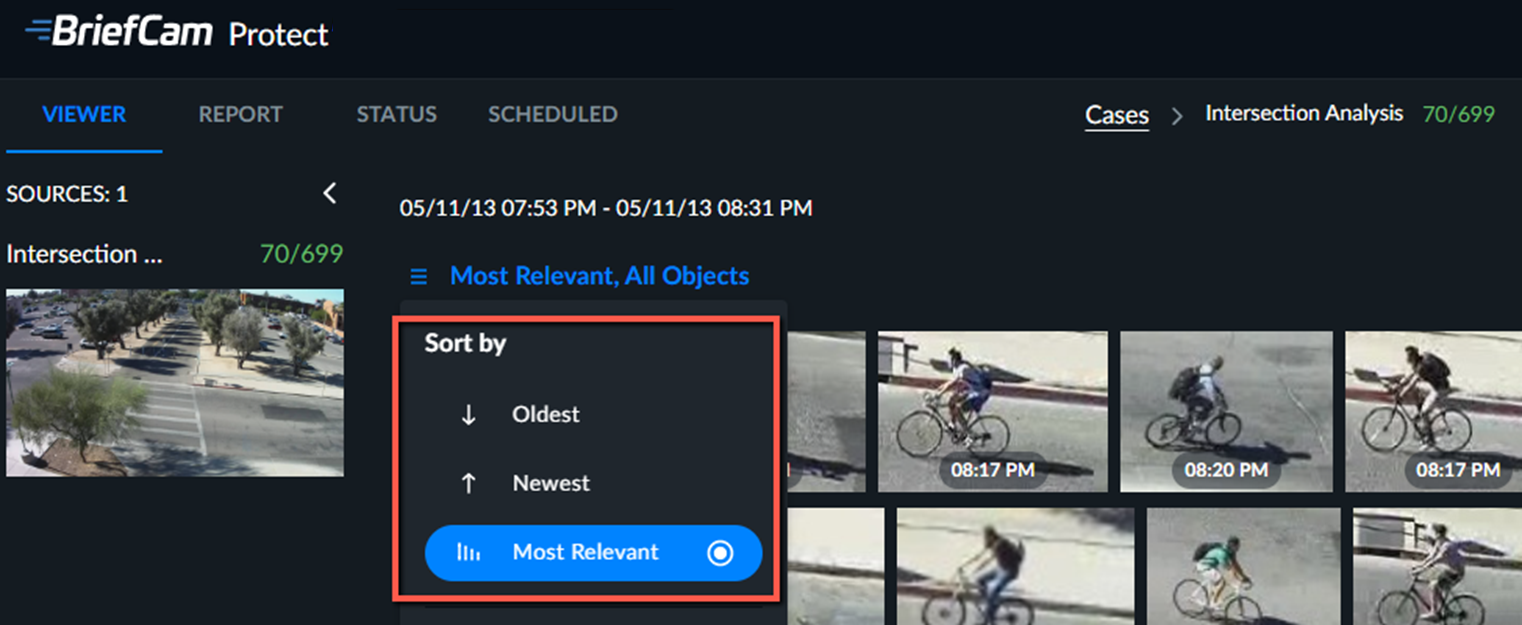
По умолчанию эскизы сортируются в хронологическом порядке, а при применении фильтров ― по релевантности.
Однако также доступна сортировка по времени (от старого к новому и наоборот).  Чтобы изменить сортировку, нажмите значок.