Custom ClassifID
Notă
Secțiunea Custom ClassifID este activată pentru utilizatorii care au primit permisiunile necesare de la administrator și este disponibilă doar cu Next-Gen .
Puteți să vă creați propriile clase, cum ar fi angajații în uniformă, taxiurile sau ambulanțele, și să instruiți clasele utilizând propriile fluxuri video, cu un număr mic de exemple de instruire (set de date).
Instruirea pentru o clasă nouă
Note importante
Atunci când vă antrenați, este important să țineți cont de următoarele:
Se recomandă ca trainingurile video/camerele să fie similare cu cele video/camere în care veți folosi noua clasă (atât în interior, cât și în exterior, aceleași condiții de iluminare, aceeași rezoluție). Dacă mutați o cameră sau adăugați o cameră, este posibil ca orele să nu funcționeze la fel de bine cu aceste camere.
Prin urmare, dacă doriți să vă antrenați pe camere care nu sunt similare, se recomandă să instruiți două clase separate. De exemplu, nu instruiți camerele în aer liber și camerele în interior împreună. Dacă aveți ambele tipuri de camere, instruiți-le ca clase separate.
Instruirea unei clase pentru o caracteristică care nu este distinctă nu va funcționa bine. De exemplu, instruirea ofițerilor de poliție într-o clasă ar putea să nu funcționeze bine, deoarece uniformele de poliție sunt adesea albastre, o culoare care poate fi văzută adesea și pe îmbrăcămintea civilă.
Instruirea trebuie să fie cât mai specifică posibil. De exemplu, instrucția unei uniforme militare generale nu va funcționa bine dacă fiecare unitate militară are o uniformă cu culori diferite. În acest caz, trebuie să instruiți o clasă pentru fiecare culoare de uniformă.
Instruirea nu va funcționa bine dacă caracteristicile distinctive sunt prea mici, cum ar fi o insignă/etichetă a companiei pe haine obișnuite, o siglă a companiei pe un vehicul sau diferite tipuri de încălțăminte. O culoare distinctivă strălucitoare este o caracteristică distinctivă mai bună decât textul.
Iată câteva exemple suplimentare de elemente care nu pot fi în prezent bine instruite folosind inovația Custom ClassifID:
Animale
Foc și fum
Puteți să instruiți persoane care se află lângă dvs., călărind sau împingând un element, cum ar fi scaune cu rotile, scutere, cărucioare de cumpărături și cărucioare. Cu toate acestea, nu puteți clasifica aceste elemente atunci când nu sunt adiacente unei persoane. Prin urmare, în aceste cazuri, definiți o clasă pe baza clasei de persoane și selectați aceste obiecte numai dacă apar împreună cu o persoană (când vă uitați la clipul de închidere al persoanei). Cu toate acestea, deoarece detectarea nu a fost a obiectului în sine, precizia clasei ar putea fi oarecum mai mică decât o clasă instruită pe o trăsătură distinctivă a unei persoane, cum ar fi culoarea cămășii.
Tipul de GPU nu afectează acuratețea finală a rețelei rezultate.
Număr necesar de exemple
Unul dintre avantajele capabilitatii unice a Custom ClassifID-ului BriefCameste faptul ca sunt necesare cateva exemple pentru a antrena reteaua neuronala profunda responsabila pentru clasificare.
Numărul corespunzător (sau necesar) de exemple (pozitive și negative) depinde în mare măsură de scena și provocarea cu care se confruntă clasificatorul.
De exemplu, dacă exemplele negative sunt ale oamenilor care poartă o cămașă albă, iar exemplul pozitiv este al oamenilor care poartă o cămașă roșie - și aceasta este populația scenei, atunci puține exemple sunt necesare pentru ca rețeaua să discearnă între cele două apariții.
Dacă clasificarea se bazează pe o analiză mai complexă a caracteristicilor aspectului persoanei - atunci sunt necesare mai multe exemple pentru clasificarea corectă.
În general, o dimensiune a setului de date de aproximativ 100 de exemple pozitive și cel puțin 100 de exemple negative (obiecte) este acceptabilă - cu 1.000 de obiecte considerate a fi un set de date mare. Rețineți că trebuie să aveți cel puțin 32 de exemple pozitive și 32 negative.
Un factor foarte important nu este cantitatea exemplelor, ci și calitatea. Ar trebui să folosiți exemple care reprezintă bine obiectele din scenă și să surprindeți diferențele dintre clasa personalizată și restul clasei părinte. De exemplu, dacă există o pălărie distinctivă, aceasta ar trebui să fie vizibilă cu o rezoluție ridicată în exemple și în videoclipul de intrare.
Pași pentru crearea unei clase
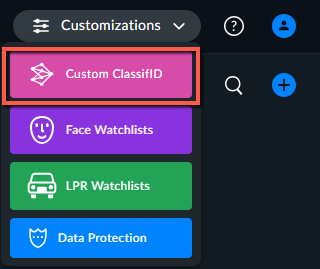
Din meniul Personalizări, selectați opțiunea Custom ClassifID.
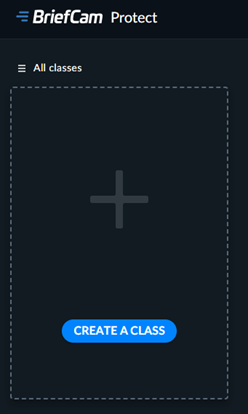
Faceți clic pe butonul CREARE CLASĂ.
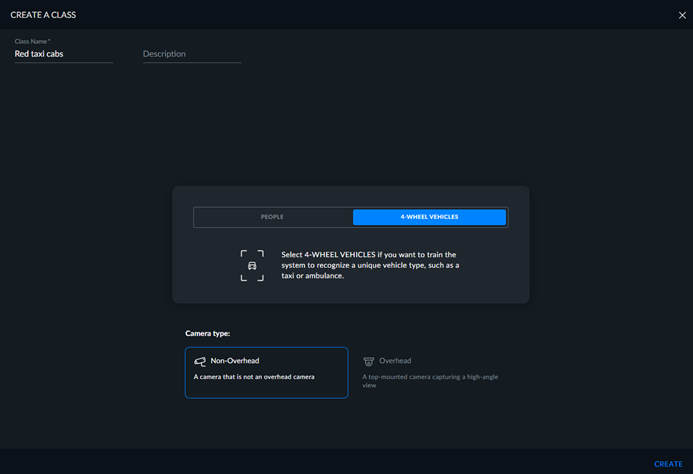
Dați un nume clasei. Numele trebuie să fie unic și nu trebuie să fie același cu oricare dintre clasele încorporate (cum ar fi "femeie" sau "camion"), inclusiv numele traduse ale claselor încorporate (cum ar fi "bărbat" în germană).
Selectați dacă veți instrui un tip de persoană sau de vehicul.
Selectați dacă această cameră este o cameră non-aeriană sau o cameră aeriană.
Faceți clic pe butonul CREARE.
Notă
Se recomandă limitarea numărului de clase personalizate la 15.
Pași Pentru Adăugarea Elementelor
Deschideți modulul REVIEW.
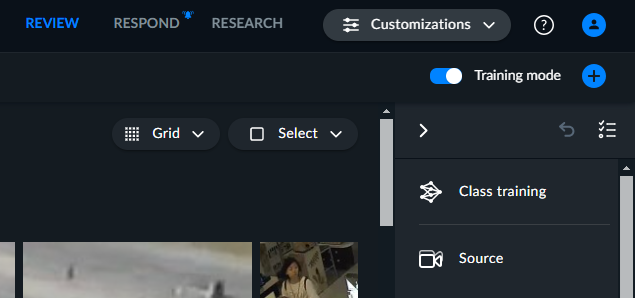
În partea din dreapta sus a ecranului, porniți comutatorul pentru modul de instruire.

Selectați obiectele care sunt reprezentări bune ale clasei pe care doriți să o instruiți. Rețineți următoarele:
Atunci când instruiți o clasă bazată pe oameni, este recomandat să filtrați după oameni și toate subclasele sale.
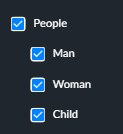
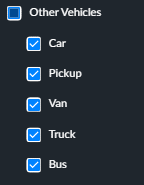
Atunci când instruiți o clasă bazată pe vehicul, este foarte recomandat să selectați următoarele subclase în Alte vehicule: mașină, furgonetă, dubă, camion și autobuz. Nu selectați celelalte subfiltre.
Parcurgeți toate obiectele afișate pe pagina curentă și selectați obiectele pe care doriți să le adăugați la clasa personalizată specifică pe care o instruiți, asigurându-vă că vă revizuiți cu atenție selecțiile.
Asigurați-vă că revizuiți toate obiectele din pagină, deoarece toate obiectele care nu sunt selectate vor fi adăugate la o clasă negativă. De exemplu, dacă aveți o clasă Yellow Cab, toate elementele pe care le selectați vor fi adăugate la această clasă și toate elementele pe care nu le selectați vor fi adăugate la o clasă No Yellow Cab. După cum s-a menționat mai sus în secțiunea Număr necesar de exemple, se recomandă să selectați cel puțin 100 de obiecte pozitive (potrivite) pentru rezultate optime. De asemenea, este important să aveți și exemple negative, care sunt necesare pentru a instrui în mod corespunzător clasa.
Notă
Asigurați-vă că selectați și aplicați selecțiile înainte de a trece la altă pagină.
Indicație
Pentru a vă asigura că aveți un număr suficient de exemple pozitive și negative, mai ales atunci când creați o clasă foarte specifică, încercați următoarele:
Filtrați obiectele detectate pentru a ajuta la găsirea exemplelor pozitive. De exemplu, dacă sunteți în căutarea unui autobuz de la o anumită companie de turism, filtrați numai cu autobuzul.
Găsiți un obiect pe care doriți să-l adăugați la clasă, adăugați-l la filtrul Similitudinea aspectului și faceți clic pe APLICARE.
Etichetați cel puțin 100 de exemple pozitive asigurându-vă că apăsați pe Aplicați pentru fiecare pagină.
Adăugați toate vehiculele cu patru roți la filtru, cum ar fi mașina, furgoneta, duba, camionul și autobuzul.
Găsiți instanțe de exemple pozitive pe cel puțin încă trei pagini și faceți clic pe APLICARE pe fiecare pagină. Acest lucru vă va asigura că primiți o varietate de exemple negative, care sunt necesare pentru BriefCam a instrui în mod corespunzător clasele.
Dacă nu sunteți sigur cum să clasificați un obiect (care face parte din clasă sau nu face parte din clasă), redați clipul de obiect pentru a arunca o privire mai bună asupra obiectului și apoi decideți dacă îl adăugați la clasă. Dacă determinați că probabil face parte din clasă, atunci adăugați-o la clasă.
Faceți clic pe opțiunea Instruire clasă.
Selectați clasa pe care doriți să o instruiți și faceți clic pe APLICARE.
Dacă există pagini suplimentare, puteți continua la pagina următoare sau la pagini, dacă doriți să adăugați obiecte suplimentare la clasă. Pentru fiecare pagină, când ați terminat, faceți clic pe APLICARE.

Instruirea pentru noua clasă
Notă
Luați legătura cu administratorul pentru a verifica dacă sistemul este configurat pentru instruirea pentru clase personalizate.
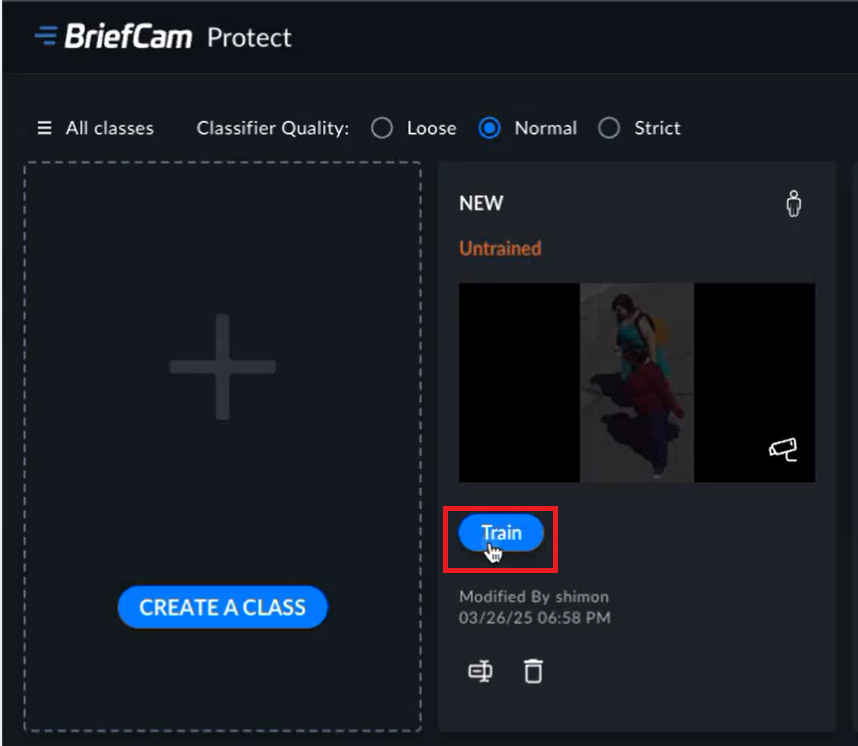
Din ecranul principal, faceți clic pe butonul Tren pentru clasa pe care doriți să antreneze.
Definiți numărul de ore pentru a seta sistemul.
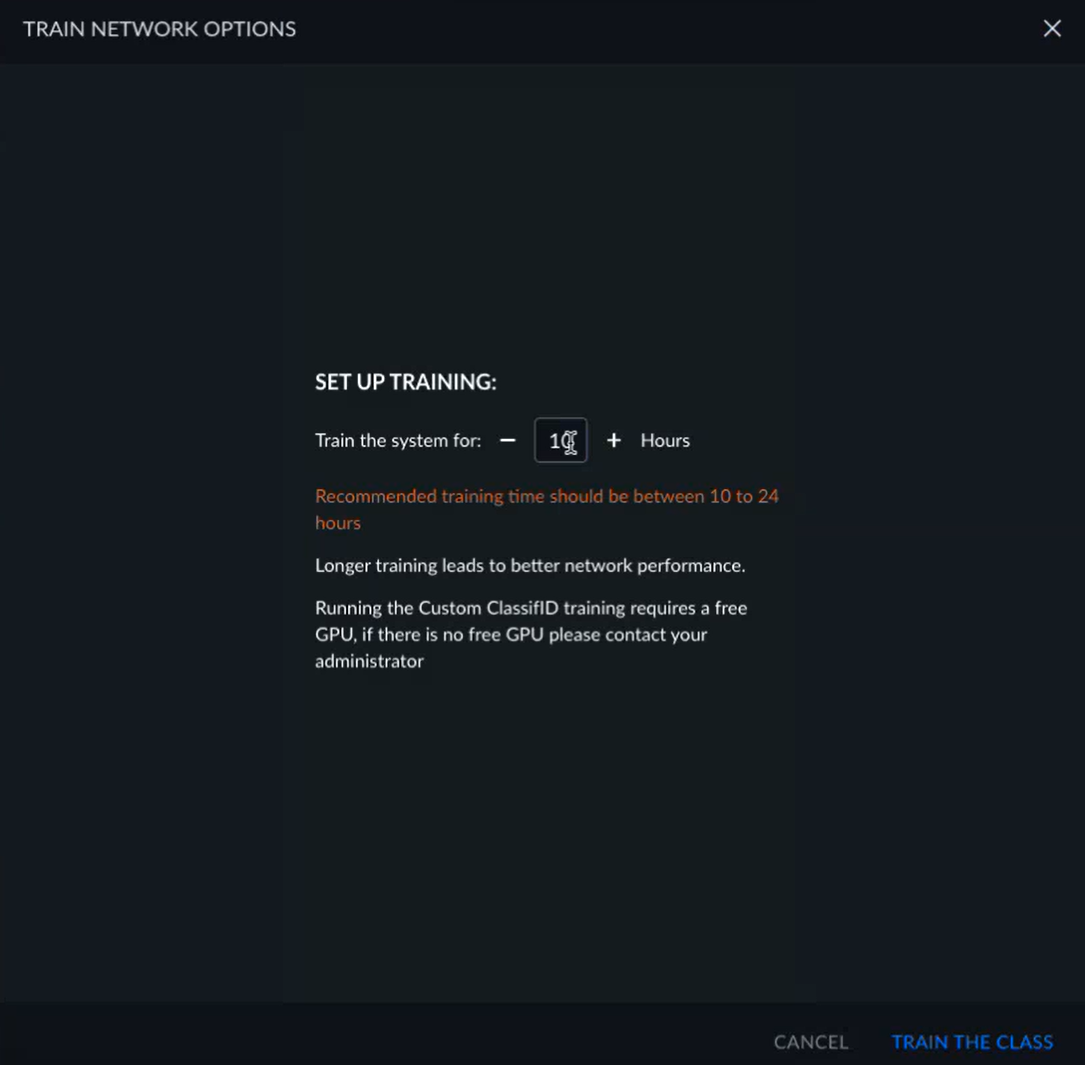
Faceți clic pe butonul INSTRUIRE CLASĂ.
După instruirea clasei, puteți:
Adăugați exemple pozitive și negative suplimentare clasei pentru a îmbunătăți calitatea.
Resetați toate datele etichetate ale unei clase făcând clic pe butonul RESETARE.
Redenumiți sau ștergeți clasa.