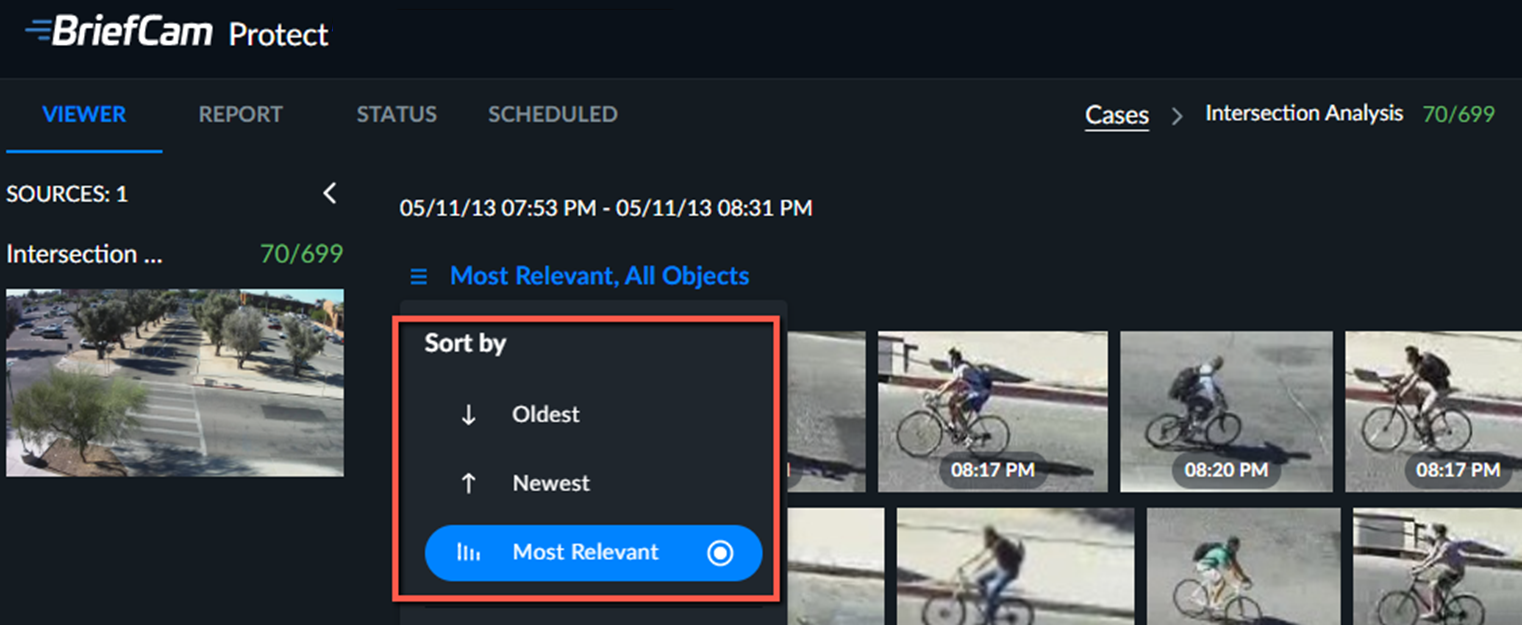
Miniaturas de objetos
A área de conteúdo principal da guia VISUALIZADOR apresenta miniaturas de vídeo extraído de todas as fontes da câmera adicionadas ao caso. As miniaturas são classificadas cronologicamente por padrão e por relevância quando os filtros são aplicados.
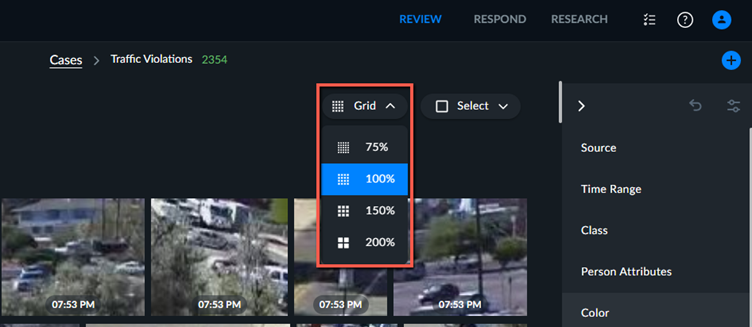
Você pode alterar o tamanho das miniaturas usando a lista suspensa Grade.
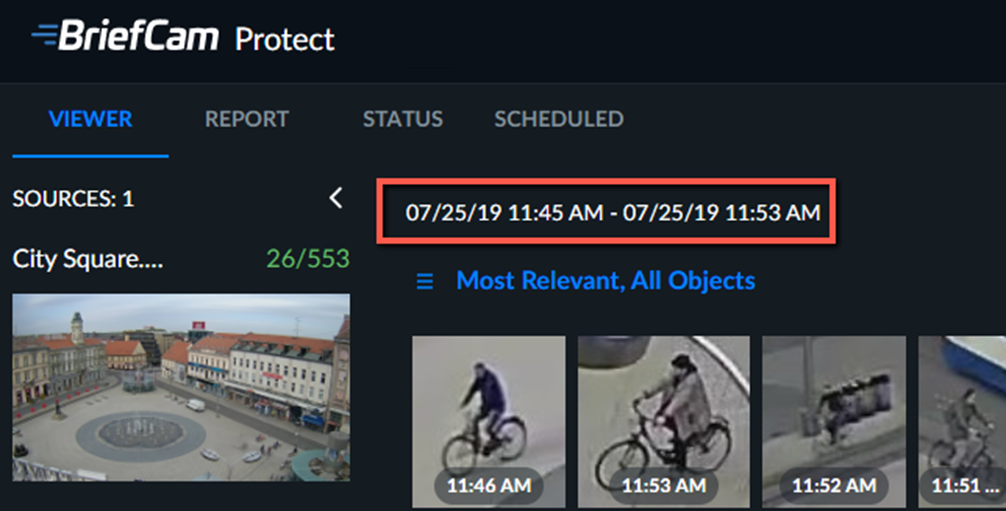
A barra de intervalo de tempo na parte superior do painel Objetos indica o primeiro e o último objetos nos objetos filtrados.
 |
Clique no botão de seleção ao passar o mouse sobre as miniaturas de objetos para selecionar um ou mais objetos. Você pode então usar os botões de ação no canto superior direito (veja abaixo) para incluir esses objetos nos filtros de Reconhecimento de Placas de Licença, Reconhecimento Facial, Proximidade ou Similaridade de Aparência, para adicioná-los como marcadores a um relatório de caso ou para exportar as miniaturas das faces.
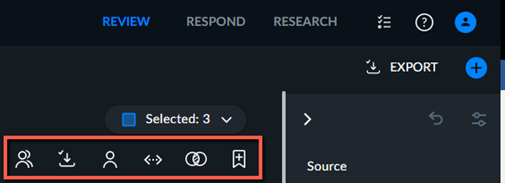
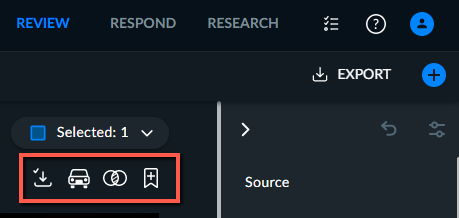
Ícones | Descrição |
 | Exportar placas de licença ou faces selecionadas. Observe que você pode exportar todas as placas de licença ou faces clicando no botão EXPORTAR |
 | Adicionar ao Proximidade filtro. |
 | Adicionar ao Reconhecimento de placas de veículos filtro. |
 | Adicionar ao Semelhança de aparências filtro. |
 | Adicione ao Reconhecimento Facial filtro a mesma identidade. |
 | Adicione ao filtro Reconhecimento Facial várias identidades. |
 | Adicionar a um relatório. Isso é adicionado à guia Marcadores. |

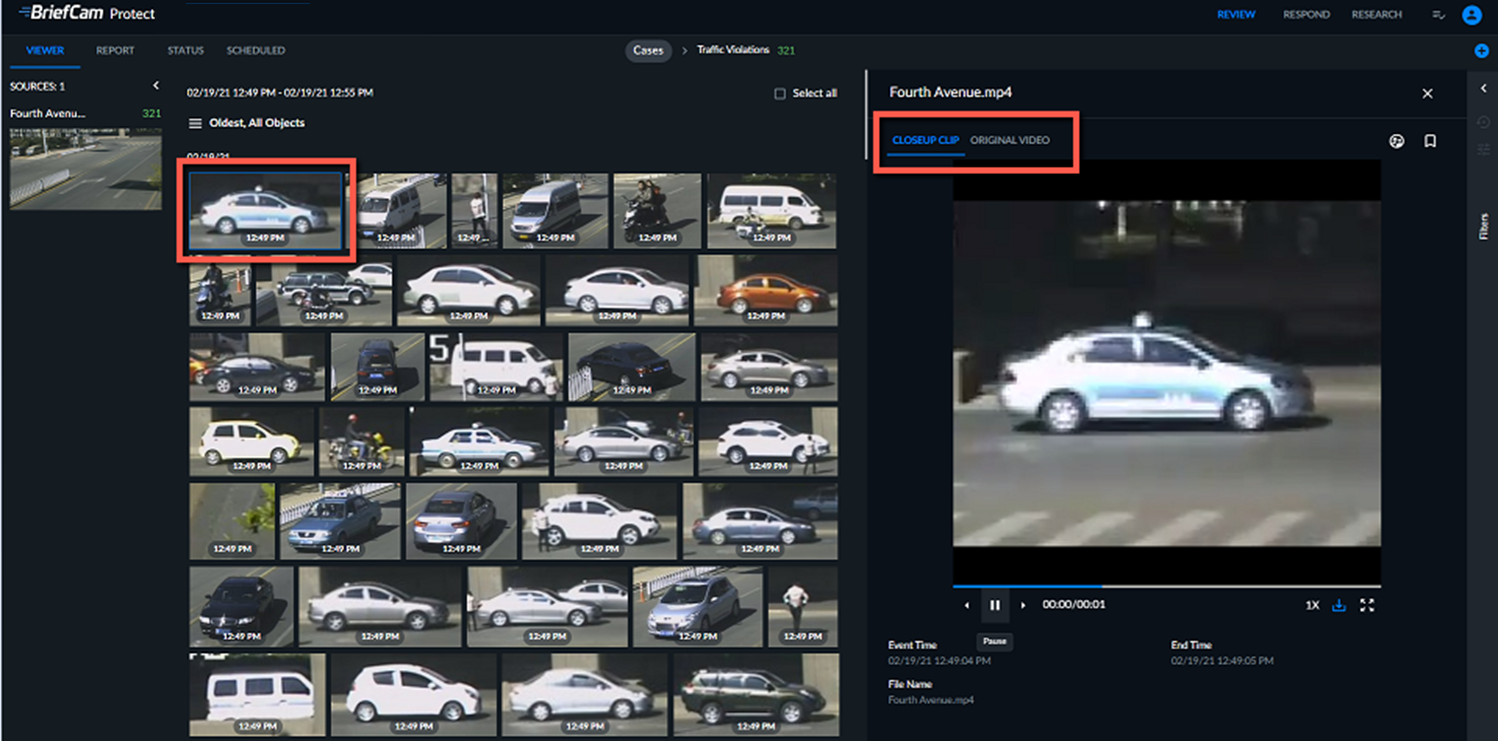
Quando você clica em uma miniatura, a guia VISUALIZADOR será dividida em duas, com a miniatura permanecendo visível no painel esquerdo e o clipe de close-up sendo reproduzido automaticamente no painel direito. No painel direito, você também pode mudar para a guia Vídeo original.
Observe que você pode copiar o nome de um VIDEO SYNOPSIS usuário pairando sobre o nome e clicando no ícone de cópia .
.
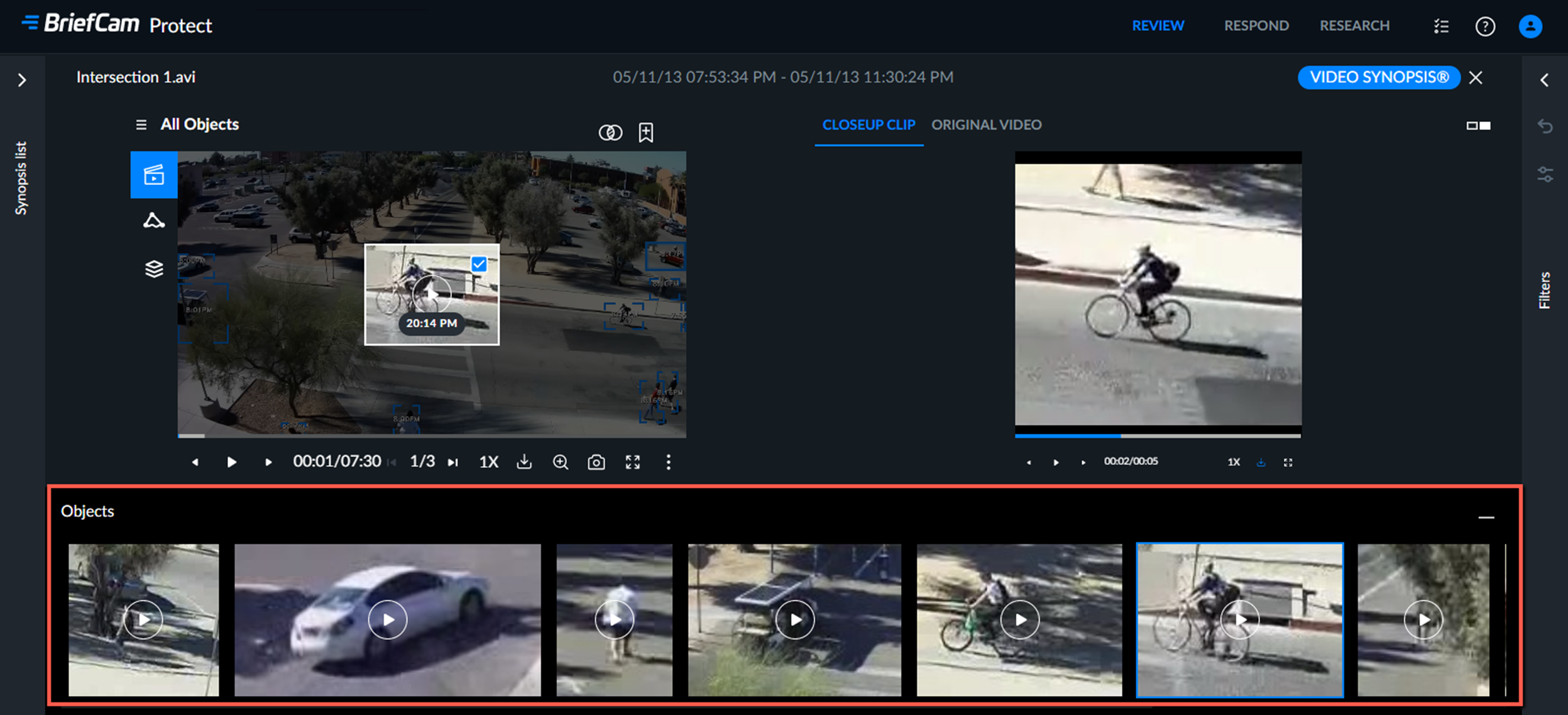
Quando você clica em um clipe de close-up de um VIDEO SYNOPSIS®, você verá miniaturas de objetos na cena interrompida sob o clipe.
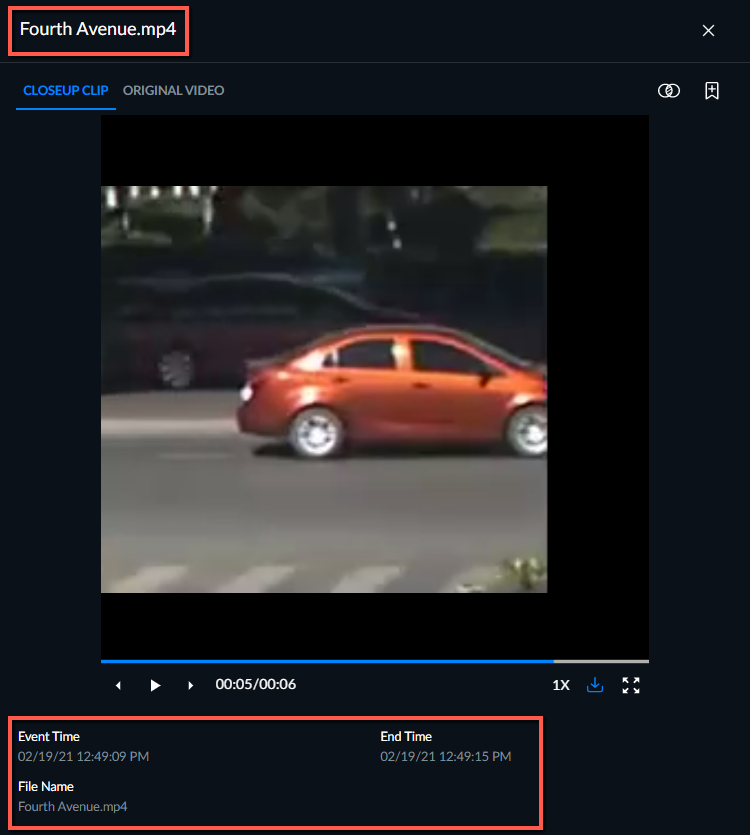
Exibição de clipe em close-up
O nome da câmera VIDEO SYNOPSIS® aparece acima da área do clipe de close-up.
As informações a seguir aparecerão na área de reprodução de close-up, quando relevante:
Hora do evento – data e hora em que o evento foi gravado pela primeira vez no vídeo original.
Hora de Término – data e hora em que o evento terminou.
Nome do arquivo – indica o nome do arquivo original para uma referência, mesmo em uma sinopse de vários arquivos da mesma câmera.
Placa de licença – se o objeto tiver uma placa de licença detectada, o número da placa de licença aparecerá.
Quando listas de interesses de faces ou placas são usadas, informações adicionais sobre a lista de interesses também serão exibidas.
Exibição de vídeo original
Na guia Vídeo original, você pode visualizar a reprodução de um clipe do vídeo original que apresenta o objeto. Quando você reproduz o vídeo original, uma caixa delimitadora aparecerá por padrão ao redor do objeto no close-up.
Nota
BriefCam Você pode detectar objetos cuja duração na cena é muito curta, com menos de 10 quadros. No entanto, para esses objetos, nenhum videoclipe original é gerado.
Na parte superior do vídeo original, você verá as seguintes opções (quando disponíveis):
Ícones | Descrição |
| Se o objeto for uma pessoa e o rosto da pessoa for capturado em qualidade suficiente, você pode usar essa opção para adicionar o rosto ao Reconhecimento Facial filtro. |
| Clique aqui para adicionar o objeto ao Semelhança de aparências filtro. |
| Clique aqui para adicionar uma placa de licença capturada ao Reconhecimento de placas de veículos filtro. |
| Clique aqui para adicionar o objeto ao Proximidade filtro. |
| Clique neste marcador para marcar o objeto e adicioná-lo ao relatório (será solicitado que você insira um título e uma descrição opcional). |
Na parte inferior do vídeo original, você verá as Reprodutor de vídeo opções.
Classificação e Filtragem de Miniaturas de Objetos
As miniaturas são classificadas cronologicamente por padrão e por relevância quando os filtros são aplicados.
No entanto, a classificação por tempo (mais antigo para mais recente e vice-versa) também está disponível. Para alterar a classificação, clique no  ícone.