Reconhecimento Facial
Você pode pesquisar faces entre fontes, independentemente do ângulo da face ou da data das fontes.
Muitos fatores afetam o desempenho do reconhecimento facial, incluindo a localização da câmera (posicionamento), a distância dos objetos das câmeras, a resolução da câmera (pixels), a iluminação da cena, a qualidade da imagem do rosto, o ângulo da câmera e o tipo de câmera. Para obter mais informações, consulte o Face Recognition white paper.
Clique no menu de três linhas  e, na seção Mostrar objetos com, selecione Faces. Todas as faces reconhecidas serão exibidas. No entanto, apenas objetos com faces de 2 a 3 estrelas podem ser adicionados ao filtro Reconhecimento de faces. Para redefinir esta seleção, desmarque Faces.
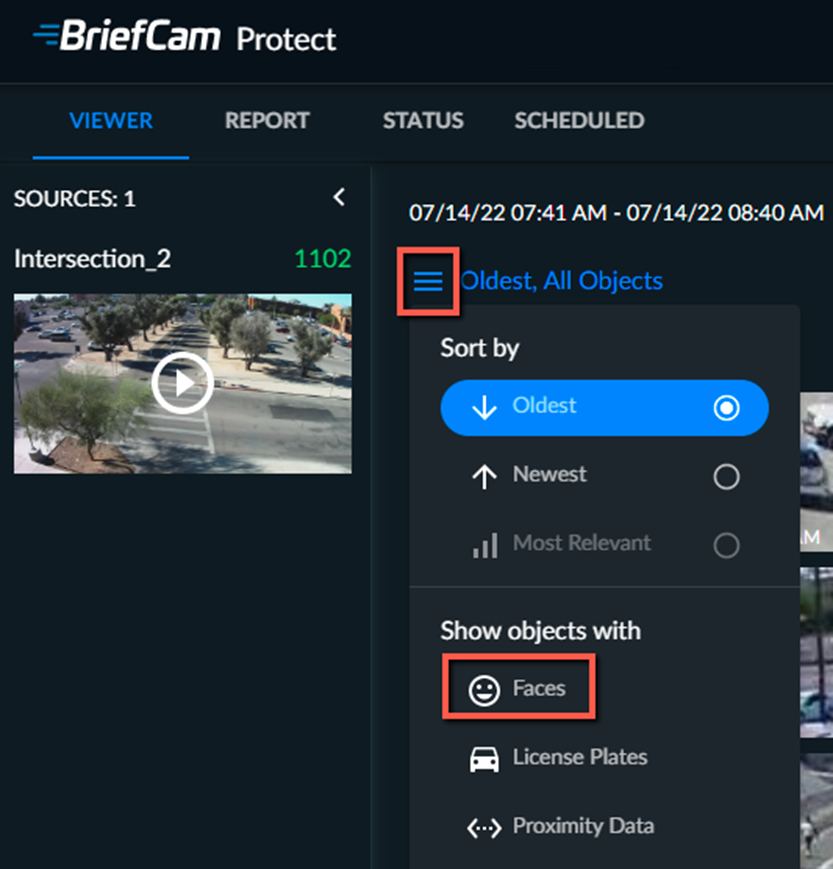
Você verá todos os objetos que foram detectados como tendo faces.
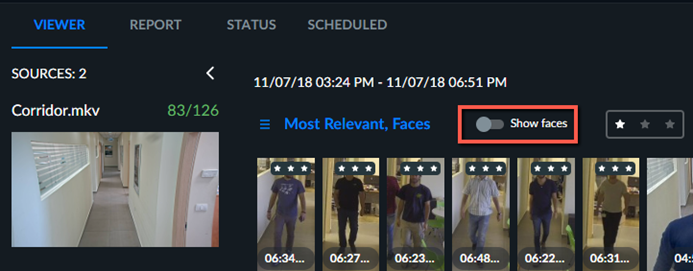
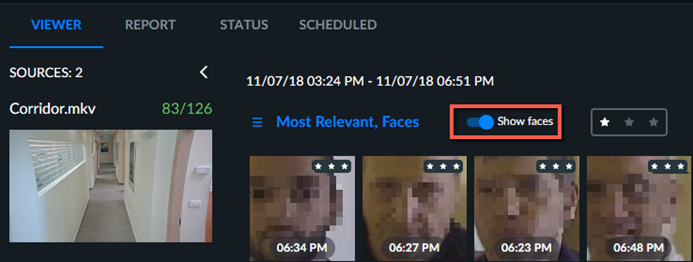
Para ver apenas as faces, ative o botão de alternância Mostrar faces.
Observe que algumas das imagens estão desfocadas neste documento para proteger as identidades das pessoas. Eles não parecem desfocados em BriefCam.
Consulte também
Adição de faces ao filtro de reconhecimento facial