Dados externos
Dados externos é um arquivo de dados que consiste em dados de fontes que não são de vídeo e são gerados fora da BriefCam plataforma.
Esses dados podem ser exibidos nos mesmos widgets e gráficos do painel de controle que os dados extraídos do vídeo em painéis detalhados e agregados e, por isso, ajudam na análise posterior de correlações entre os dados externos e o tráfego de pedestres, tráfego de veículos, duração, caminhos, áreas ou qualquer outra análise que possa ser feita apenas com base em extratos de metadados de BriefCam vídeo.
A correlação entre os dados de vídeo externos é feita com um dos cinco modelos de integração de dados, conforme descrito abaixo.
Nota
Fontes externas podem ser ingeridas BriefCam em bancos de dados baseados em arquivos de maneira autosservida ou integradas a uma fonte de dados contínua por meio de ODBC, Oracle, MySQL ou outros bancos de dados. Este último pode ser feito com a assistência BriefCamda empresa através de serviço profissional.
Carregando dados externos
Para adicionar um arquivo .csv externo:
Clique na guia DADOS EXTERNOS.
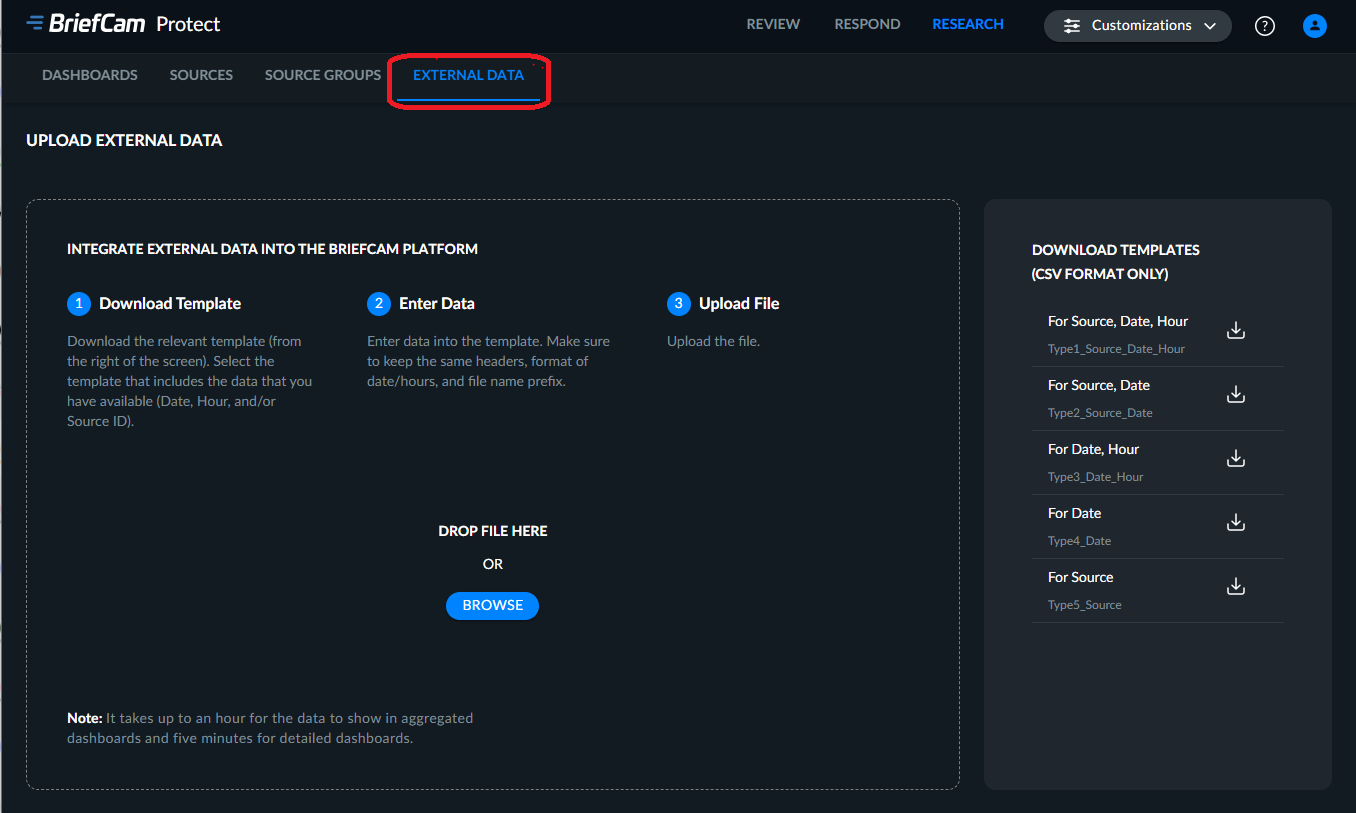
Decida quais elementos (fonte, data e/ou horas) de sua fonte externa serão o link para os dados em BriefCam. Baixe o modelo que inclui esses elementos em sua descrição.
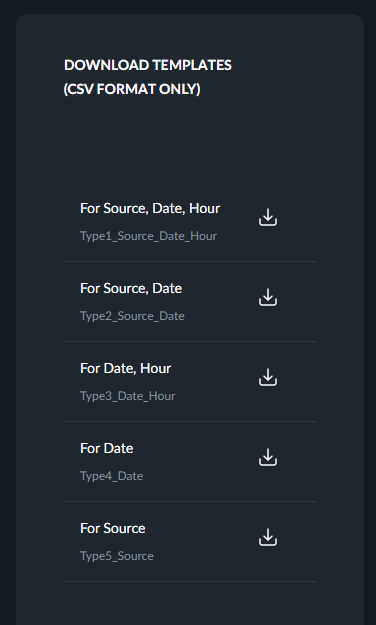
Insira seus dados nos arquivos de modelo seguindo as etapas na seção Instruções do Formato de Arquivo de Fonte Externa abaixo.
Você pode arrastar e soltar os arquivos de fonte de vídeo para a caixa de diálogo ou clicar em Procurar para abrir uma caixa de diálogo de seleção de arquivo padrão.
Clique em Carregar.
Nota
Leva até uma hora para que os dados sejam exibidos em painéis agregados e cinco minutos em painéis detalhados.
Instruções para o formato do arquivo fonte externo
Nota
Os arquivos CSV devem ser editados em um editor de texto e não no Excel (porque ele pode bagunçar os formatos dos campos, especialmente datas e horas).
Mantenha a estrutura e os nomes de cabeçalho do modelo para que BriefCam você saiba como importar os dados. Cada tipo de arquivo contém colunas-chave às quais os dados serão correspondidos e colunas adicionais opcionais que contêm os dados externos do cliente:
Chave correspondente | Dados externos | ||||
Tipo | Fonte | Data | Hora | Dimension_1.10 | Measure_1.10 |
Tipo1 | v | v | v | Opcional | Opcional |
Tipo2 | v | v | Opcional | Opcional | |
Tipo3 | v | v | Opcional | Opcional | |
Tipo4 | v | Opcional | Opcional | ||
Tipo5 | v | Opcional | Opcional |
As células marcadas com uma caixa de seleção na tabela acima precisam ser preenchidas com os valores de suas fontes em BriefCam.
O formato das colunas deve ser o seguinte:
Fonte – A coluna Fonte precisa conter a ID da fonte, por exemplo: 22. Veja o exemplo abaixo para determinar como encontrar o ID da sua fonte.
Crie uma nova planilha, arraste um gráfico de tabela para a planilha e clique em Adicionar dimensão.
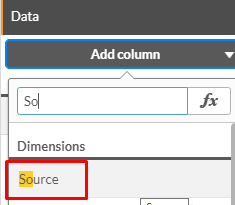
Digite
sourcee, na lista Campos, selecione SourceID.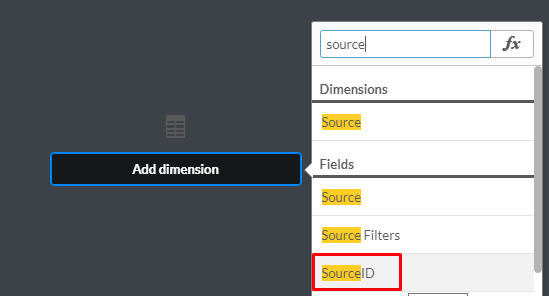
Adicione a dimensão Fonte à tabela.
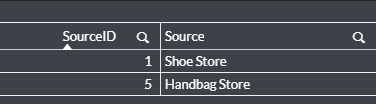
Agora, você terá uma tabela com os IDs e nomes das fontes.
Data - Adicione outra coluna com a dimensão Data. O formato de data é DD/MM/AAAA, por exemplo: 24/09/2018 (Se você não tiver certeza se o mês ou dia está aparecendo primeiro, adicione outra dimensão: Mês, à tabela).
Hora – Adicione outra coluna com a dimensão Hora.
Hora (hh) no formato 24H, por exemplo: 13:00, 09:00 (você deve adicionar o zero à esquerda).
# de Pessoas – Adicione outra coluna com a medida # de Pessoas.
Agora você tem uma tabela com a Fonte, SourceID, Data, Hora e N.º de Pessoas.
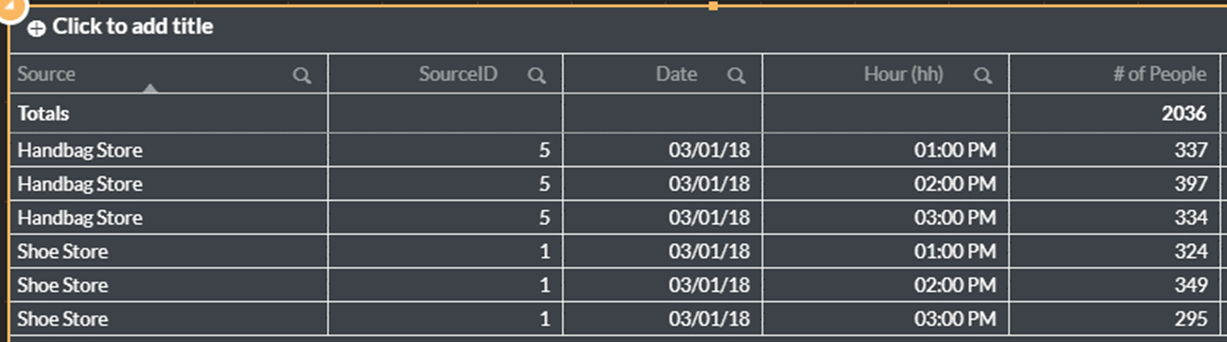 |
As colunas da tabela devem ser correspondidas às colunas conforme mostrado na imagem abaixo.
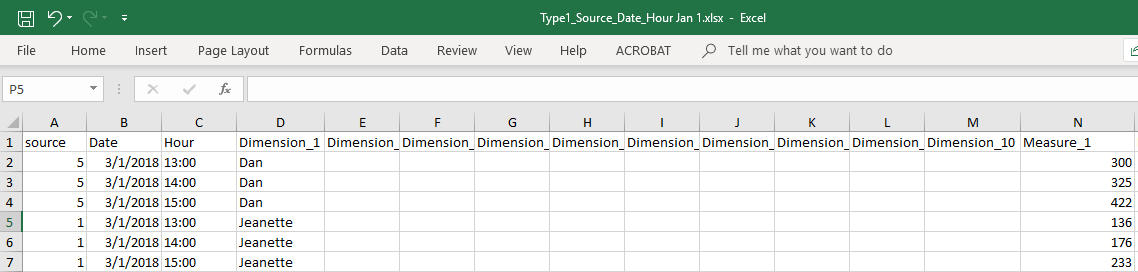
Adicione dados em pelo menos uma dimensão ou medida. Você pode inserir quaisquer valores que desejar nessas colunas, mas é importante que você não altere o nome do texto na primeira linha. Também é uma boa ideia fazer uma lista do significado de cada uma das dimensões e medidas em um documento separado. Por exemplo, Dimensão 1 = Nome do funcionário.
Dimensão 1.10
Essas são colunas opcionais para importar dados textuais para os painéis, de modo que os dados possam ser agrupados adequadamente, como o nome do departamento ou do gerente.
Medida 1.10
Essas são colunas opcionais para importar dados numéricos para os painéis, de modo que os dados possam ser agregados de acordo, como vendas totais e número de funcionários.
Lembre-se de que o nome do arquivo deve incluir o prefixo correto dos seguintes prefixos:
Type1_Source_Date_Hour para arquivos com colunas Fonte, Data e Hora.
Type2_Source_Date para arquivos com uma fonte e datas.
Type3_Date_Hour para arquivos com uma fonte e horas.
Type4_Date para arquivos com datas.
Type5_Source para arquivos com uma fonte.
Adição de Fontes de Dados Externas a Painéis
A seguir, um exemplo de como adicionar uma fonte de dados externa aos painéis de controle.
Clique na guia DADOS EXTERNOS.
Carregue seu arquivo. Os dados estarão disponíveis quando a plataforma RESEARCH for atualizada (aproximadamente a cada uma hora para painéis agregados e a cada 5 minutos para painéis detalhados).
Clique na tabela que você criou anteriormente.
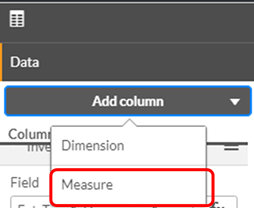
Clique em Adicionar coluna e em Dimensão.
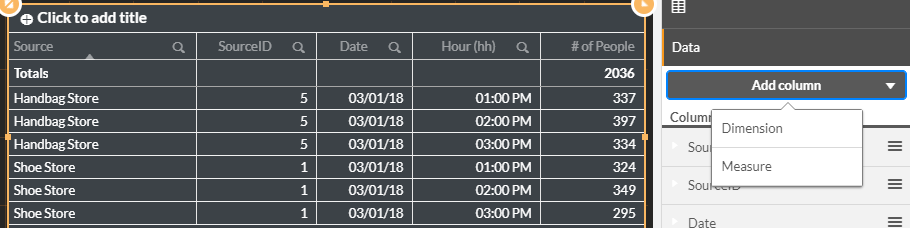
Digite
exte selecione Ext_Type1_Dimension_1.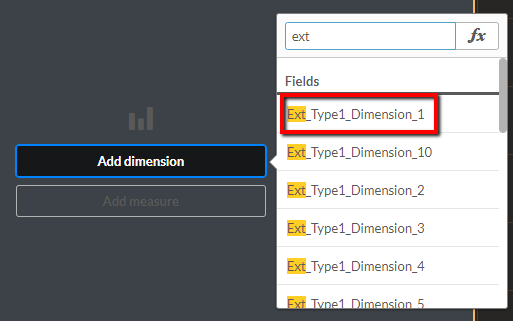
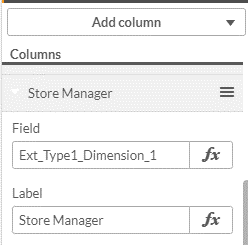
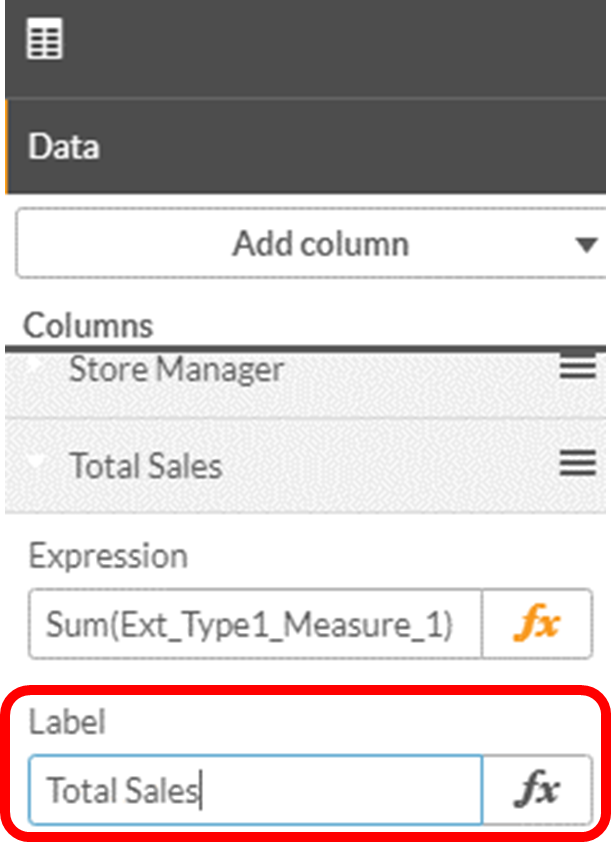
Dê um nome significativo à extensão.
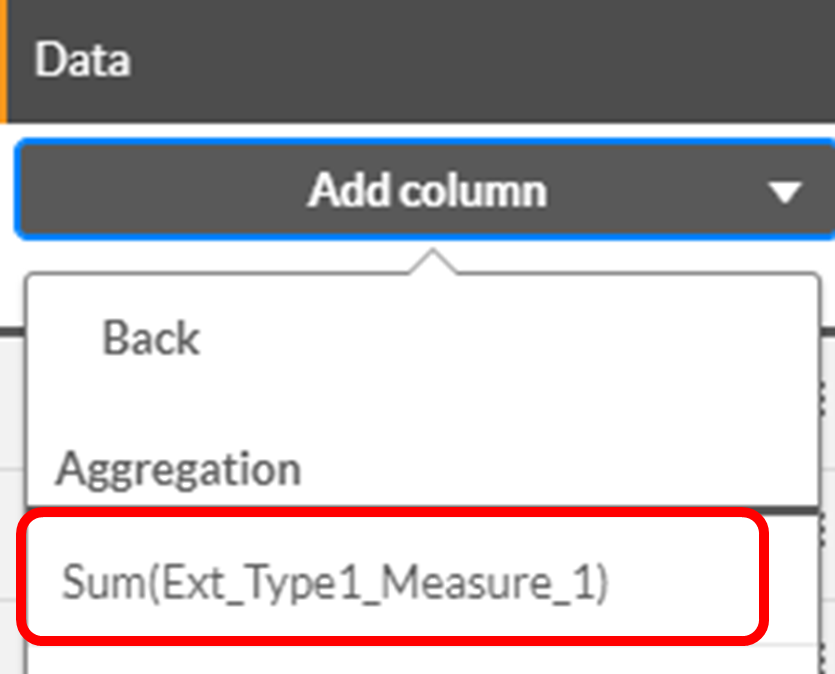
Clique em Adicionar coluna, clique em Medir e selecione Ext_Type1_Measure_1.
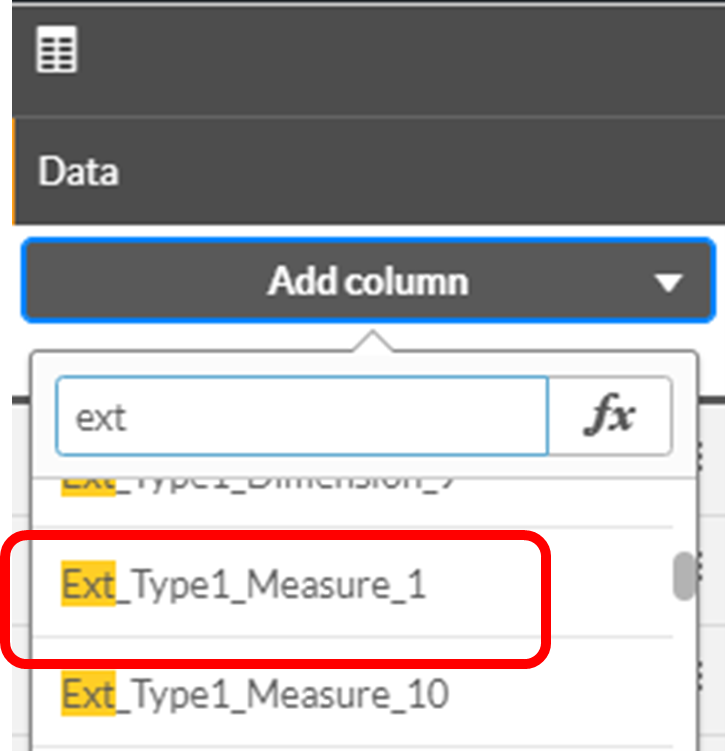
Defina uma agregação, como Soma, e atribua um nome significativo à medida.
Agora, você adicionará um gráfico Treemap.
Arraste um gráfico de Treemap para o painel de controle.
Adicione a dimensão da fonte de dados externa ao gráfico:
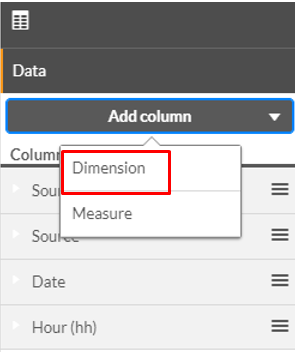
Clique em Adicionar coluna e selecione Dimensão.
Digite
exte selecione Ext_Type1_Dimension_1.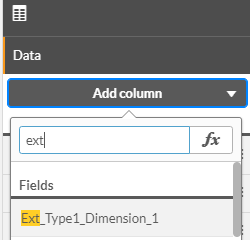
Adicione a medida: # of People.
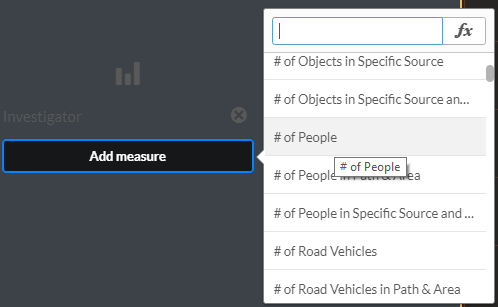
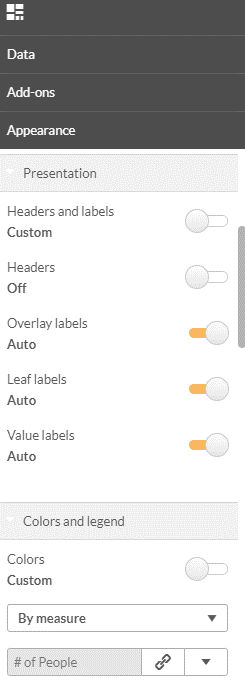
Agora, você definirá a apresentação.
Defina os cabeçalhos e rótulos como Personalizado.
Defina os cabeçalhos para Desligar.
Defina os rótulos de valor como Automático.
Defina as cores como personalizadas.
Selecione Por medida.
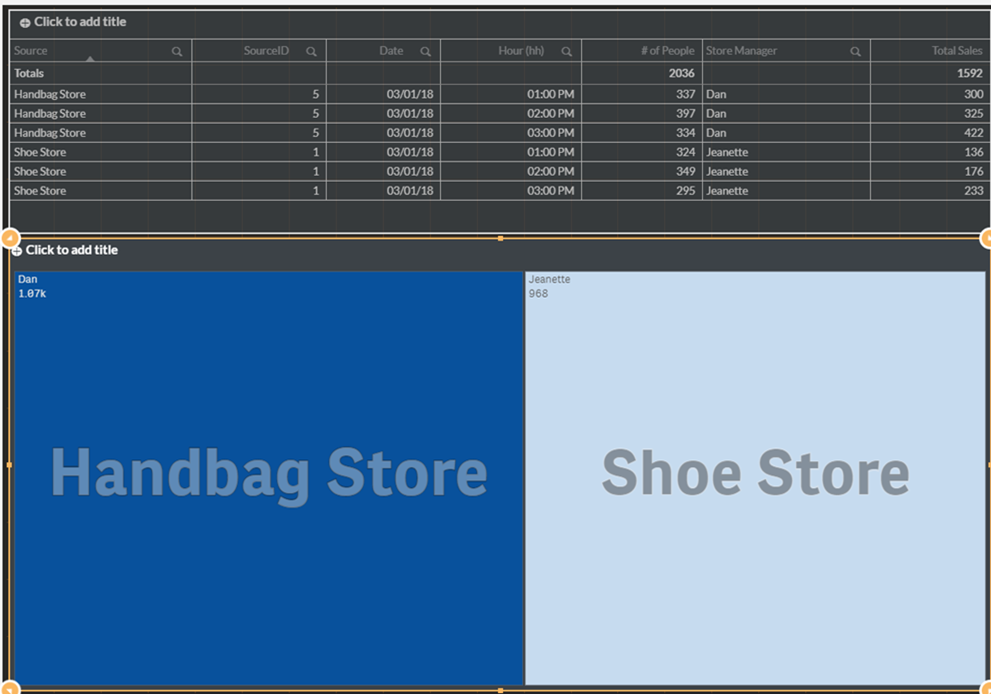
Agora, você tem um gráfico de árvore com dados de uma fonte externa (Store Manager) e dados de BriefCam (# of People) para as duas fontes (Handbag Store e Shoe Store).
Observações importantes
Os dados da fonte de dados externa são carregados nos painéis toda vez que a plataforma de BI é executada (geralmente a cada 5 minutos). Os dados são inseridos completamente a cada execução, o que significa uma carga completa e não incremental.
Todos os arquivos da fonte de dados externa são carregados na seguinte pasta compartilhada no servidor RESEARCH:
qlikshare\ExternalData.Se o mesmo registro existir mais de uma vez no(s) arquivo(s) de fonte de dados externo(s), ele será inserido como apenas um registro na plataforma de BI.
Se dentro do(s) arquivo(s) de fonte de dados externo(s), houver dois registros diferentes com a mesma chave, mas com medidas diferentes, então dois registros serão inseridos na plataforma de BI e suas medidas podem ser agregadas nos painéis.
Por exemplo, ao carregar o seguinte arquivo de fonte de dados externo:

Os dados aparecem como dois registros nos painéis:

E pode ser agregado a um registro:

Se dentro do(s) arquivo(s) de fonte de dados externo(s), houver dois registros diferentes com a mesma chave, mas com dimensões diferentes, então dois registros serão inseridos na plataforma de BI com base nas duas dimensões diferentes.
Por exemplo, ao carregar o seguinte arquivo de fonte de dados externo:

Os dados aparecem como dois registros nos painéis:
