A guia ALERTAS
Visão Geral
A guia ALERTAS contém três seções: um painel de fonte de vídeo à esquerda, miniaturas no meio e filtros à direita.
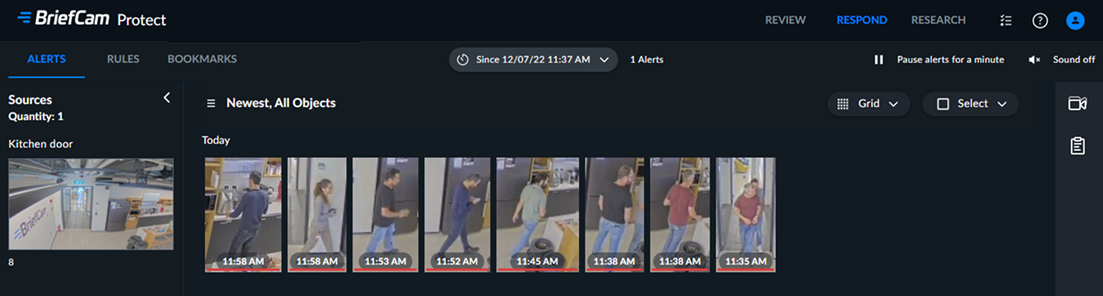
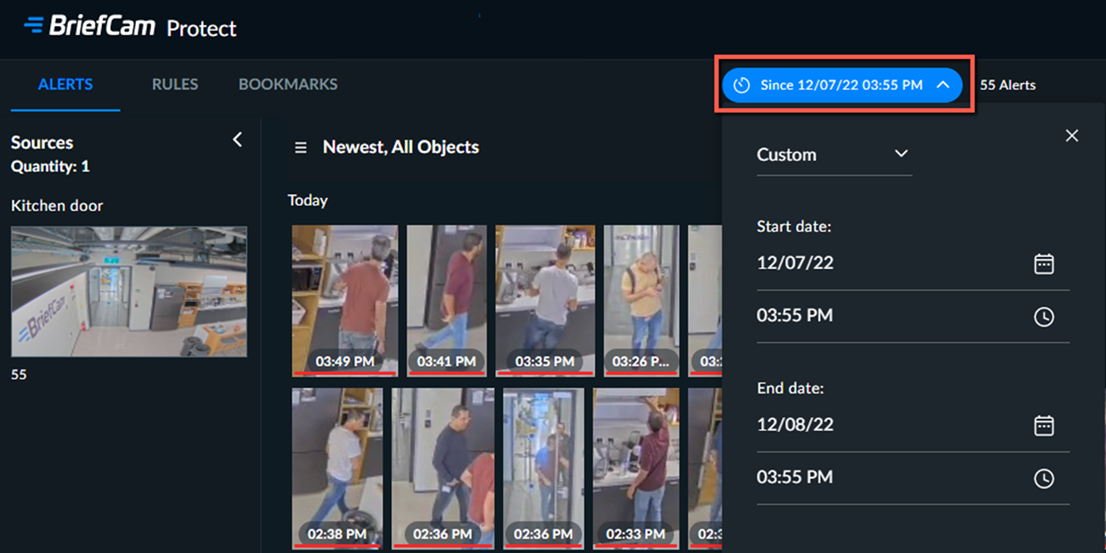
Por padrão, a guia ALERTAS abre exibindo as últimas 24 horas de alertas. O tempo Since permanecerá como está até que você atualize a tela.
Você pode alterar a exibição usando a lista suspensa no topo da tela.
Quando um novo alerta chega de uma câmera, ele é adicionado à fonte de vídeo dessa câmera.
Você pode copiar o nome da fonte clicando no nome da fonte e clicando no ícone de cópia .
.
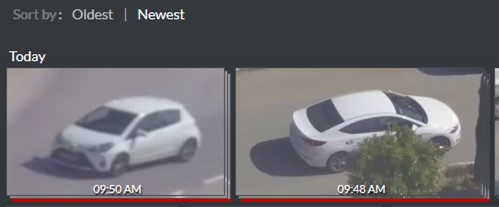
Você pode classificar os alertas por hora (do mais antigo para o mais recente e vice-versa).
Por padrão, a ordem das fontes de vídeo só é alterada logo após você alterar a classificação por hora ou quando você define um filtro. Se quiser que o painel de fonte de vídeo também seja classificado quando houver um novo alerta, o administrador pode alterar isso para você.
Para ativar as notificações sonoras quando um alerta do RESPOND for recebido, clique no  ícone. O som será reproduzido somente quando você estiver conectado BriefCam e tiver ativado o som. Você precisará ativá-lo cada vez que fizer login BriefCam. O administrador pode remover ou alterar o arquivo de som.
Um ícone de alarme aparece próximo à guia RESPOND para indicar que novos alertas estão disponíveis. Ao navegar até a guia ALERTAS, o ícone de alarme desaparece.

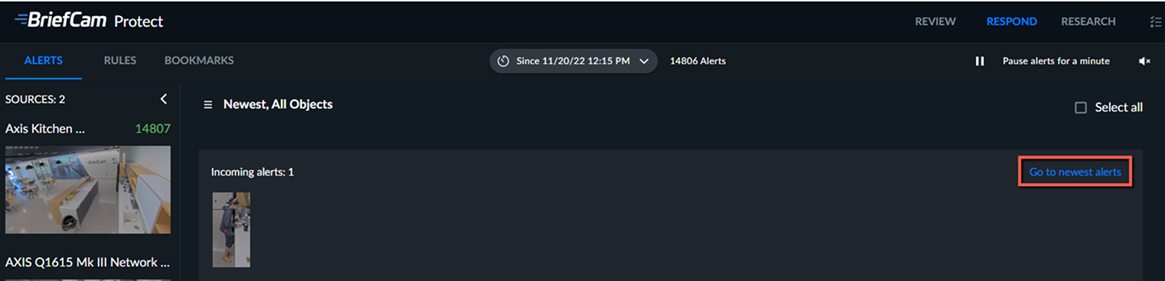
Se você estiver em uma página que não é a primeira página e novos alertas vierem, você os verá na primeira linha. Em seguida, você pode clicar no link Ir para alertas mais recentes para exibir os alertas mais recentes.
Visualização do mapa
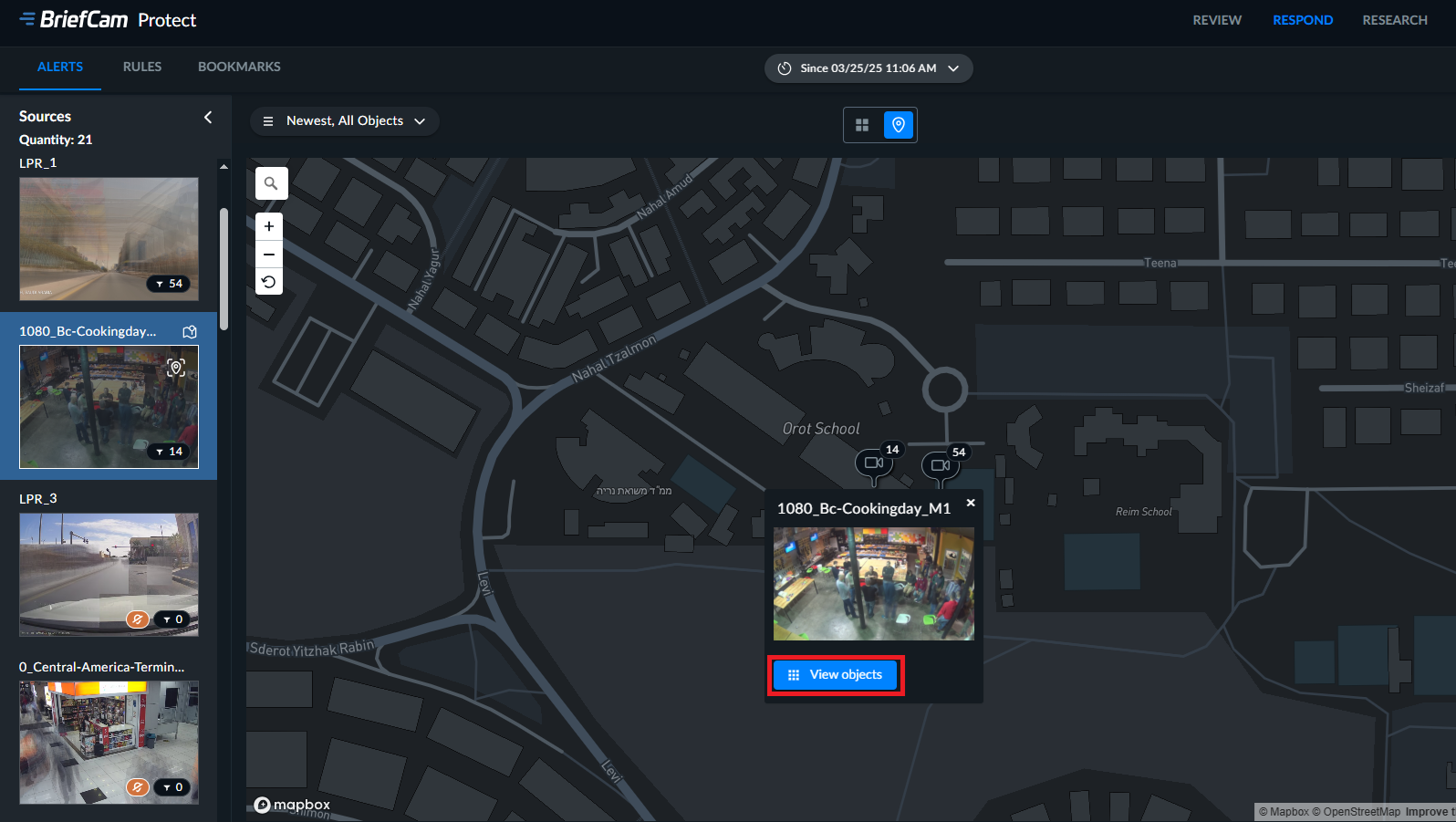
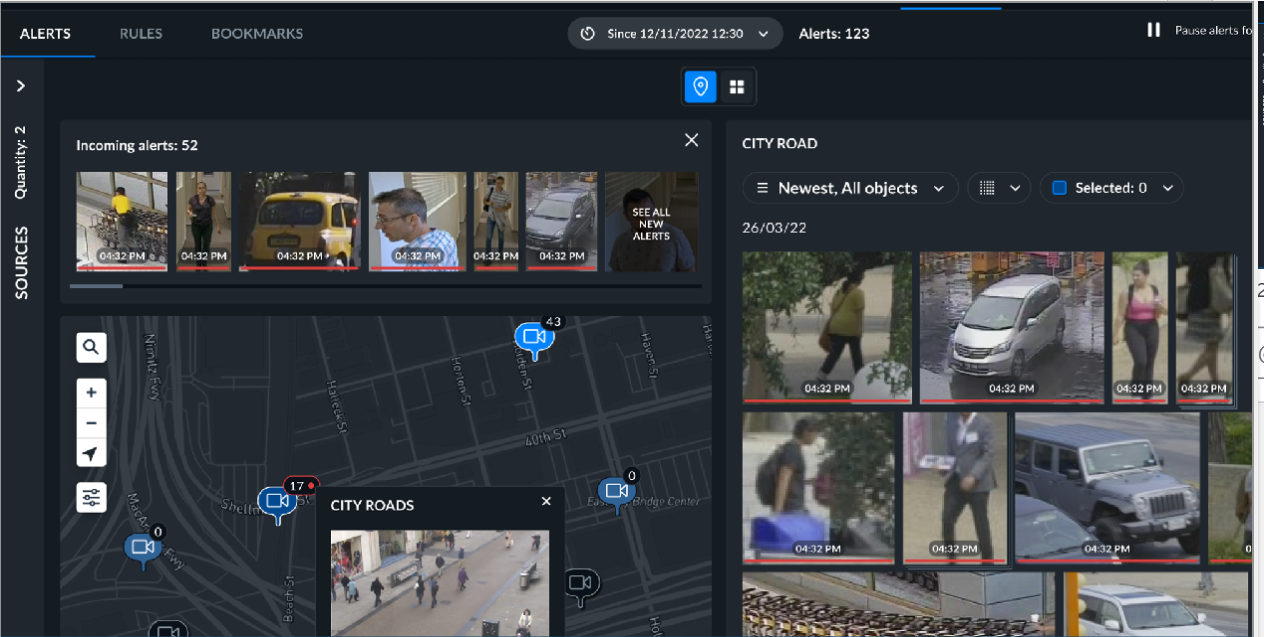
No módulo RESPOND, você pode visualizar alertas em um mapa se o administrador configurou o sistema para permitir isso. Na visualização Mapa, você pode ver alertas em um mapa de acordo com a localização da câmera.
Enquanto a visualização padrão é a visualização em grade, se você deseja que a visualização de mapa seja padrão, peça ao seu BriefCam administrador para configurá-la.
No mapa, você verá vários ícones, que são explicados na tabela abaixo.
 | Uma câmera que é adicionada a uma regra ativada e tem coordenadas definidas em BriefCam. O número representa o número de alertas detectados para a câmera. Observe que as fontes que não têm coordenadas não aparecerão no mapa. |
 | O ponto vermelho indica alertas não vistos desta câmera. |
 | Câmeras com regras ativadas, mas sem alertas detectados no momento. O azul é mais escuro para facilitar aos usuários a identificação rápida de câmeras com ou sem alertas. |
 | Câmera com regras desativadas, mas com alertas anteriores durante o intervalo de tempo filtrado. |
 | Câmeras configuradas no BriefCam mas que não estão sendo usadas atualmente por uma regra ativada. |
Você pode aplicar mais e menos zoom no mapa usando os ícones de zoom no mapa ou arrastando o mapa com o mouse.
Você pode pesquisar endereços usando o  ícone de pesquisa.
Na fonte, você verá vários ícones, que são explicados na tabela abaixo. Alguns dos ícones estão disponíveis ao passar o mouse sobre a fonte.
 | A câmera não tem coordenadas. |
 | Clique para adicionar coordenadas. |
 | Clique para mostrar a câmera no mapa. |
Para adicionar coordenadas a uma fonte (câmera ou arquivo):
Clique no ícone Adicionar coordenadas
no lado direito superior da fonte de vídeo.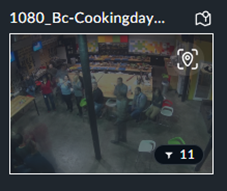
Insira a Latitude e a Longitude dessa fonte ou arraste e solte a fonte no mapa e clique em APLICAR.
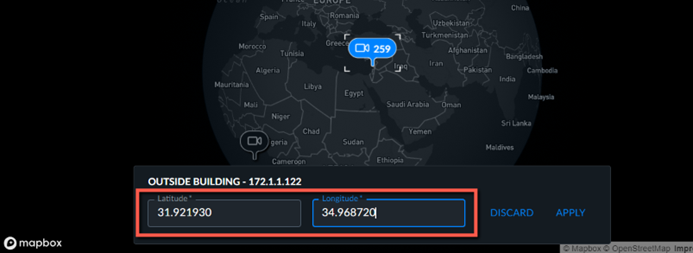
Se você não souber a latitude e longitude, entre em contato com o administrador da sua BriefCam organização.
Para adicionar uma regra a uma câmera diretamente do mapa:
Clique no ícone da câmera
para a câmera onde você deseja adicionar uma regra.Clique no botão Criar nova regra.
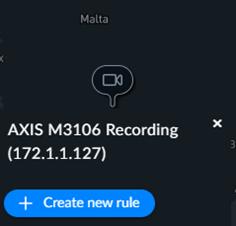
A câmera será selecionada automaticamente. Clique em AVANÇAR.
Se necessário, defina uma programação e clique em PROCESSAR.
Para visualizar alertas diretamente de uma câmera:
Clique na câmera.
Clique no botão Visualizar objetos para abrir a visualização em grade.
Observe que quando os alertas chegarem, você os verá na seção Alertas de entrada, no canto superior direito.
Fonte de vídeo
Cada fonte de vídeo representa uma câmera que tem alertas no intervalo de tempo selecionado.
Câmeras que têm mais de uma regra são mostradas como uma única fonte de vídeo.
Nota
Na solução RESPOND, a reprodução da fonte de vídeo leva cinco minutos após sua criação.
Clique no botão de reprodução para reproduzir a fonte de vídeo. A reprodução de vídeo apresentará apenas objetos que correspondam aos filtros selecionados no momento.
Para obter informações sobre o reprodutor de vídeo, consulte Reprodutor de vídeo.
Miniaturas de alerta
A guia ALERTAS contém miniaturas de todos os alertas que foram gerados na guia REGRAS da solução RESPOND. A hora em que o alerta foi criado aparece na miniatura.
Novos alertas aparecerão na primeira linha. Assim que a linha for preenchida, os alertas serão movidos para baixo até a próxima linha.
Se você estiver em qualquer página além da primeira página e novos alertas vierem, verá uma linha Alertas de entrada. Acima da linha, você pode clicar no botão Ir para alertas mais recentes e a primeira página será aberta.
Uma linha vermelha sob a miniatura indica que a miniatura ainda não foi observada.
Os alertas baseados em contagem exibem as miniaturas, uma sobre a outra, de todos os objetos que foram contados no alerta.
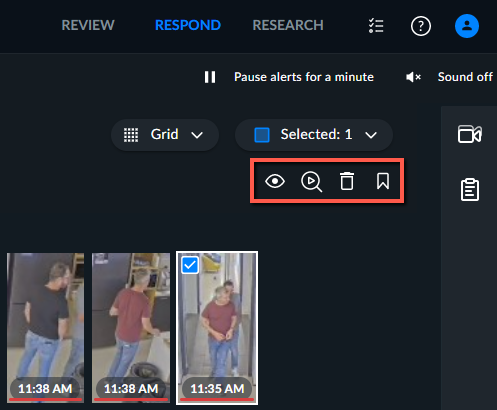
Quando você seleciona um alerta ou vários alertas, quatro ícones aparecerão no canto superior direito da tela.
Ícones | Descrição |
 | Marcar como observado/não observado |
 | Iniciar um caso de revisão |
 | Excluir |
 | Criar marcador. Informações adicionais sobre como criar marcadores podem ser encontradas na A guia MARCADORES seção. |
Filtros
No lado direito da tela, você pode filtrar pelo nome da fonte ou nome da regra.
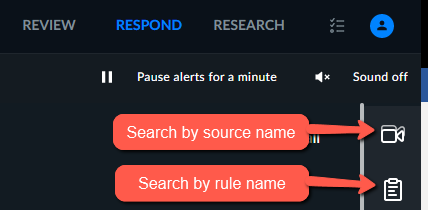
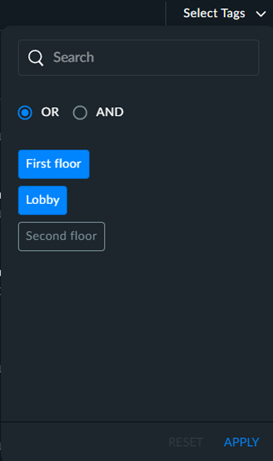
Ao pesquisar por nome de fonte, para aprimorar a pesquisa das câmeras, você pode selecionar as tags que deseja pesquisar. Por exemplo, seu administrador pode ter marcado todas as câmeras no primeiro andar com uma tag chamada “Primeiro andar”. Você pode pesquisar facilmente essas câmeras abrindo a lista suspensa Selecionar Marcas no canto superior direito e selecionando as marcas que deseja. Você também pode usar as opções OR e AND para aprimorar seus recursos de pesquisa.
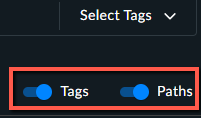
Observe que você pode exibir a lista de câmeras com ou sem as tags e os caminhos (que mostram a hierarquia das câmeras dentro do diretório) usando as opções de alternância Tags e Paths.
 |
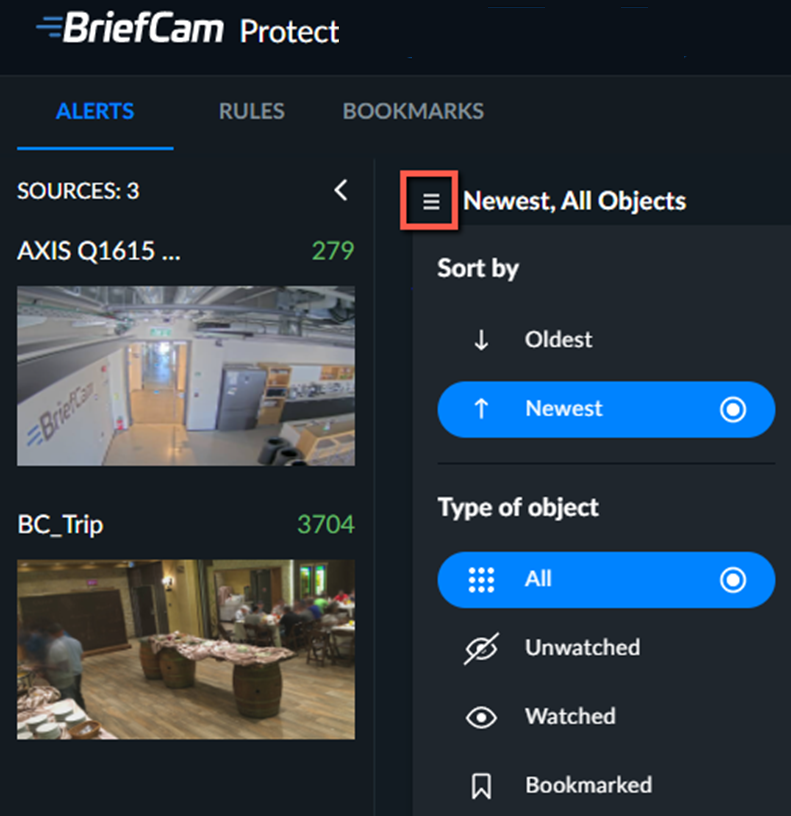
Clique no menu de três linhas  onde você pode classificar por mais antigo ou mais recente e selecionar para mostrar todos os alertas ou para mostrar apenas alertas marcados, observados ou não observados.
 |
Nota
Ao usar os filtros Marcados, ele mostrará apenas os marcadores que não foram excluídos durante a manutenção. Posteriormente, o marcador aparecerá somente na guia MARCADORES.
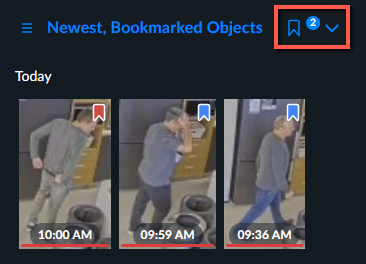
Ao selecionar o filtro Marcado, você pode clicar no ícone de seta e filtrar por cor.
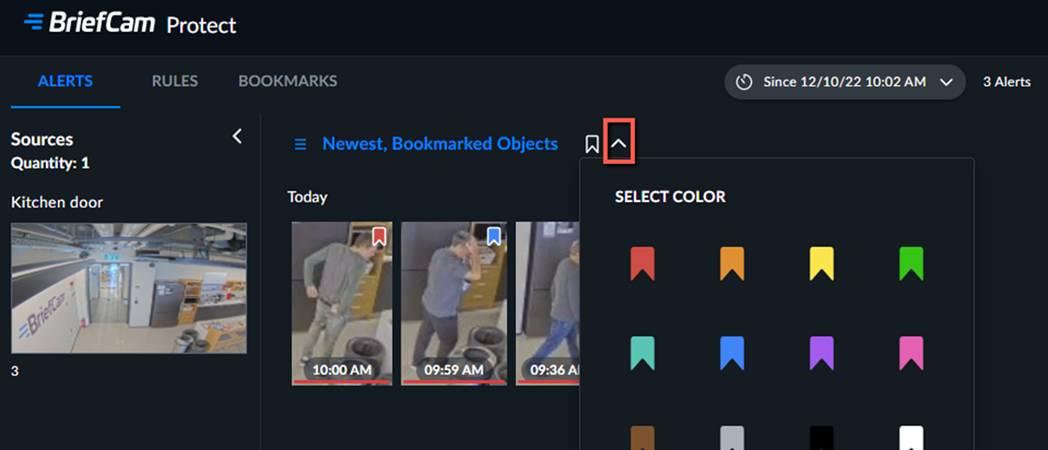
Se você selecionar várias cores, o número de cores selecionadas aparecerá à direita do ícone do marcador.