Adicionando vídeos
Dica
Recomenda-se limitar o número de fontes em um caso a 200. Isso ocorre porque a carga que a filtragem coloca no sistema depende do número de fontes e não apenas do número de objetos.
Adição de vídeo de câmeras
Importante
A adição de vídeos de câmeras é compatível com as seguintes BriefCamedições da plataforma: Rapid REVIEW, Insights e Protect. Se você tiver a edição do Investigator, não verá a guia CÂMERAS.
Clique no
 botão para acessar uma caixa de diálogo que permite a adição de novas fontes de vídeo a um caso.
Por padrão, a guia CÂMERAS abre. Esta guia exibe vídeos de câmeras VMS integradas.
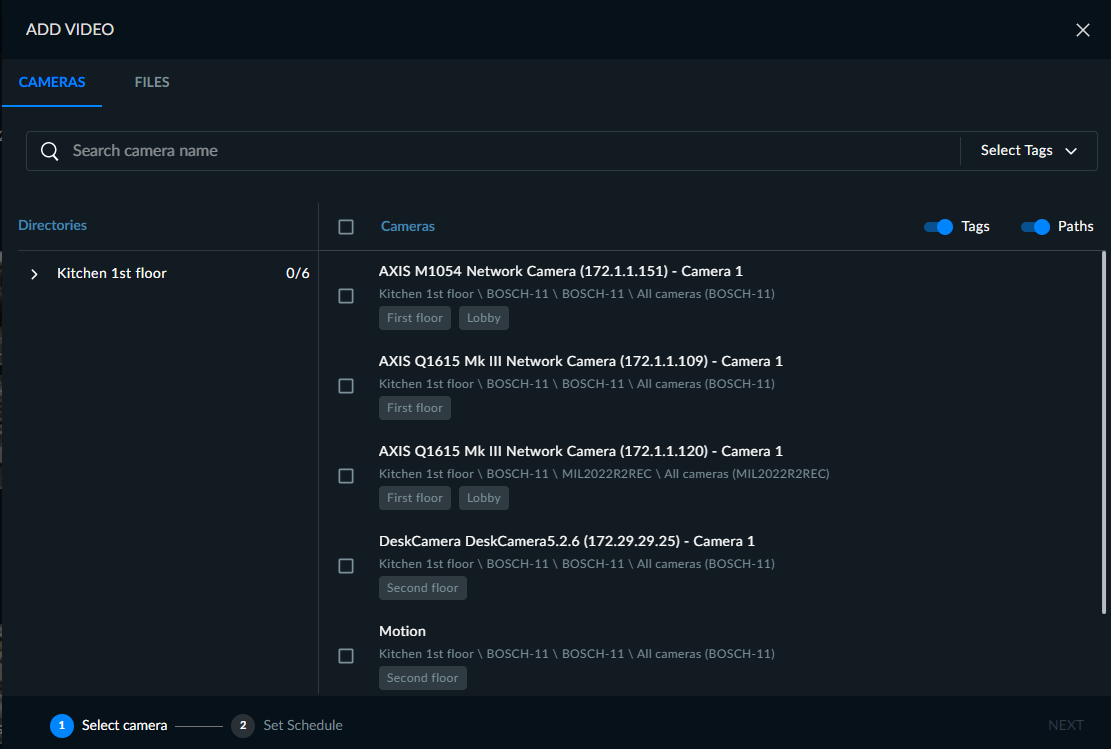
Selecione uma ou mais câmeras. Observe que você pode selecionar todas as câmeras na página atual marcando a caixa de seleção
 .
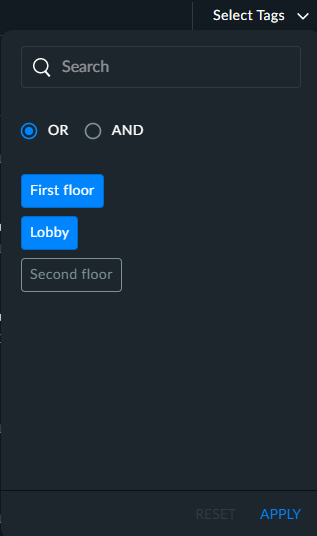
.Para aprimorar a pesquisa das câmeras, você pode selecionar as tags que deseja pesquisar. Por exemplo, seu administrador pode ter marcado todas as câmeras no primeiro andar com uma tag chamada “Primeiro andar”. Você pode pesquisar facilmente essas câmeras abrindo a lista suspensa Selecionar Marcas no canto superior direito e selecionando as marcas desejadas. Você também pode usar as opções OR e AND para aprimorar seus recursos de pesquisa.
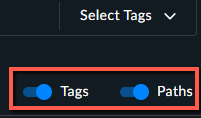
Observe que você pode exibir a lista de câmeras com ou sem as tags e os caminhos (que mostram a hierarquia das câmeras dentro do diretório) usando as opções de alternância Tags e Paths.
Clique em Avançar.
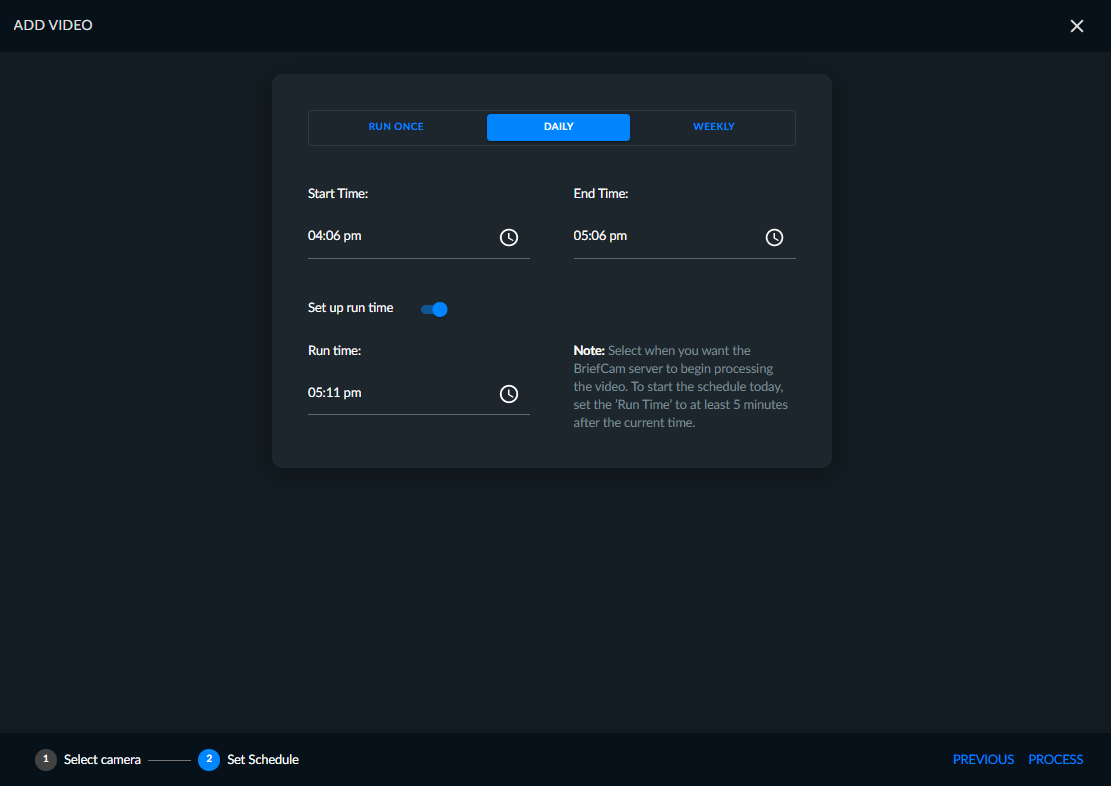
Selecione a programação para quando você deseja processar o vídeo: Executar uma vez, Diariamente ou Semanalmente.
Defina o intervalo de data e hora do vídeo que você deseja processar. Observe que a hora selecionada se refere ao fuso horário da câmera. Para selecionar um horário, primeiro selecione a hora que deseja clicando no círculo azul e movendo-o para a hora desejada.
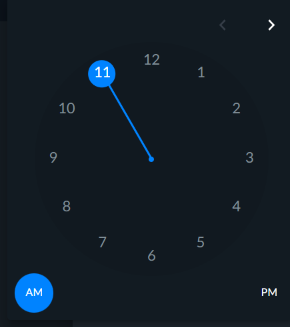
Depois, faça o mesmo durante os minutos.
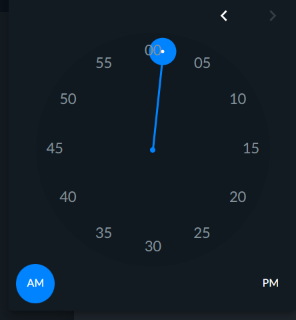
Ao carregar vídeo de uma câmera e selecionar Executar uma vez, você pode selecionar horários que são posteriores ao horário local do seu computador. Isso permite a seleção de horários "futuros" em relação ao horário local do seu computador
Para programações Diárias e Semanais, você também pode definir quando a tarefa agendada será executada, informando um horário no campo Tempo de execução.
Todas as fontes programadas aparecerão na guia PROGRAMADO.
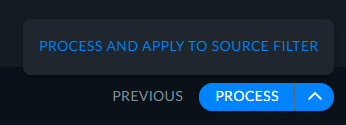
Clique em PROCESSAR para iniciar o processamento de vídeo. Você também pode clicar na seta à direita da palavra PROCESS e selecionar PROCESS AND APPLY TO SOURCE FILTER. Isso selecionará automaticamente essas fontes no Filtro de fonte.
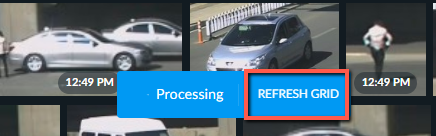
Enquanto o vídeo está sendo processado, você pode clicar no botão ATUALIZAR GRADE na parte inferior da tela para ver os objetos que já foram processados.
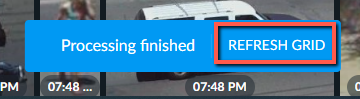
Assim que o processamento for concluído, clique no botão ATUALIZAR GRADE na parte inferior da tela para adicionar os objetos recém-detectados à tela.
Adição de vídeo de arquivos
Aviso
A adição de vídeos de arquivos é compatível com as seguintes BriefCam edições da plataforma: Investigator e Protect. Se você tiver a edição do Rapid REVIEW ou do Insights, não verá os ARQUIVOS ou as guias de REDE.
Você pode fazer o upload dos arquivos de vídeo para o BriefCam servidor da seguinte forma:
Alterne para a guia ADICIONARARQUIVOS do diálogo de VÍDEO .
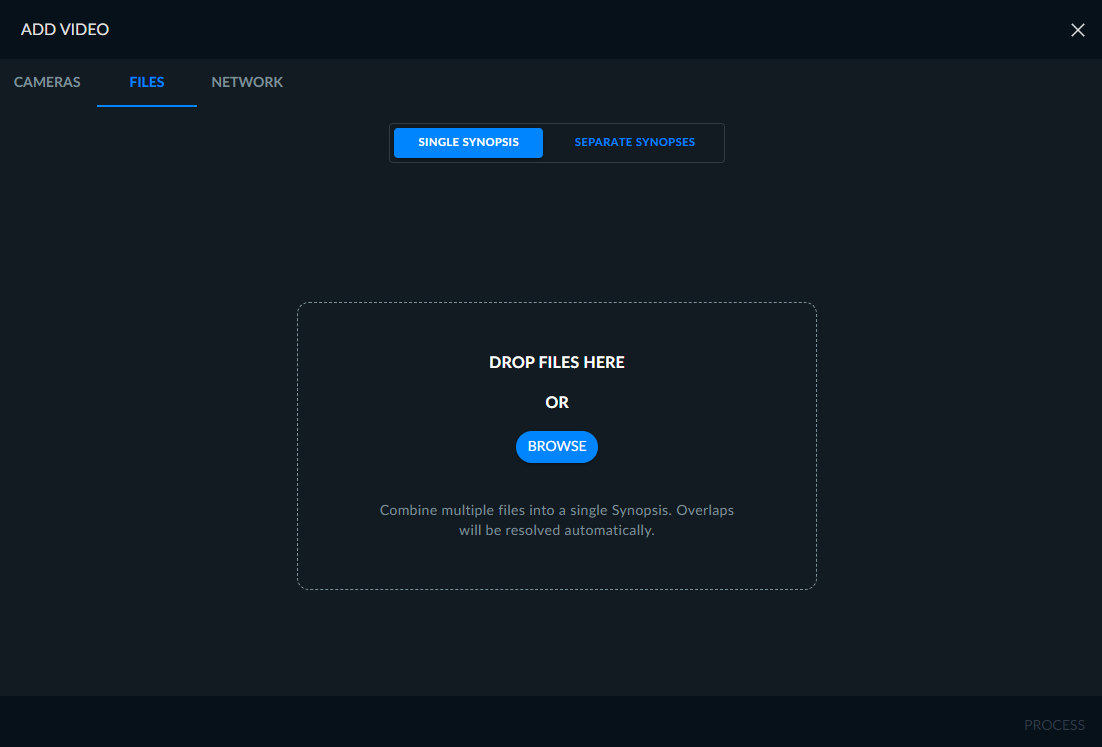
Clique em SINGLE SYNOPSIS para carregar arquivos de vídeo em um único VIDEO SYNOPSIS®SYNOPSIS ou SEPARADO para carregar cada arquivo de vídeo como um VIDEO SYNOPSIS®.
Dica
Ao fazer o upload de arquivos como sinopses separadas, você pode fazer o upload de até 100 arquivos de cada vez.
Os nomes dos arquivos podem ter até 124 caracteres.
Quando você seleciona a guia SINOPSE ÚNICA, os arquivos serão combinados em uma única VIDEO SYNOPSIS® em ordem alfabética. Isso é útil ao adicionar vários arquivos exportados de um DVR, todos originários de uma única fonte de vídeo. Todos os arquivos serão tratados como se estivessem combinados.
Quando você seleciona a guia SINOPSES SEPARADOS, todos os arquivos serão tratados como diferentes fontes de vídeo.
Observe que, uma vez que os arquivos sejam enviados, você pode alternar entre as guias SINOPSE ÚNICA e SINOPSES SEPARADAS para alterar o fluxo originalmente selecionado.
Quando os arquivos XBA forem enviados, cada arquivo de vários fluxos será gerado como um VIDEO SYNOPSIS®. Os arquivos XBA podem ser enviados com até quatro fluxos de vídeo.
Nota
Uma fonte adicionada ao módulo REVIEW que já foi processada no módulo RESPOND ou RESEARCH será processada novamente. Para obter informações adicionais, consulte a Geração parcial de ativos visuais seção no Guia BriefCamdo Administrador.
Clique em AVANÇAR.
Arraste e solte os arquivos da fonte de vídeo na caixa de diálogo ou clique em Procurar para abrir uma caixa de diálogo de seleção de arquivo padrão.
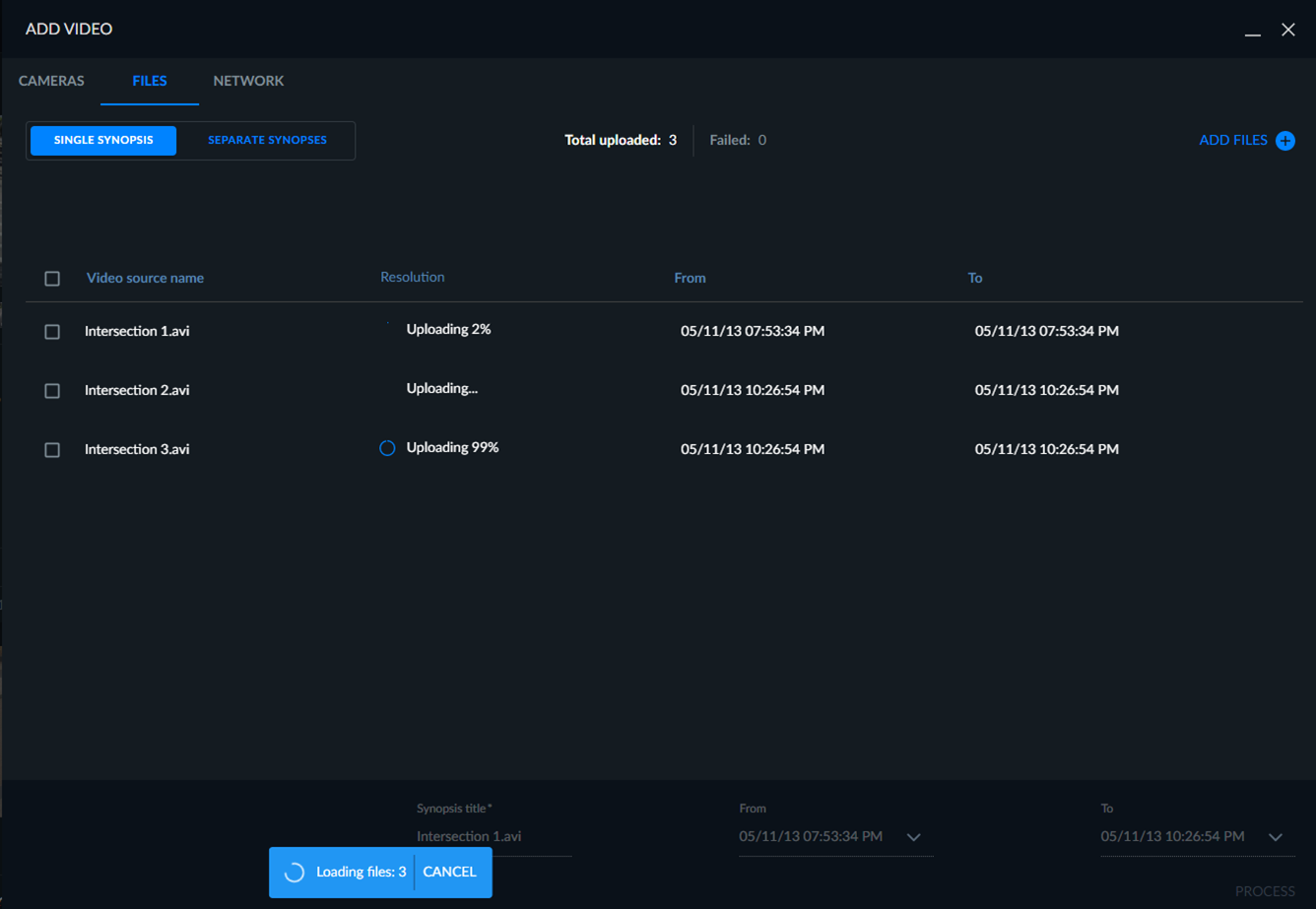
Quando os arquivos estiverem sendo carregados, uma barra de progresso aparecerá para cada um deles.
Durante os uploads, você pode minimizar o assistente de upload de arquivo e continuar com seu trabalho em outras áreas do BriefCam software clicando no ícone de minimizar
 no canto superior direito da tela.
Você pode retornar ao assistente clicando no ícone de maximização
 .
.
O software notificará você sobre o progresso e a conclusão do upload, após o que você poderá retornar ao assistente.
Quando quiser, clique em PROCESSAR para iniciar o processamento do VIDEO SYNOPSIS®. Você também pode clicar na seta à direita da palavra PROCESS e selecionar PROCESS AND APPLY TO SOURCE FILTER. Isso selecionará automaticamente essas fontes no filtro Fonte.
Selecione os arquivos que deseja excluir de uma das seguintes maneiras:
Para excluir arquivos um a um, marque a caixa de seleção ao lado do nome do arquivo.
Para excluir todos os arquivos, marque a caixa de seleção Nome da fonte de vídeo.
Para excluir todos os arquivos que não puderam ser carregados, clique no link Selecionar todos os arquivos com falha (conforme mostrado na imagem abaixo).
Clique no ícone da lixeira no canto superior direito da caixa de diálogo.
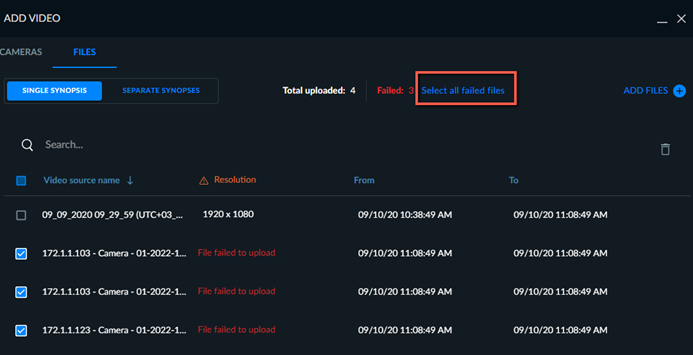
Assim que o upload for concluído, você pode classificar os arquivos clicando no nome da fonte de vídeo ou nos cabeçalhos da coluna Resolução.
Todos os arquivos a serem combinados no VIDEO SYNOPSIS® serão classificados cronologicamente por padrão com a data retirada do diretório onde seus arquivos foram salvos.
Se os tempos dos arquivos se sobrepuserem, BriefCam você ajustará automaticamente os tempos para resolver quaisquer sobreposições, movendo todos os tempos para a frente de acordo com a duração dos vídeos. A hora de início e a duração do primeiro arquivo permanecerão como estão e os horários dos arquivos subsequentes serão ajustados automaticamente usando o primeiro arquivo como ponto de referência.
Intervalos de tempo são detectados automaticamente. Você pode clicar no botão Remover intervalos de tempo (localizado no canto inferior esquerdo da tela) se quiser remover esses intervalos. O concatenará intervalos de tempo do arquivo, BriefCam com o primeiro arquivo da lista novamente servindo como ponto de partida.
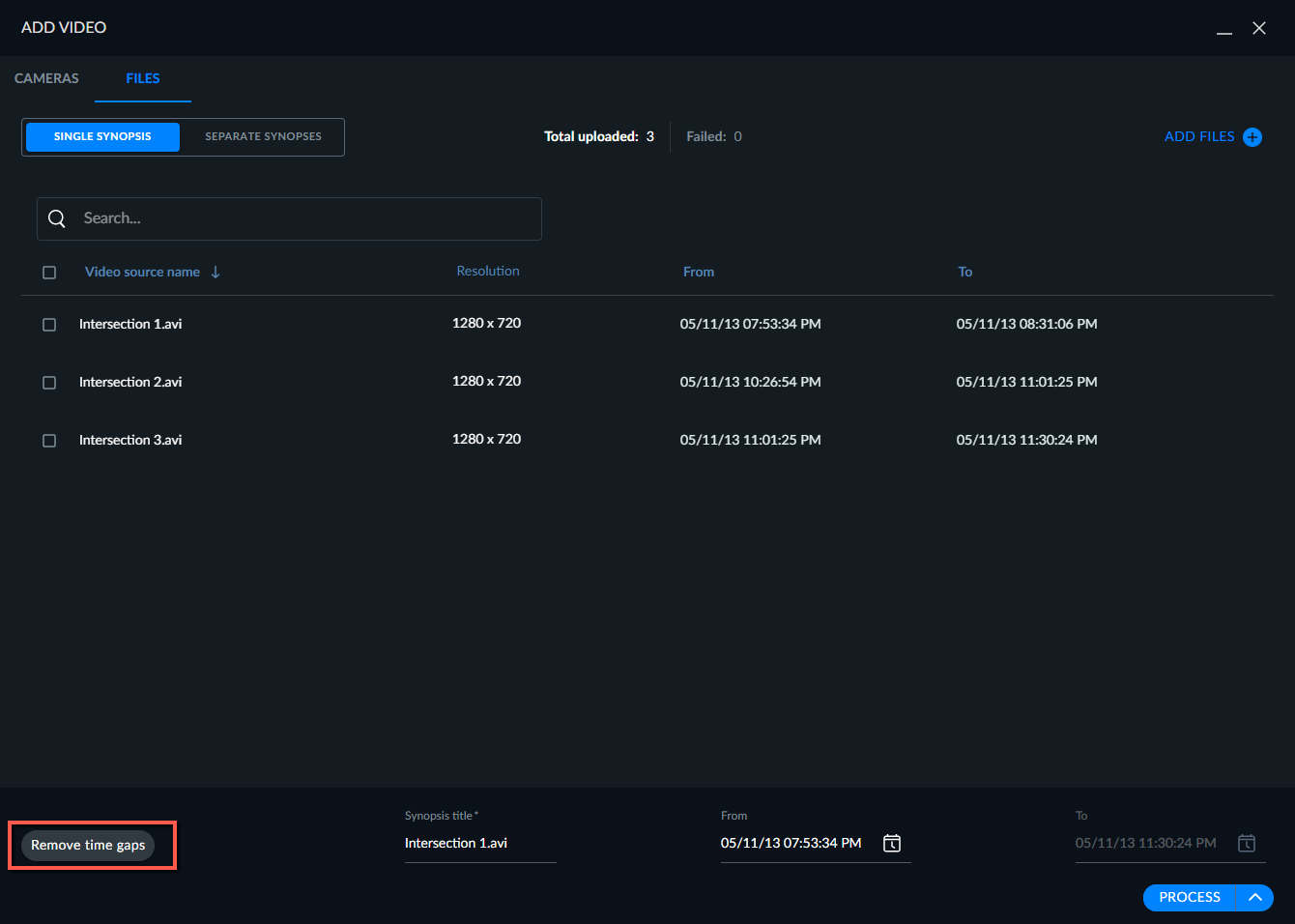
Você pode definir manualmente a hora e a data da sequência combinada de arquivos de vídeo editando a hora de início do primeiro arquivo na lista. Todos os outros arquivos e seus horários de início e término serão compensados automaticamente de acordo com este horário de início editado manualmente e organizado por duração.
Cuidado
O intervalo de tempo não pode ser modificado para os seguintes tipos de arquivo: ave, dvt, g64, g64x, milestonezip e xba.
O título da sinopse combinada é padrão para o nome do primeiro arquivo na lista e pode ser editado.
Os arquivos também podem ser classificados pelo nome da fonte de vídeo. Quando classificados pelo nome da fonte de vídeo, os horários de início e término de todos os arquivos da lista serão modificados automaticamente para se adequarem ao primeiro arquivo novo da lista e sua duração. (Você pode definir manualmente a data e a hora editando essas propriedades para o primeiro arquivo na lista.)
Observe que todas as resoluções têm que ser as mesmas quando os arquivos são enviados da mesma câmera.
Carregamento de arquivo NAS
Como alternativa ao download para a máquina local e depois ao upload para o BriefCam servidor, você pode adicionar fontes de arquivos de vídeo carregando os arquivos diretamente da unidade de rede da sua organização. Por padrão, você pode fazer o upload de até 5.000 arquivos da rede. O número máximo de arquivos que podem ser carregados pode ser alterado usando a configuração de ambiente FolderUploadMaxFiles.
Nota
A adição de vídeos de arquivos é compatível com as seguintes BriefCam edições da plataforma: Investigator e Protect. Se você tiver a edição do Rapid REVIEW ou do Insights, não verá os ARQUIVOS ou as guias de REDE.
A guia REDE só aparece se o administrador a tiver habilitado.
Para ativar e configurar este recurso, consulte a seção doBriefCam GuiaConfiguração do NAS do Administrador .
Para fazer upload de arquivos do NAS:
Clique na guia REDE do diálogo ADICIONAR VÍDEO.
Selecione a unidade de rede (diretório) e, em seguida, os arquivos que deseja carregar.
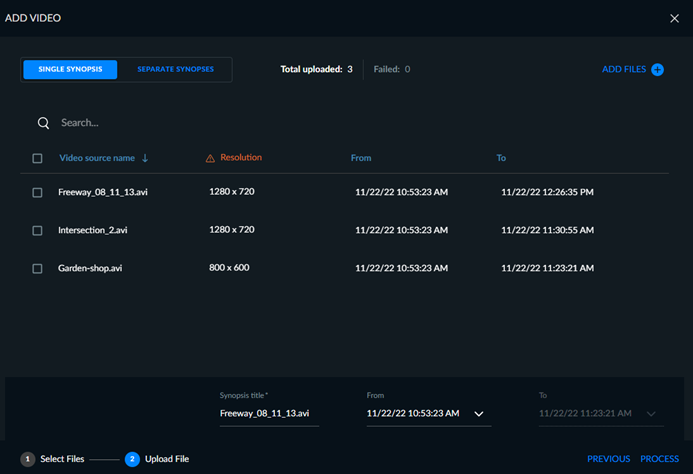
Nota
Quando os arquivos de vídeo são selecionados usando a pasta Rede e depois movidos para uma pasta diferente, a seleção é removida.
Clique em AVANÇAR.
Clique em SINOPSE ÚNICA para combinar os arquivos selecionados em um VIDEO SYNOPSIS® ou clique em SINOPSES SEPARADOS para criar um VIDEO SYNOPSIS® sinopse separado para cada arquivo.
A opção SINGLE SYNOPSIS é útil ao adicionar vários arquivos exportados de um DVR, todos originários de uma única fonte de vídeo. Todos os arquivos serão tratados como se estivessem combinados.
Ao selecionar a opção SINOPSES SEPARADOS, todos os arquivos serão tratados como diferentes fontes de vídeo.
Você pode alterar o título da sinopse e o intervalo De e Até na parte inferior da tela.
Você pode alterar a ordem em que os arquivos aparecerão no VIDEO SYNOPSIS®. Para obter informações adicionais, consulte a seção Classificando arquivos.
Clique em PROCESSAR. Você também pode clicar na seta à direita da palavra PROCESS e selecionar PROCESS AND APPLY TO SOURCE FILTER. Isso selecionará automaticamente essas fontes no filtro Fonte.
Quando os arquivos estiverem sendo carregados, uma barra de progresso aparecerá para cada um deles.
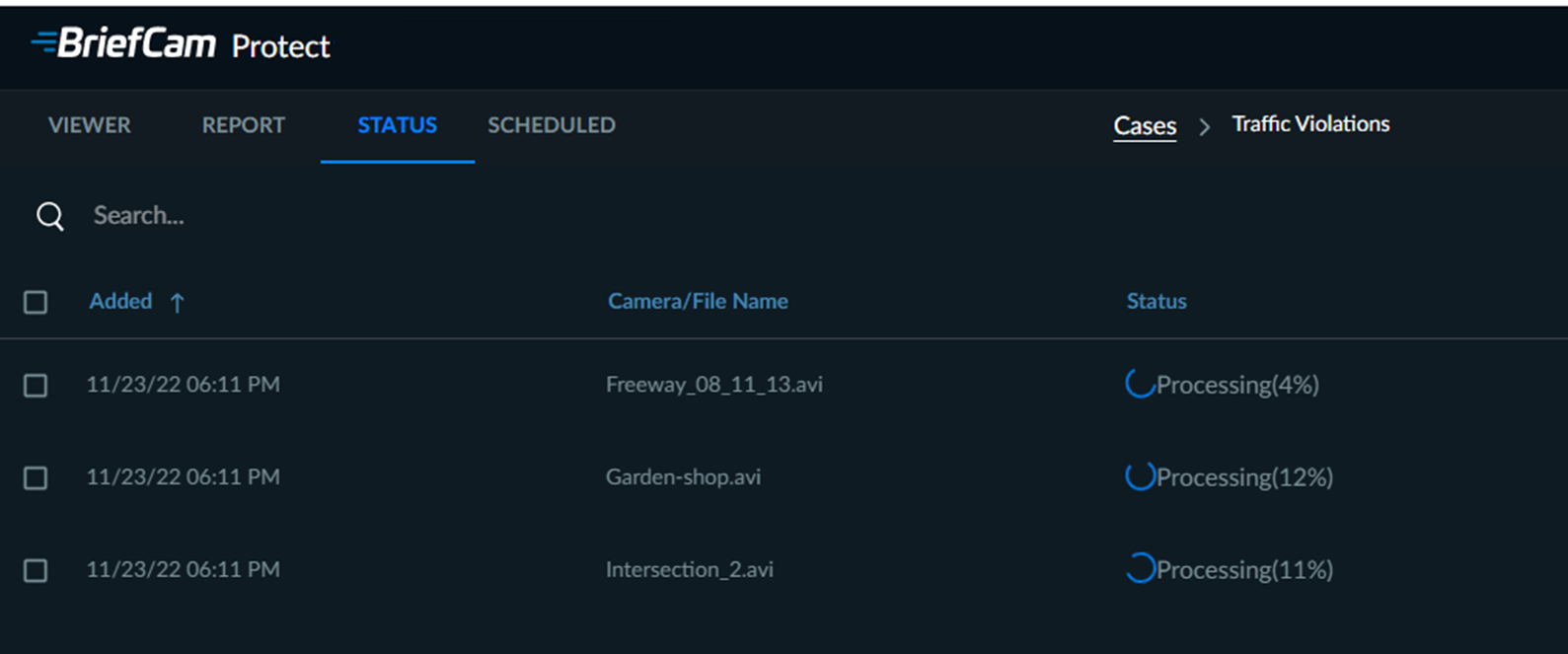
Todos os arquivos são classificados cronologicamente. Você pode editar o nome e a hora de início de cada arquivo (qualquer alteração pode ser redefinida), bem como excluir um ou vários arquivos (marcando as caixas de seleção ao lado de seus nomes e clicando no ícone da lata de lixo no canto superior direito da caixa de diálogo).
Nota
Ao excluir um fluxo em arquivos multifluxo de espaço de tempo, todos os outros fluxos do mesmo arquivo também são excluídos.
Independentemente de você estar carregando arquivos de vídeo em uma VIDEO SYNOPSIS® ou várias sinopses, qualquer alteração feita (por exemplo, editar o título da sinopse ou a data e hora de início) pode ser revertida clicando no ícone Redefinir ( ) no canto superior direito da tela.