Aanpassing filtertolerantie
De filters voor klasse, kenmerken, kleur, verblijfstijd, richting, gebied, pad en gelijkenis tussen gezicht en uiterlijk zijn allemaal geconfigureerd met een standaard tolerantieniveau van Normaal.
Klasse, Stilstaan, Persoonseigenschappen, Gezichtsherkenning en Uiterlijke Gelijkenis Tolerantie
Wanneer je de filters Klasse, Stilstaan, Persoonseigenschappen, Gezichtsherkenning of Uiterlijke Gelijkenis opent, kun je hetTolerantieniveau aanpassen.
Met het veld Tolerantie kun je de nauwkeurigheid van de zoekresultaten aanpassen.
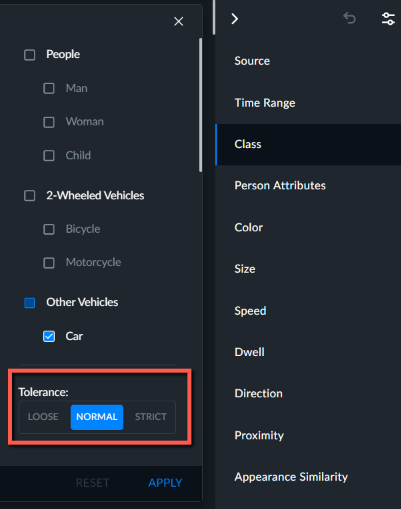
De beschikbare waarden voor het veld Tolerantie zijn:
Strikt – Met dit tolerantieniveau zie je minder relevante objecten in de resultaten, maar je ziet ook minder niet-relevante objecten in de resultaten (de meeste resultaten zijn relevant, maar je kunt andere relevante objecten missen vanwege misdetecties).
Normaal (standaard): met dit tolerantieniveau zie je de meeste relevante objecten in de resultaten en een kleiner aantal foute overeenkomsten.
Soepel: met dit tolerantieniveau worden meer relevante objecten weergegeven in de resultaten. Er kunnen echter een groot aantal niet-relevante objecten zijn die ook in de resultaten worden gepresenteerd.
Naarmate het aantal objecten in de case groeit, neemt het aantal valse overeenkomsten toe.
Kleurtolerantie
De kleurfilterbesturing en de kleuren voor boven-/onderkleding kunnen worden afgestemd met de Dekking en Shade-tolerantieinstellingen.
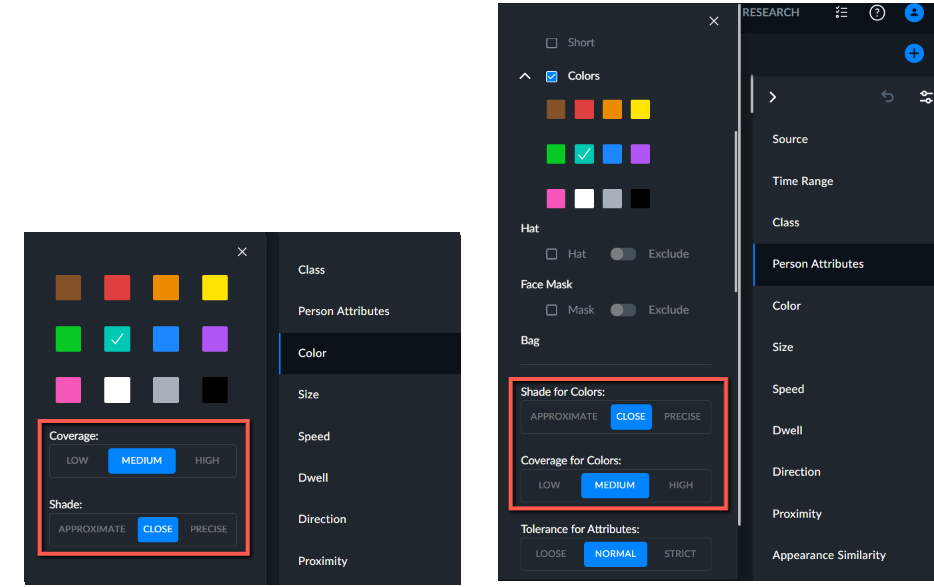
Met het dekkingsfilter (laag, gemiddeld of hoog) kun je instellen hoeveel van het object moet overeenkomen met de geselecteerde kleur om te worden beschouwd als een overeenkomst en te worden weergegeven. Als u bijvoorbeeld op zoek bent naar een auto die bijna volledig blauw is, dan zou het instellen van de Dekking op Hoog u waarschijnlijk de meest nauwkeurige resultaten geven. Objecten met een kleine hoeveelheid blauw worden namelijk niet weergegeven.
Met het schaduwfilter (bij benadering, dichtbij of nauwkeurig) kun je instellen hoe flexibel het filter moet zijn wat betreft de tint van een item. Je stelt hier in hoe ver de toon van de kleur kan afwijken van de geselecteerde kleur om als een overeenkomst te worden beschouwd.
Als je bijvoorbeeld op zoek bent naar een persoon met roze haar, selecteer je het kenmerk Bovenkleding en de roze kleur. Je kunt ook proberen te zoeken naar de roze kleur in het kleurfilter) en de Dekking instellen op Laag, omdat het haar van een persoon meestal slechts een klein deel van het beeld bedekt en de Tint instellen op Bij benadering, omdat het haar misschien niet precies roze is, maar een lichtere of donkerdere tint van roze.
Als u op zoek bent naar een groene hoed, selecteert u de groene kleur en stelt u de Dekking in op Laag.
Dit soort resultaten zijn gemakkelijker te bereiken bij het gebruik van kleuren die normaal niet zouden verschijnen, zoals groen, geel en rood. Dit type zoeken naar bijvoorbeeld wit zou minder succesvol zijn, omdat wit en zwart zeer dominante kleuren zijn.
Wat betreft kleuren en voertuigen kunnen tinten worden gebruikt, maar voor blauw en zwart werkt schaduw niet goed omdat ramen en schaduwen de neiging hebben blauwachtig of zwart te zijn.
Opmerking
Verschillende camera’s en verschillende hoeken kunnen iets andere tonen produceren dan een mens waarneemt. Dit kan van invloed zijn op kleurfilters op camera’s of op verschillende tijden van de dag.
Richtingstolerantie
Voor het Richting-filter is de standaard tolerantietoestand onder HoekNormaal, zoals hieronder wordt weergegeven.
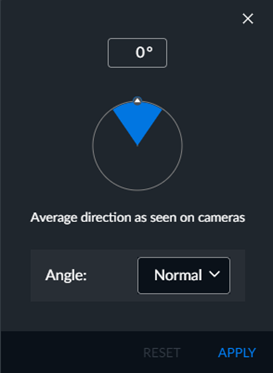
Klik op de vervolgkeuzelijst Hoek om deze in Smal te wijzigen om er zeker van te zijn dat je de geselecteerde richting zo strikt mogelijk volgt. Je kunt de instelling ook wijzigen in Breed. Je kunt ook de graden voor de hoek invoeren.