Filters voor scène (gebied, pad en lijnoverschrijding)
Je kunt de scènefilters gebruiken om objecten te identificeren die deel uitmaken of zijn uitgesloten binnen een gebied, objecten die langs een pad reizen of objecten die een lijn overschrijden.
De scènefilters zijn specifiek voor één videobron, terwijl de algemene filters van toepassing zijn op alle video's in een case.
De scènefilters gebruiken:
Houd in de VIDEO SYNOPSIS® de muisaanwijzer boven het VIDEO SYNOPSIS® dat je wilt onderzoeken en klik op het pictogram Filters voor scène.
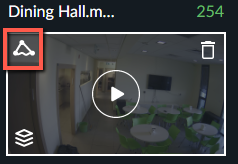
Het filter
 gebied wordt standaard geselecteerd. Als je een van de andere filters wilt gebruiken, klik je onderaan het VIDEO SYNOPSIS® op het pictogram Pad
  of Lijn overschrijden
  onder een VIDEO SYNOPSIS®pictogram.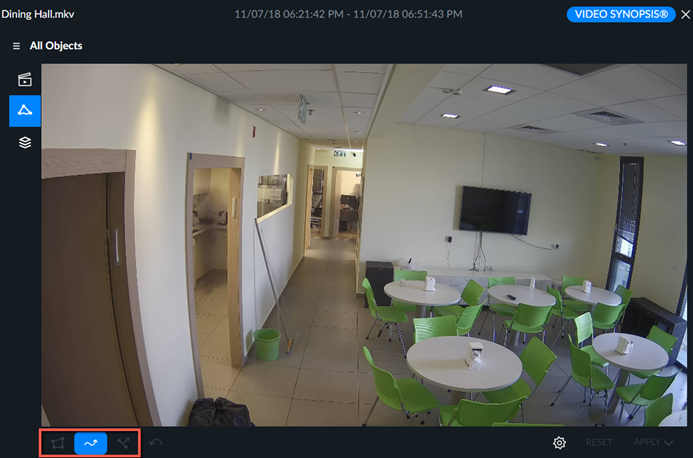
Gebied Filters
Gebiedsfilters kunnen worden toegepast om objecten die zijn gedetecteerd binnen een of meer door de gebruiker gedefinieerde veelhoekige gebieden met drie of vier zijden op te nemen of uit te sluiten.
Het vinden van objecten in een gebied, ook bekend als aandachtsgebieden (AOI):
Klik op het filter Gebied (
).Klik linksonder in het scherm op het driehoekige
 om een gebied met drie zijden te maken. Klik op het
  vierkant om een vierzijdig gebied te maken (dit is de standaard). Je kunt meerdere gebieden toevoegen.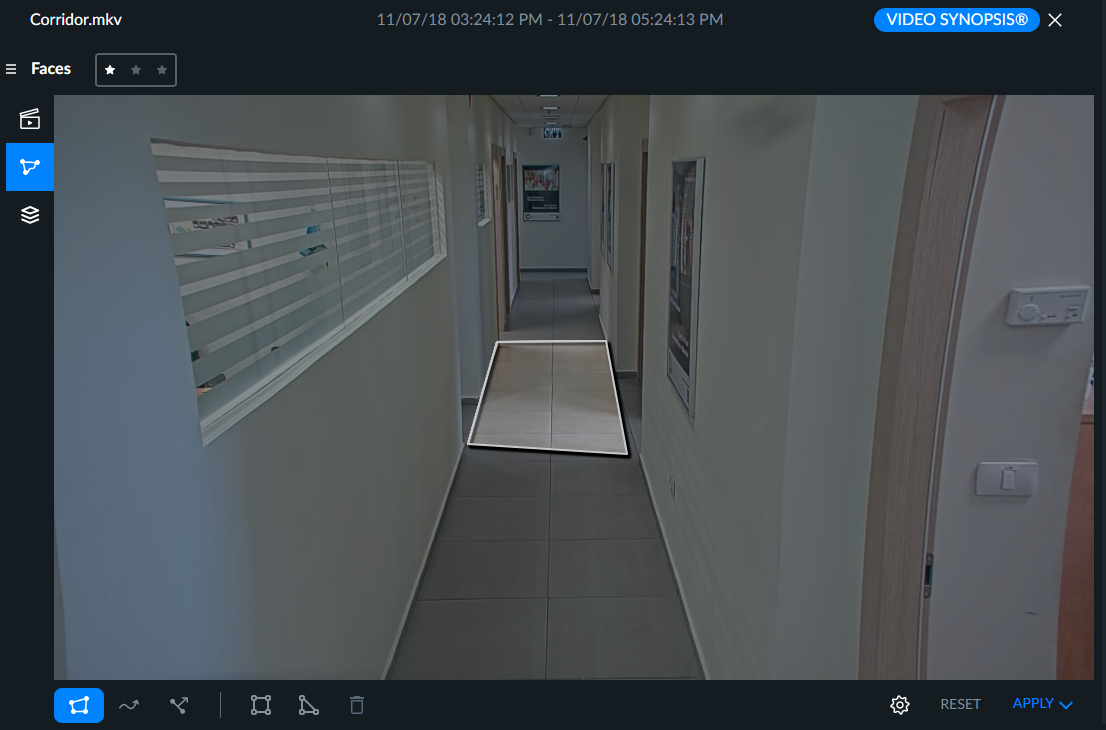
Als je een gebied wilt uitsluiten van de zoekopdracht, ook bekend als uitsluitingsgebieden (AOE), klik je na het tekenen van het gebied op het tandwielpictogram en vervolgens op het selectiepictogram Omkeren. Objecten die in het uitgesloten gebied worden weergegeven, worden niet weergegeven.
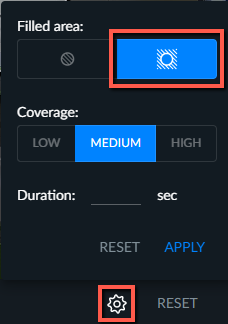
Door op het tandwielpictogram te klikken, kun je de minimale duur instellen die het object in het gebied moet doorbrengen. Je kunt ook instellen dat de instellingen voor dekkingstolerantie (laag, gemiddeld en hoog) ook kunnen worden toegepast op aandachtsgebieden (AOI) en uitsluitingsgebieden (AOE).
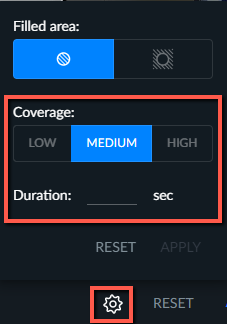
Wanneer u klaar bent met het instellen van het filter, klikt u op TOEPASSEN.
Klik op TOEPASSEN EN SLUITEN of TOEPASSEN EN AFSPELEN om de VIDEO SYNOPSIS® met het ingestelde filter af te spelen.
Padfilters
Met behulp van het filter Pad kun je paden met vrije vorm tekenen om objecten te detecteren waarvan het onderste deel (poten, wielen) langs die paden heeft gereisd. BriefCam houdt rekening met het onderste gedeelte van het object voor het Path-filter en niet met het midden van het object. Zowel het totale aantal als het aantal synopsis-specifieke objecten wordt dienovereenkomstig bijgewerkt.
Een pad tekenen:
Klik op het padpictogram (
).Klik op het scherm waar je het pad wilt beginnen en sleep de muis om het pad te tekenen.
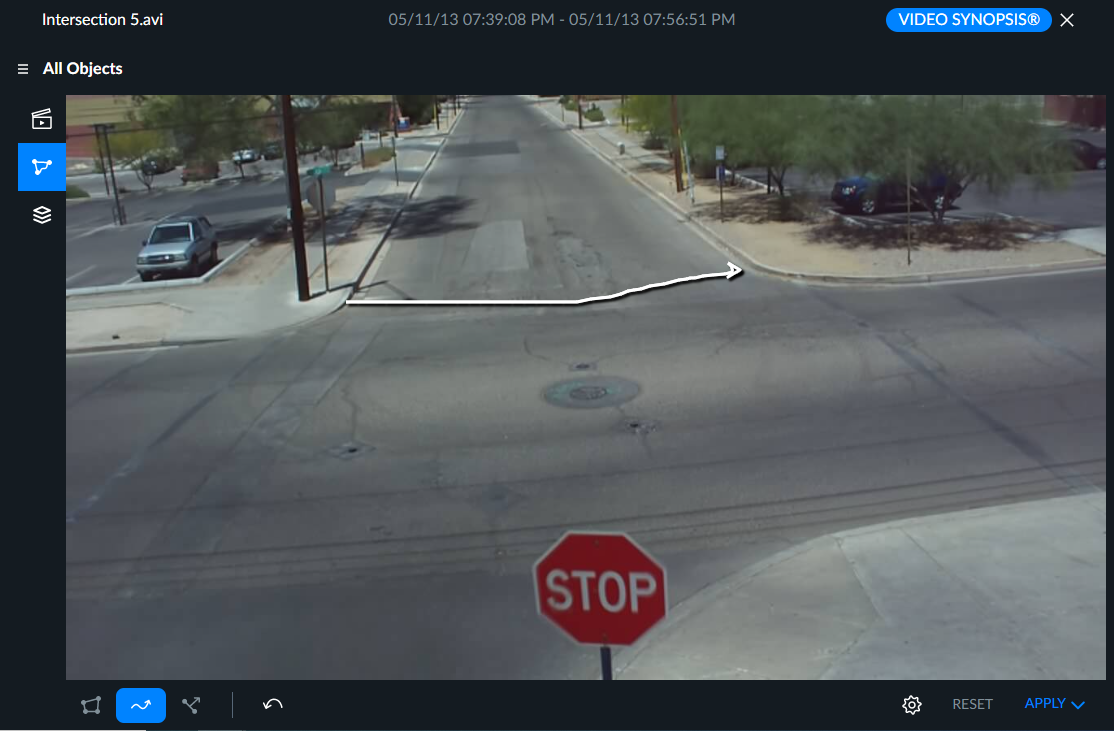
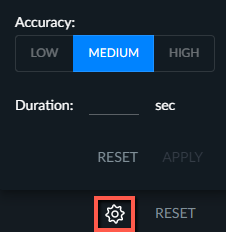
Door op het tandwielpictogram te klikken, kun je de minimale duur instellen die het object aan het getekende pad besteedt.
Standaard is nauwkeurigheid ingesteld op Gemiddeld. Als je het hoge nauwkeurigheidsniveau kiest, worden alleen gebeurtenissen gefilterd die nauw aansluiten bij het getekende pad, terwijl een instelling voor lage nauwkeurigheid resulteert in de opname van aanvullende gebeurtenissen die alleen losjes het gedefinieerde pad volgen.
Je kunt het laatste pad dat je hebt getekend ongedaan maken door op het pictogram Ongedaan maken te klikken.
 .
.Wanneer u klaar bent met het instellen van het filter, klikt u op TOEPASSEN.
Klik op TOEPASSEN EN SLUITEN of TOEPASSEN EN AFSPELEN om de VIDEO SYNOPSIS® met het ingestelde filter af te spelen.
Filters voor lijnoverschrijding
Met het filter Lijnoverschrijding kun je objecten die een gemarkeerde lijn in een bepaalde richting overschrijden detecteren, filteren en tellen, voor perimeterbescherming en het tellen van objecten in een bepaalde richting.
Een lijn tekenen:
Klik op het pictogram Lijnoverschrijding (
) en klik op het scherm waar je de regel wilt laten beginnen. Op die locatie wordt een stip weergegeven.Klik op een tweede locatie en er wordt een regel tussen de twee puntjes weergegeven.
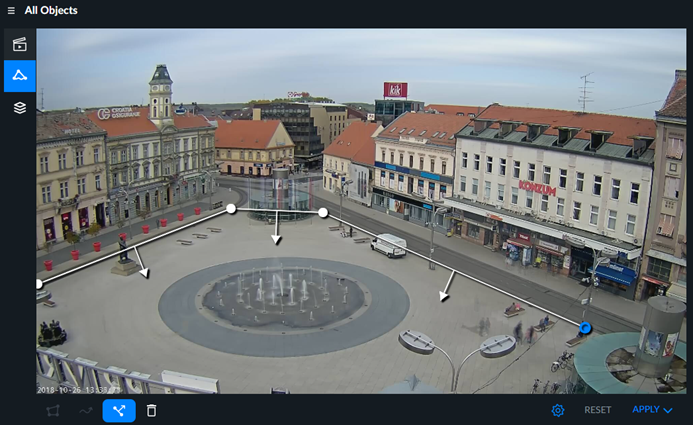
Je kunt maximaal 9 punten (puntjes) plaatsen. In de afbeelding hieronder zijn bijvoorbeeld lijnen getekend om objecten te vinden die het stadsplein zijn binnengedrongen.
Als je een punt wilt verwijderen, klik je op het punt en vervolgens op het prullenbak-pictogram (
 ).
).Als je een punt wilt selecteren of verplaatsen, klik je op het punt. Als je een punt wilt verplaatsen, sleep je het naar de nieuwe locatie.
De richting van de lijnoverschrijding is in alle lijnsegmenten hetzelfde. Als je van richting wilt veranderen, klik je op het tandwielpictogram en vervolgens op de niet-blauwe richting om de richting van alle segmenten te wijzigen.
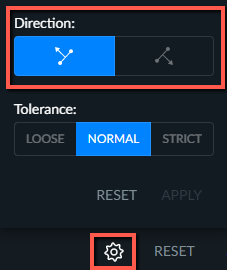
Je kunt de opties Tolerantie gebruiken om je zoekopdracht af te stemmen. De tolerantie heeft invloed op welke punten in het begrenzingsvak op de lijn reageren:
Strikt: zoek objecten waarbij twee punten van het begrenzingsvak (5% van onder naar binnen en 30% van beide zijden) de lijn overschrijden.
Normaal: zoek objecten waarbij een van de twee punten van het begrenzingsvak (5% van onder naar binnen en 30% van beide zijden) de lijn overschrijdt.
Soepel: zoek objecten waarbij elk van de vier punten op de hoeken van het begrenzingsvak de lijn overschrijdt.
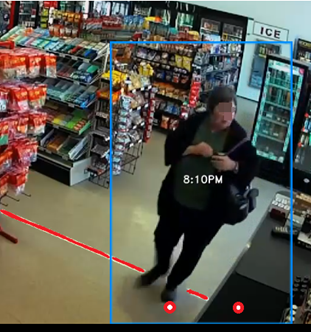
Bijvoorbeeld, in de afbeelding hieronder de twee puntjes geven de 5% van de onderkant en 30% naar binnen van elke kant. Deze vrouw zal verschijnen in de zoekopdracht met Normale tolerantie (omdat ze een van de puntjes aanraakt) en kan niet verschijnen met Strikte tolerantie (omdat beide puntjes de getekende lijn niet aanraken).
Klik op TOEPASSEN EN SLUITEN of TOEPASSEN EN AFSPELEN om de VIDEO SYNOPSIS® met het ingestelde filter af te spelen.
Wanneer u klaar bent met het instellen van het filter, klikt u op TOEPASSEN.