Custom ClassifID
注記
Custom ClassifIDセクションは、管理者から必要な権限を付与されたユーザーに対して有効になっており、次世代でのみ使用できます。
制服を着た従業員、タクシー、救急車などの独自の分類を作成し、少数のトレーニング例(データセット)で独自のビデオストリームを使用して分類をトレーニングできます。
新しい分類のトレーニング
重要な注意点
トレーニングの際は、以下を考慮することが重要です。
トレーニング用のビデオ/カメラは、新しいクラスを使用するビデオ/カメラと類似している必要があります(屋内または屋外の両方、同じ照明条件、同じ解像度)。カメラを移動したりカメラを追加すると、これらのカメラでは分類が機能しなくなる可能性があります。
したがって、類似していないカメラでトレーニングしたい場合は、2つの別々のクラスをトレーニングすることをお勧めします。例えば、屋外カメラと屋内カメラを一緒にトレーニングしないでください。両方のタイプのカメラがある場合は、別々の分類としてトレーニングします。
明確でない特徴に対して分類をトレーニングしても、うまく機能しません。たとえば、警察官の分類をトレーニングしても、うまくいかない場合があります。警察の制服は青いことが多く、これは一般市民の服にもよく見られる色です。
トレーニングはできるだけ具体的にすべきです。例えば、一般的な軍服のトレーニングは、各部隊に異なる色の制服がある場合、うまく機能しません。この場合、制服の色ごとに1つのクラスをトレーニングする必要があります。
通常の服の会社バッジ/タグ、車両の会社ロゴ、靴の種類が異なるなど、識別機能が小さすぎると、トレーニングはうまく機能しません。明るく目立つ色は、テキストよりも優れた識別機能です。
以下は、現在Custom ClassifIDのイノベーションを使ってうまくトレーニングできない項目の例です。
動物
火と煙
車いす、スクーター、ショッピングカート、ベビーカーなどのアイテムの横にいる人、乗っている人、押している人をトレーニングできます。ただし、これらのアイテムが人と隣接していない場合は分類できません。したがって、このような場合は、人の分類に基づいて分類を定義し、人と一緒に表示されている場合(その人の接写クリップを見ている場合)にのみこれらのオブジェクトを選択します。ただし、検出されたオブジェクト自体ではないため、分類の精度は、シャツの色など、人の独特の特徴に基づいてトレーニングされた分類よりもやや低い可能性があります。
GPUのタイプは、生成されるネットワークの終了精度に影響しません。
必要なサンプル数
この独自のCustom ClassifID機能の利点の1つBriefCamは、分類に関与するディープニューラルネットワークをトレーニングするために必要なサンプル数が比較的少なくて済むことです。
適切な(または必要な)サンプル数(正例と負例)は、シーンや分類子が直面する課題によって大きく異なります。
例えば、負の例が白いシャツを着ている人で、正の例が赤いシャツを着ている人で、それがシーンの人口である場合、ネットワークが2つの外観を区別するために必要な例はほとんどありません。
分類が人の外観の特徴のより複雑な分析に基づいている場合 – 正しい分類にはより多くの例が必要です。
一般的に、正例で約100件、負例で少なくとも100件(オブジェクト)のデータセットのサイズが許容され、1,000件のオブジェクトが大規模なデータセットと見なされます。正例32件、負例32件以上が必要です。
非常に重要な要因は、サンプルの数ではなく、品質です。シーン内のオブジェクトをよく表し、カスタム分類と親分類の他の部分の違いを捉えた例を使用する必要があります。例えば、特徴的な帽子がある場合は、例や入力ビデオで高解像度で表示されるはずです。
分類を作成する手順
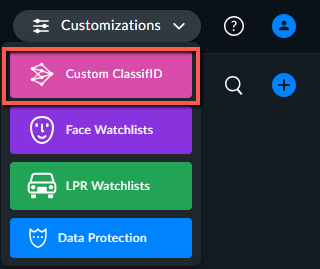
Customizations(カスタマイズ) メニューから、Custom ClassifIDオプションを選択します。
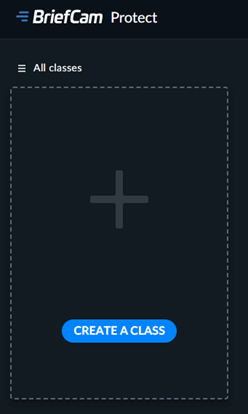
分類の作成ボタンをクリックします。
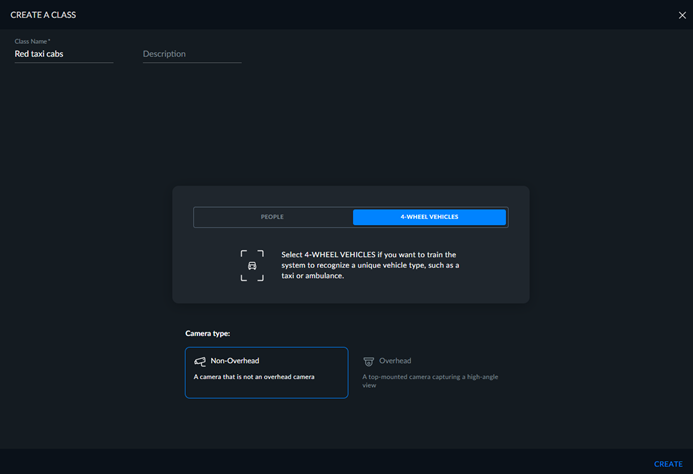
分類に名前を付けます。名前は一意である必要があります。また、ビルトイン分類の翻訳名(ドイツ語の「男性」など)を含むビルトイン分類(「女性」や「トラック」など)と同じにすることはできません。
トレーニングする人の種類と車両の種類を選択します。
カメラが非オーバーヘッドカメラかオーバーヘッドカメラかを選択します。
作成ボタンをクリックします。
注記
カスタム分類の数は15に制限することをお勧めします。
項目を追加する手順
REVIEWモジュールを開きます。
画面右上のトレーニング モードのトグルをオンにします。

トレーニングする分類を適切に表現したオブジェクトを選択します。以下に留意してください。
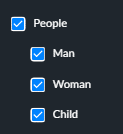
人ベースの分類をトレーニングする場合、人とそのすべてのサブ分類で絞り込むことを強く推奨します。
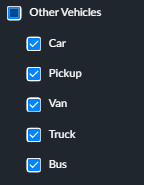
車両ベースの分類をトレーニングする場合は、Other Vehicles(その他の車両)で次のサブ分類を選択することを強く推奨します:車、ピックアップトラック、バン、、およびトラックです。他のサブフィルターは選択しないでください。
現在のページに表示されているすべてのオブジェクトを確認し、トレーニング中の特定のカスタム分類に追加したいオブジェクトを選択します。選択内容は必ず慎重に確認してください。
選択されていないすべてのオブジェクトは負の分類に追加されるため、ページ上のすべてのオブジェクトを確認してください。例えば、イエローキャブの分類がある場合、選択したすべてのアイテムがこの分類に追加され、選択しなかったアイテムはすべてイエローキャブなし分類に追加されます。「必要なサンプル数」セクションで前述したように、最適な結果を得るには、少なくとも100個の正の(一致する)オブジェクトを選択することが推奨されます。また、クラスを適切にトレーニングするために必要なネガティブな例もあることも重要です。
注記
別のページに移動する前に、必ず選択内容を適用してください。
ヒント
十分な数の正例と負例を確保するために、特に非常に特定の分類を作成している場合は、次の方法を試してください。
検出されたオブジェクトをフィルタリングして、正の例を見つけやすくします。例えば、特定のツアー会社のバスを探している場合は、バスだけでフィルターします。
分類に追加したいオブジェクトを見つけ、外観の類似性フィルターに追加し、適用をクリックします。
各ページで適用をクリックすることを忘れずに、正例を少なくとも100件タグ付けします。
車、ピックアップトラック、バン、、およびなどのすべての四輪車をフィルターに追加します。
少なくともさらに3ページで正例の事例を見つけ、各ページで適用をクリックします。これにより、クラスを適切にトレーニングするために必要なさまざまな負の例が得られBriefCamるようになります。
オブジェクトを分類する方法(分類の一部であるか否か)がわからない場合は、オブジェクトのクリップを再生して詳細を確認し、分類に追加するかどうかを決定します。おそらく分類に含まれると判断した場合は、分類に追加します。
Class Training(分類トレーニング)オプションをクリックします。
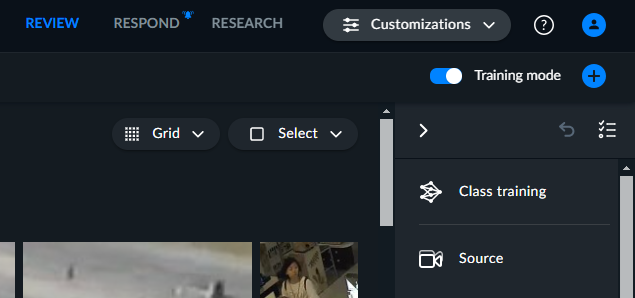
トレーニングする分類を選択し、適用をクリックします。
追加のページがある場合は、分類にオブジェクトを追加したい場合は、次の1ページまたは複数のページに進むことができます。各ページで、作業が終わったら、適用をクリックします。

新しい分類のトレーニング
注記
システムがカスタム分類のトレーニング用に設定されていることを管理者に確認してください。
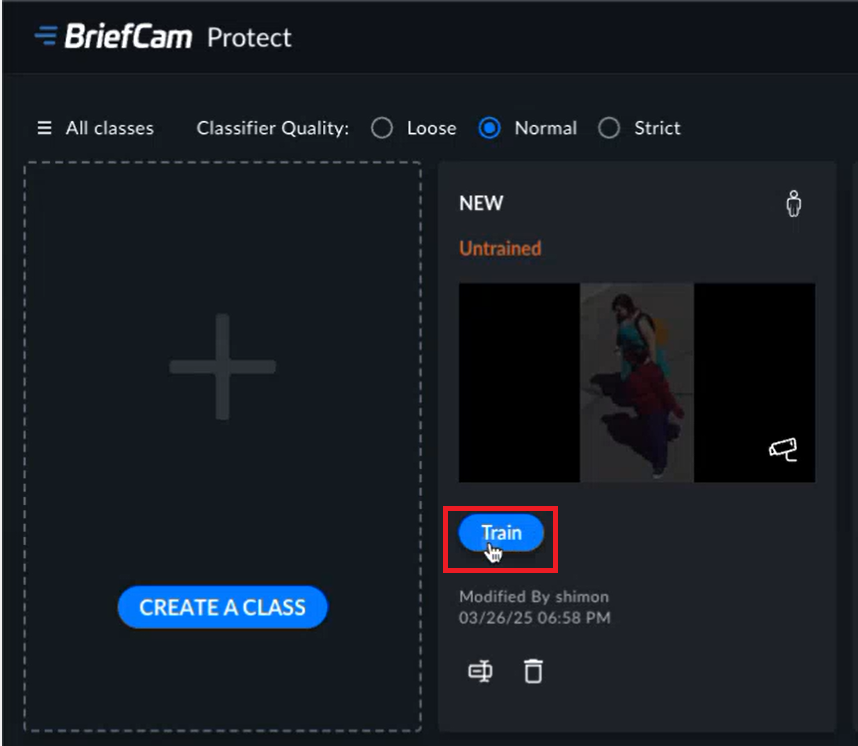
メイン画面から、トレーニングするクラスのTrain(トレーン)ボタンをクリックします。
システムを設定する時間数を指定します。
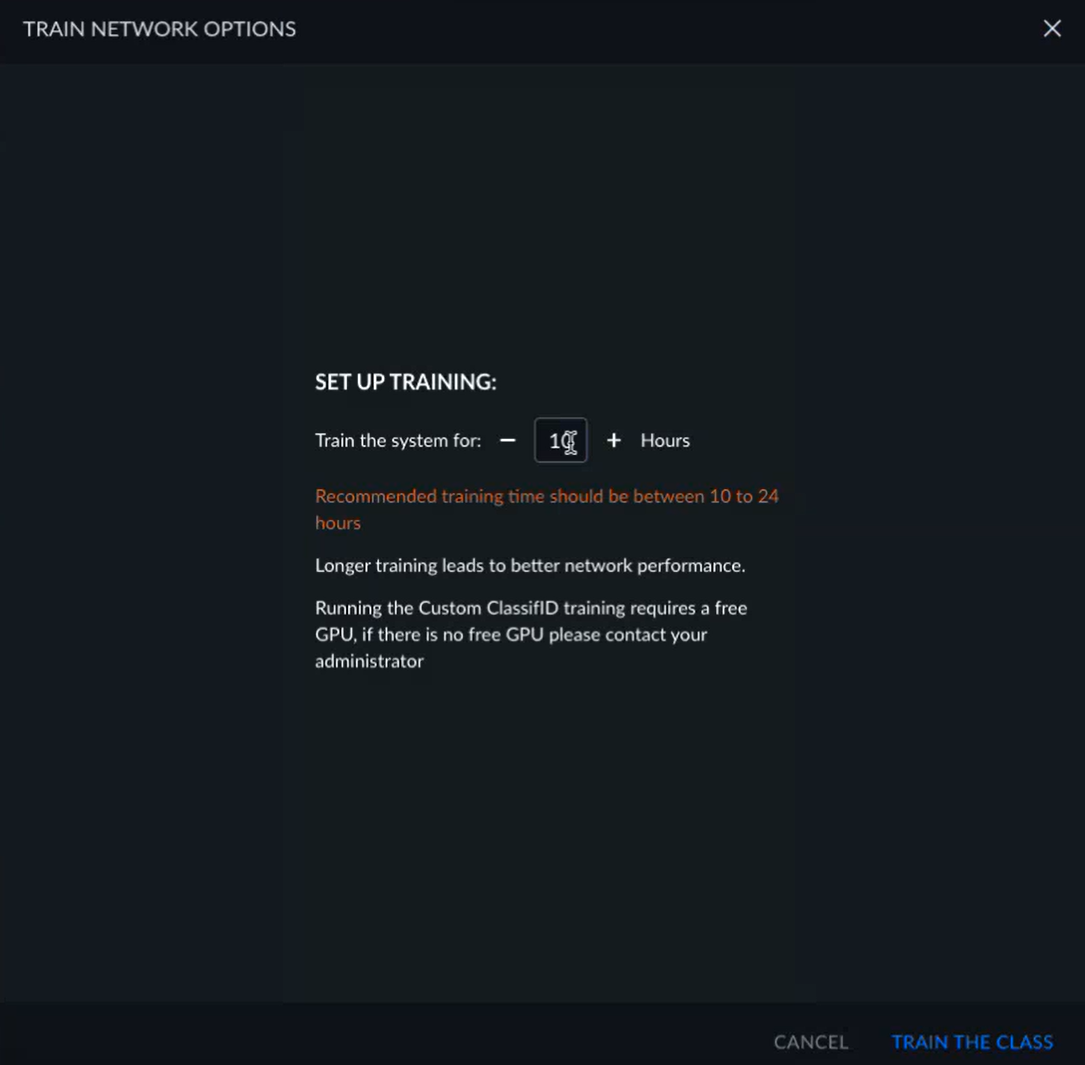
TRAIN THE CLASS(分類をトレーニングする)ボタンをクリックします。
クラスをトレーニングした後、以下を実行できます。
クラスに正例と負例を追加して、画質を向上させます。
RESET(リセット)ボタンをクリックして、分類のタグ付けされたすべてのデータをリセットします。
クラスの名前を変更するか、クラスを削除します。