Workflow di esempio
Creazione di un dashboard
Creare un nuovo foglio come spiegato in Creazione di un nuovo foglio (dashboard), quindi seguire i passaggi descritti di seguito.
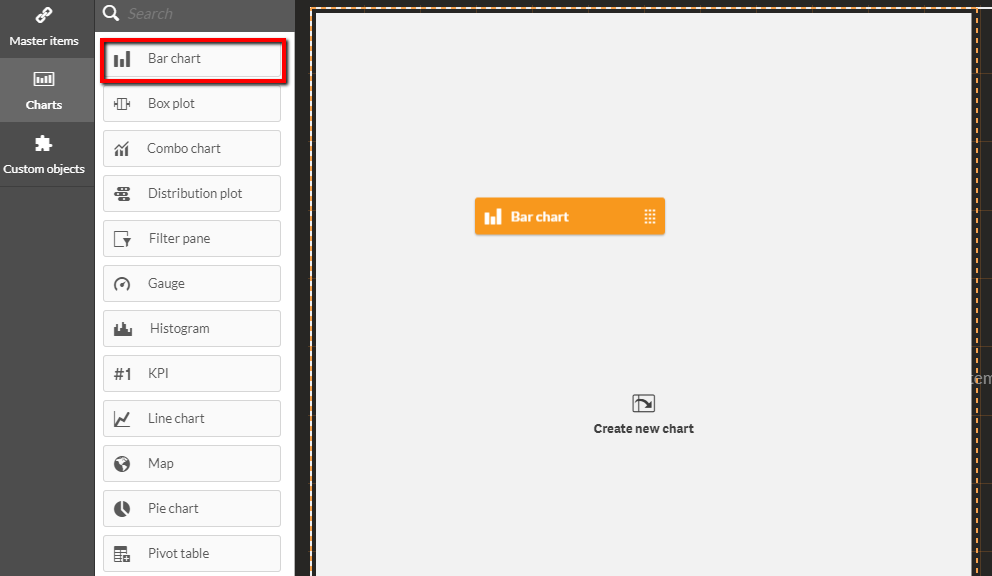
Trascinare un grafico a barre sul foglio.
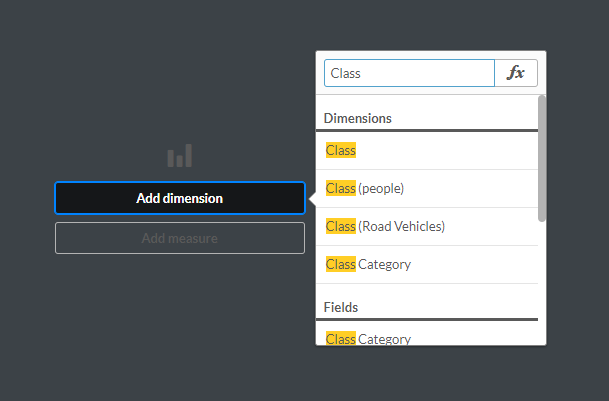
Fare clic su Aggiungi dimensione e selezionare Classe.
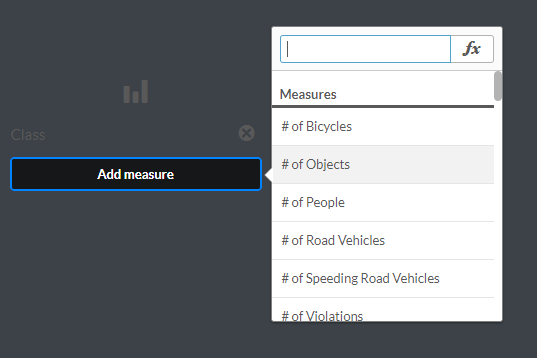
Fare clic su Aggiungi misura e selezionare N. di oggetti.
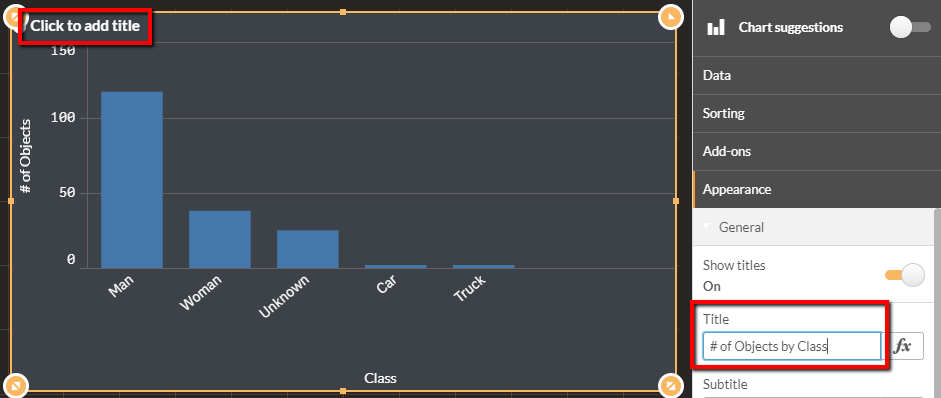
Aggiungere un titolo al grafico.
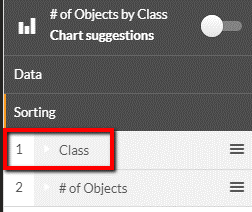
Modificare l'ordinamento trascinando gli elementi nel menu a destra, in modo che Classe preceda N. di Oggetti.
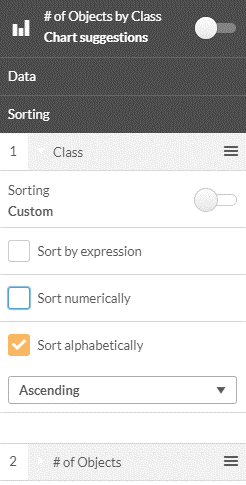
Espandere Classe, selezionare Ordinamento personalizzato e selezionare Ordina alfabeticamente.
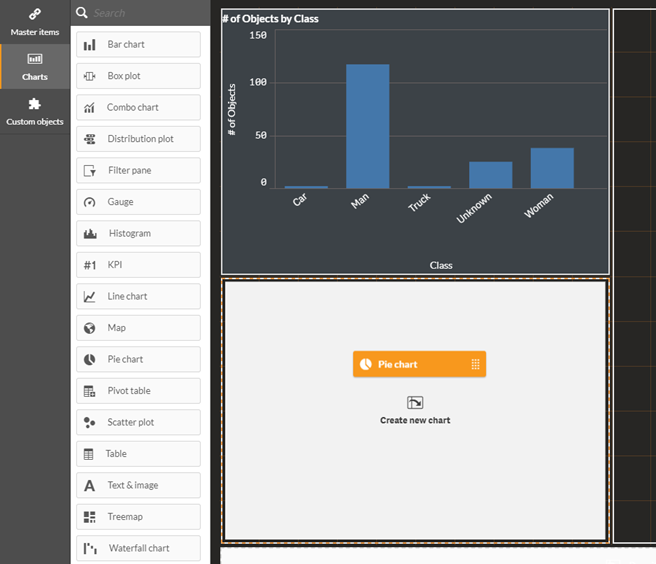
Trascinare un grafico a torta sul dashboard.
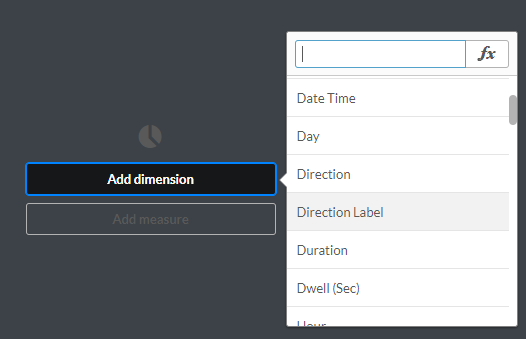
Fare clic su Aggiungi dimensione e selezionare Etichetta direzione.
Fare clic su Aggiungi misura e selezionare N. veicoli stradali.
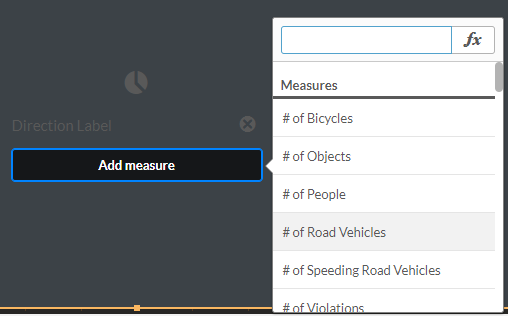
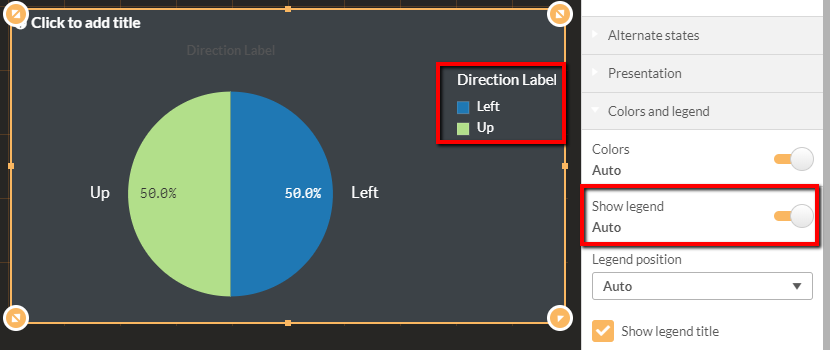
Se non si vede una legenda, modificare Mostra legenda in Abilitato.
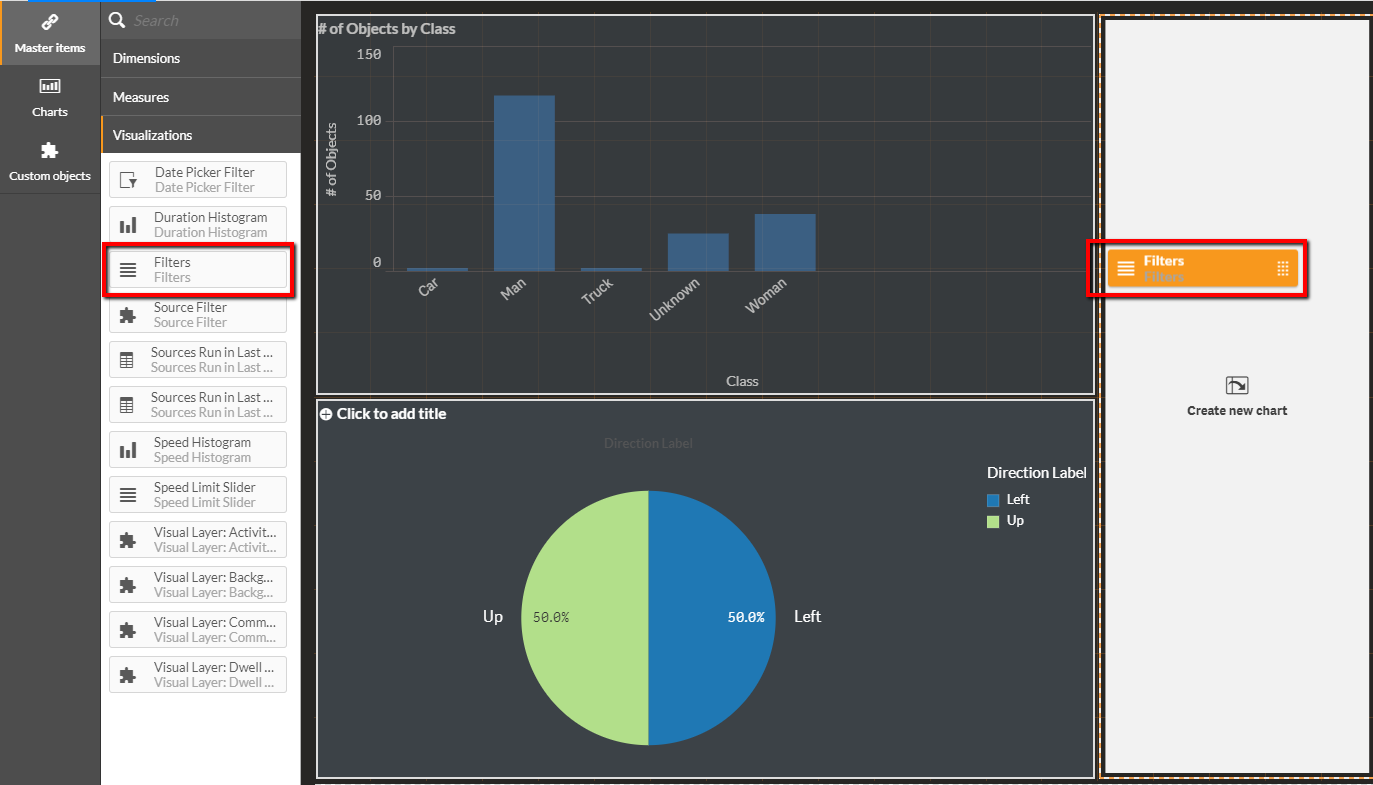
Trascinare la visualizzazione Filtri nel dashboard.
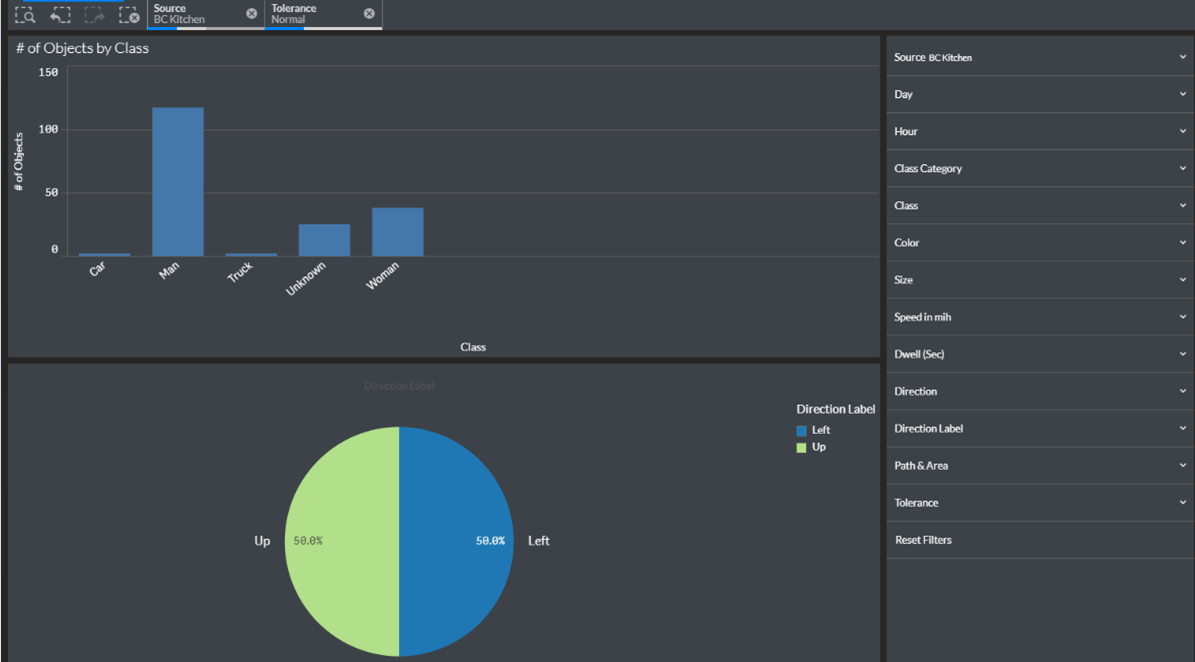
Fare clic sul pulsante Fine modifica.

Congratulazioni! Hai creato una nuova dashboard.
Dashboard Multi-Telecamera
Per creare una dashboard multi-telecamera che presenta il conteggio degli oggetti da più fonti nello stesso foglio, segui i passaggi descritti di seguito:
Trascinare il grafico KPI sul dashboard.
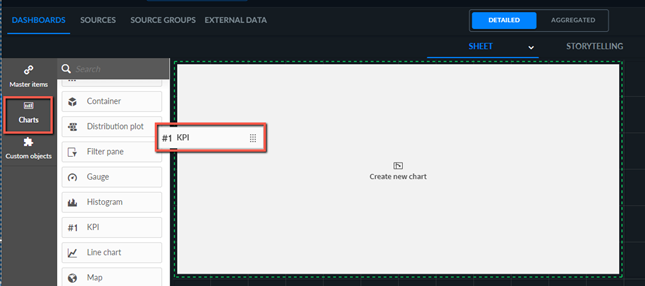
Selezionare il numero di oggetti nella misura Origine specifica .
Il risultato attualmente sarà 0 oggetti.
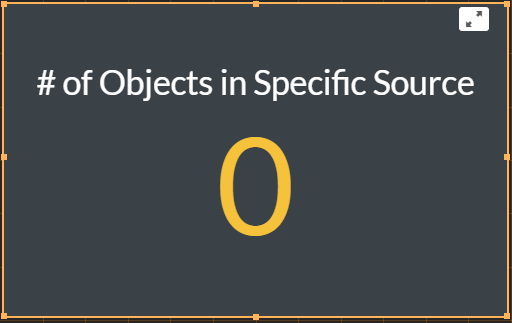
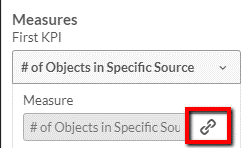
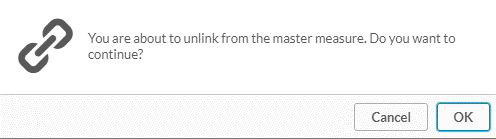
Scollegare la misura all'interno dell'oggetto di visualizzazione facendo clic sull'icona di scollegamento (
 ).
).
Fare clic su OK.
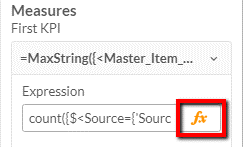
Nel campo Espressione, fare clic sul pulsante della funzione (
 ).
).
Sostituire la stringa
SourceExamplecon il nome dell'origine richiesto.

Vedi il risultato.
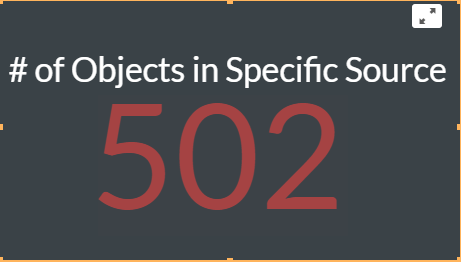
Dashboard per Percorsi Multipli, Area O Attraversamento Linee
Per creare un pannello di controllo per gli attraversamenti di percorsi multipli, di aree o di linee che presenta il conteggio degli oggetti da più percorsi/aree/attraversamenti di linee nello stesso foglio, attenersi alla procedura descritta di seguito:
Trascinare il grafico KPI sul dashboard.
Selezionare il numero di oggetti nella misura Origine specifica e Dimensioni personalizzate .
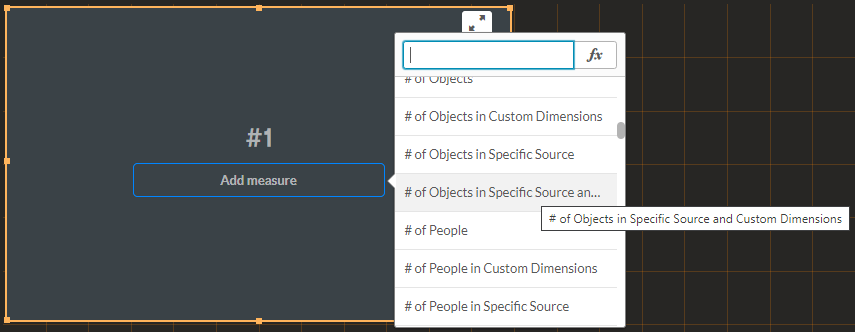
Il risultato attualmente sarà 0 oggetti.
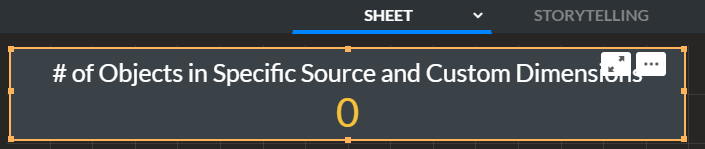
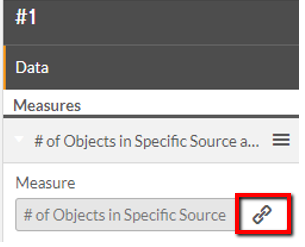
Scollegare la misura all'interno dell'oggetto di visualizzazione facendo clic sull'icona di scollegamento (
).
Fare clic su OK.
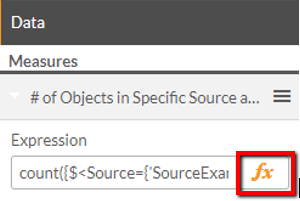
Nel campo Espressione, fare clic sul pulsante della funzione (
).
Sostituire la stringa
SourceExampleeCustomDimensionsExamplecon l'origine richiesta e il nome della dimensione personalizzata.

Vedi il risultato.
