Sources
Dans l'onglet SOURCES, vous définissez toutes les sources vidéo et de données que vous souhaitez utiliser dans votre tableau de bord.
Vous pouvez planifier la génération quotidienne, ponctuelle ou continue de tableaux de bord pour n’importe quelle source vidéo VMS, ainsi que la possibilité de définir des dimensions personnalisées qui permettent une analyse avancée et détaillée des KPI. Afin d’utiliser des dimensions personnalisées, les dimensions doivent être définies avant de commencer à traiter la vidéo.
Note
Les données de la source RESEARCH commencent à être collectées au moment de la création de la source. Si vous avez précédemment créé un cas dans le module REVIEW en utilisant la même caméra, les données recueillies à partir du cas avant la création de la source RESEARCH ne seront pas disponibles dans le module RESEARCH.
Création/modification d’une source
Pour créer ou modifier une source :
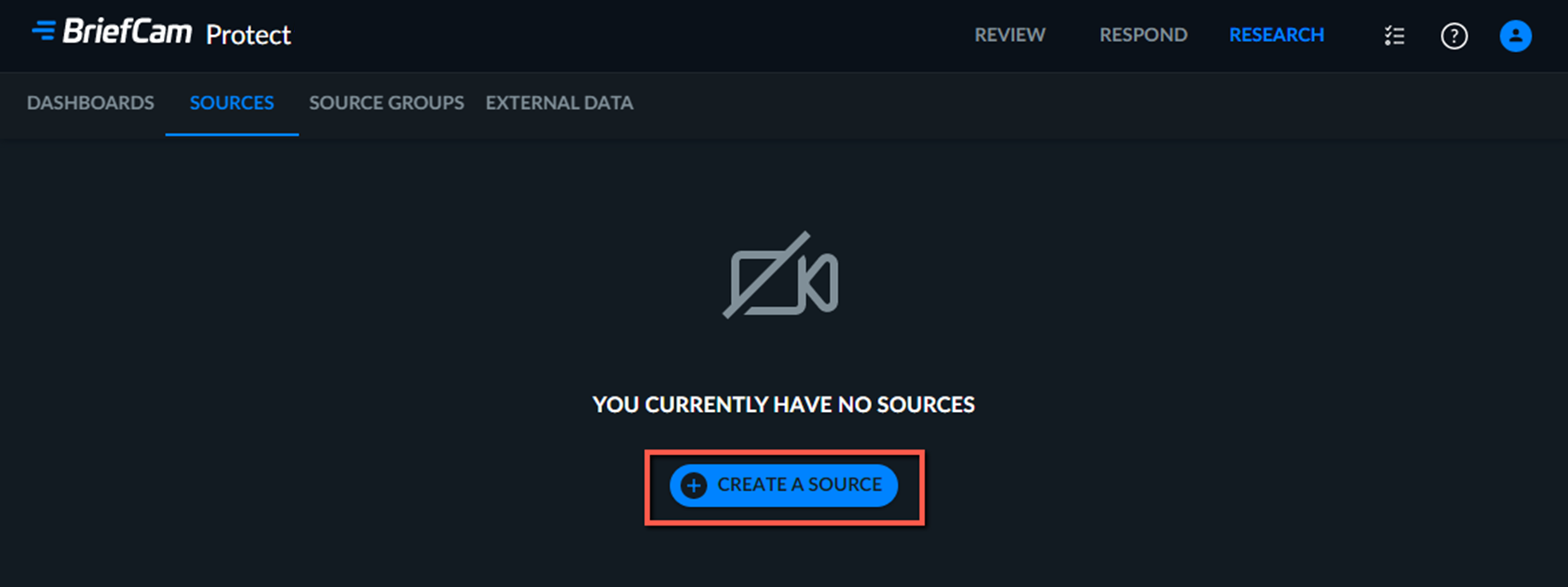
Cliquez sur le bouton CRÉER UNE SOURCE.
Nommez la source. Le nom de la source doit être unique.
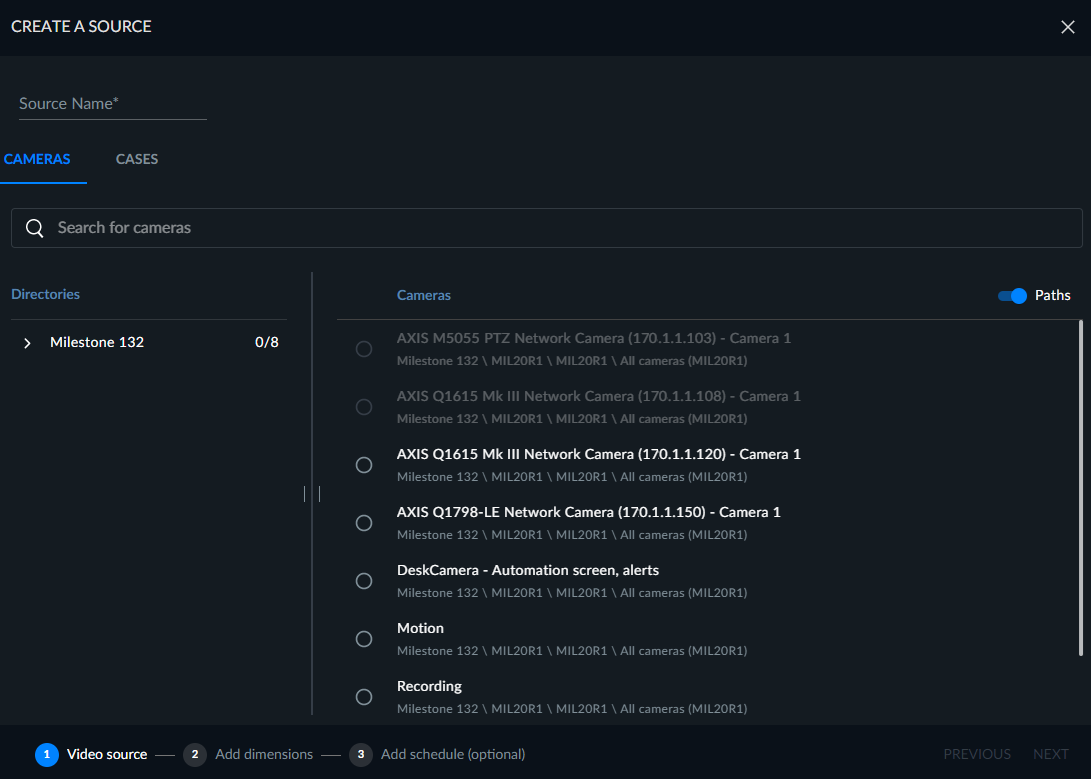
Sélectionnez la source vidéo, Caméras ou Cas.
Si vous sélectionnez Caméras, vous pouvez configurer une source pour une seule caméra (qui n’est pas déjà associée à une autre source). Si la caméra est déjà ajoutée à une autre source, elle sera grisée.
Si vous sélectionnez Cas, vous pouvez configurer une source à l’aide d’un fichier vidéo d’un cas REVIEW, y compris les cas partagés avec vous. Notez que cette fonctionnalité n’est pas disponible pour les sources Caméra. Par conséquent, si vous ne pouvez pas sélectionner un cas, c’est parce qu’il n’y a pas de fichiers uploadés associés au cas ou que les fichiers uploadés n’ont pas été traités avec succès.
Pour les sources créées à partir d’un cas REVIEW :
Le fichier ne peut être configuré qu’une seule fois en tant que source RESEARCH.
La planification n’est pas activée pour ce type de source car les données ont déjà été traitées dans la solution REVIEW.
Les vidéos comportant jusqu’à 100 000 objets sont prises en charge. Les vidéos comportant plus de 100 000 objets sont également prises en charge. Cependant, cela peut consommer beaucoup de ressources matérielles et peut prendre plus de temps pour ajouter les objets aux tableaux de bord. Lorsque vous téléchargez 100 000 objets ou plus, il est recommandé de consulter votre administrateur pour vous assurer que les ressources matérielles requises sont disponibles.
Si la vidéo a été supprimée du cas, cette source, y compris ses données, apparaîtra toujours dans la solution RESEARCH.
Dans l’écran suivant, vous pouvez cliquer sur SUIVANT ou définir d’abord des dimensions personnalisées. Vous pouvez utiliser un préréglage défini dans le module REVIEW (pour plus d’informations, voir la section Utilisation des préréglages REVIEW) ou choisir parmi les types de dimensions suivants :
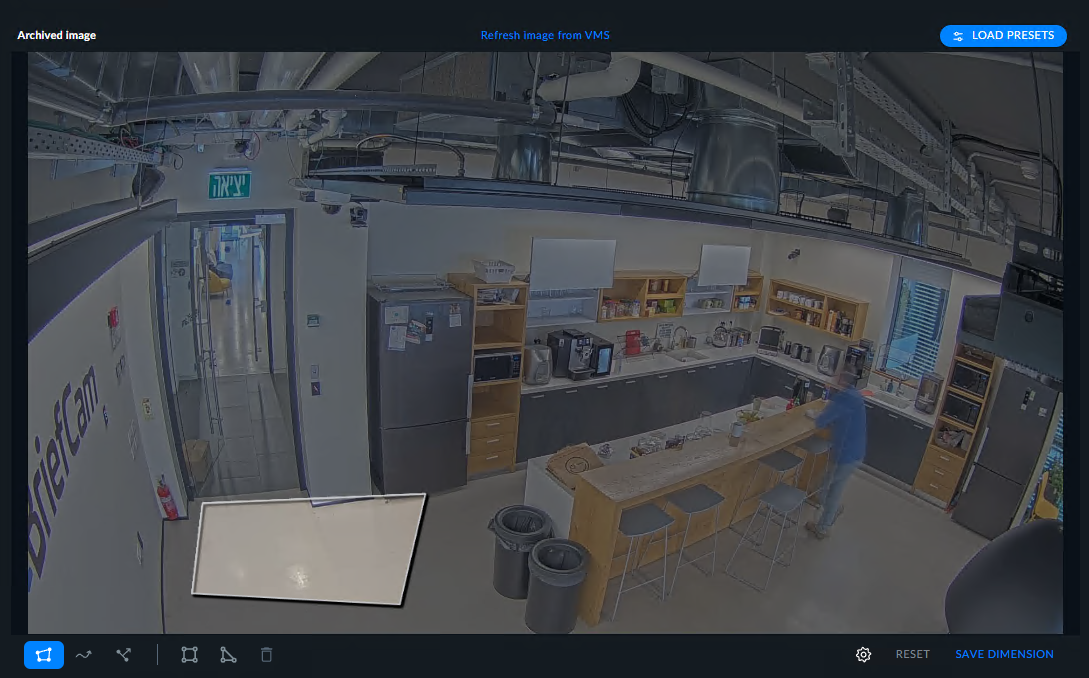
Zone - comptez le nombre d’objets entrant dans une ou plusieurs zones définies par l’utilisateur. Les zones peuvent être définies comme des zones polygonales à trois côtés (triangulaires) ou à quatre côtés (carrés). Cliquez sur le bouton inclusion / exclusion pour choisir de compter les objets inclus dans la zone ou exclus de la zone.
Trajectoire - comptez le nombre d’objets se déplaçant le long d’une ou plusieurs trajectoires définies par l’utilisateur.
Franchissement de ligne - comptez le nombre d’objets qui franchissent la ligne dans une direction prédéfinie.
Vous pouvez définir la Durée dans Trajectoire ou Durée dans Zone en cliquant sur l’icône de
 d’engrenage et en définissant la durée minimale. Par exemple, en définissant la Durée à 10 secondes, vous serez en mesure de compter le nombre d’objets dont la durée dans la trajectoire est d’au moins 10 secondes.
Les paramètres de tolérance de couverture (faible, moyenne et élevée) peuvent également être appliqués aux paramètres de zone, de trajectoire ou de franchissement de ligne (la valeur par défaut est moyenne). Un niveau de tolérance de couverture élevé entraînera l’inclusion uniquement d’objets adhérant étroitement à la trajectoire, à la zone tracée ou au franchissement de ligne, tandis qu’un paramètre de tolérance de couverture faible entraînera l’inclusion d’objets supplémentaires qui ne suivent que vaguement la trajectoire, la zone ou le franchissement de ligne définis.
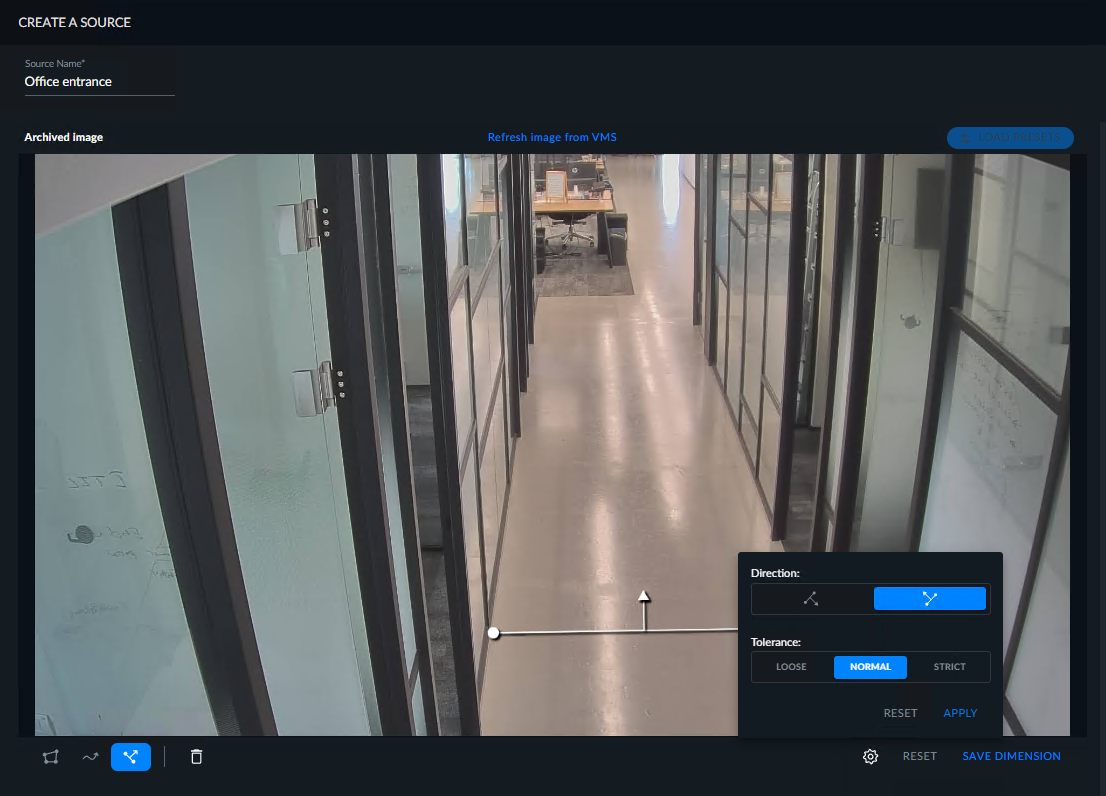
Notez que l’image affichée est une image archivée (comme indiqué dans le coin supérieur gauche de l’image). L’image d’archive est affichée car l’obtention d’une nouvelle image de la caméra peut prendre un certain temps en raison du VMS. L’image d’arrière-plan est enregistrée par défaut toutes les cinq minutes pendant le traitement du flux - la dernière image d’arrière-plan est utilisée temporairement lors de la configuration d’une règle / dimension. La valeur par défaut de cinq minutes peut être modifiée dans le paramètre de
BGImageGenerationIntervalMinutesdu fichierOX.ini.Lorsqu’une image plus récente est disponible, vous pouvez cliquer sur le bouton Actualiser l’image à partir du VMS également dans le coin supérieur gauche.
Cliquez sur APPLIQUER.
Cliquez sur SAUVEGARDER LA DIMENSION et nommez la dimension personnalisée (le nom doit être unique à la source).
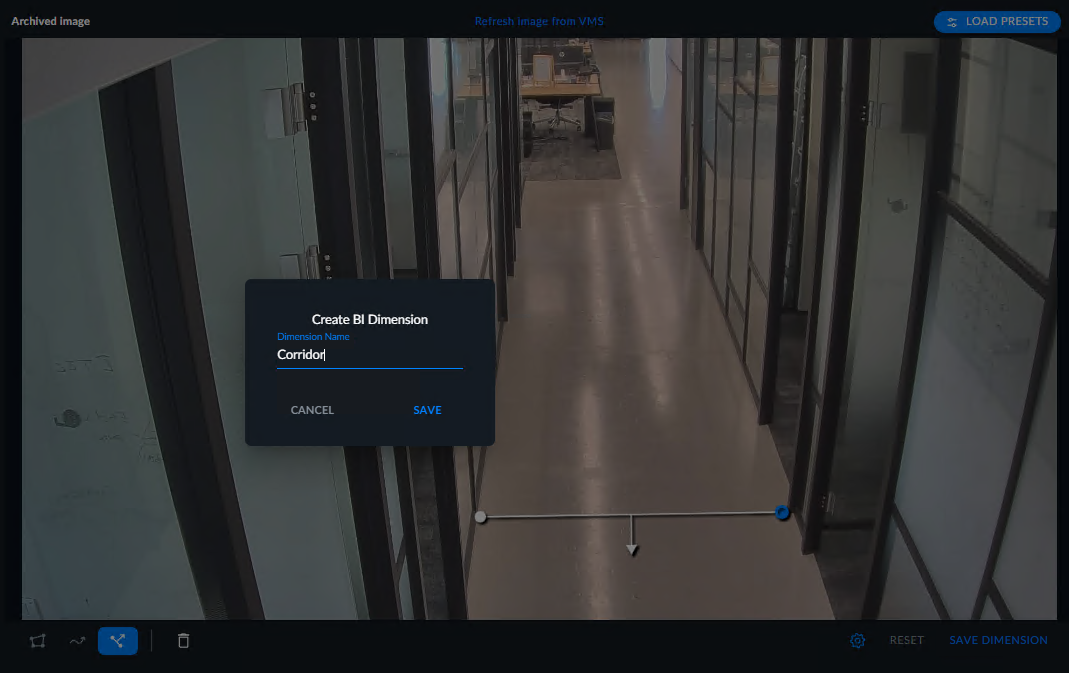
Cliquez sur SAUVEGARDER.
Une fois nommée, la dimension personnalisée apparaîtra dans le coin à gauche.
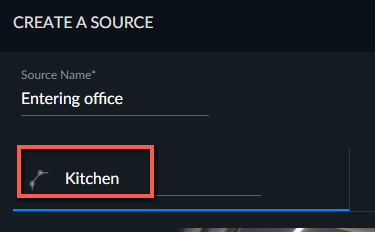
Vous pouvez maintenant ajouter une planification en cliquant sur le bouton AJOUTER UNE PLANIFICATION ou vous pouvez sauter cette étape en cliquant sur le bouton CRÉER.
Si vous ajoutez une planification, sélectionnez le type de planification (Continu, Exécuter maintenant, Quotidien ou Hebdomadaire) et cliquez sur SAUVEGARDER.
La planification continue est utilisée pour planifier l’exécution des sources RESEARCH en mode temps réel, ce qui est utile pour les tableaux de bord mis à jour.
Pour utiliser le mode Continu, vous devez disposer de la solution RESPOND (y compris un GPU dédié).
Note
Lorsque des sources planifiées continues échouent, la récupération est tentée après 6 minutes, puis pendant une durée de plus en plus longue entre les pannes, jusqu’à 60 minutes, puis toutes les 60 minutes. La valeur par défaut peut être modifiée dans le paramètre d’environnement MaxRetryDelaytimeMinutes.
Pour empêcher la source de réessayer, désactivez la source programmée.
Lorsque la création d’une planification continue échoue en raison de la vérification de la licence (l’état est « désactivé »), pour activer la planification, vous devrez supprimer la planification continue et la recréer.
Pour les planifications Exécuter maintenant et Quotidienne, vous pouvez également définir le moment où la tâche planifiée sera exécutée en entrant une date et une heure dans les champs Exécuter sur.
Cliquez sur le bouton CRÉER.
Vous pouvez créer plusieurs dimensions pour la même source.
Pour les sources créées à partir de cas REVIEW, si vous souhaitez ajouter, modifier ou supprimer une dimension personnalisée, vous devez recharger la vidéo à partir de la solution REVIEW.
Si vous supprimez une dimension personnalisée, les données recueillies concernant la dimension personnalisée seront sauvegardées dans la base de données mais ne seront plus affichées dans les tableaux de bord.
Note
Les éditeurs Research peuvent afficher et modifier les sources créées par d’autres utilisateurs et par eux-mêmes. Ils peuvent également créer, modifier et publier des tableaux de bord.
Les visualiseurs Research peuvent modifier les sources qu’ils ont créées et afficher les sources créées par d’autres utilisateurs, y compris les zones et les chemins créés. Ils peuvent afficher et filtrer les tableaux de bord publiés et créer des histoires.
Les visualiseurs Research et les éditeurs Research sont définis par l’administrateur.
Notez que vous pouvez cliquer avec le bouton droit de la souris pour accéder aux icônes d’action, y compris la copie du texte dans le tableau.
Utilisation des préréglages REVIEW
Si vous avez créé un préréglage dans le module REVIEW qui incluait des filtres de scène (Zone, Trajectoire, ou Franchissement de ligne), vous pouvez l’utiliser lors de la création d’une dimension personnalisée RESEARCH.
Créez une source et sélectionnez la même caméra que celle utilisée dans le module REVIEW.
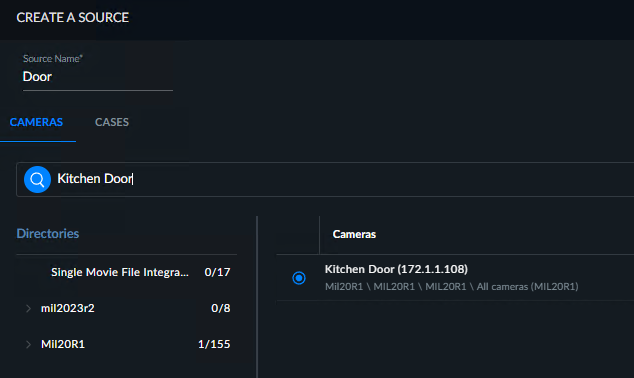
Cliquez sur le bouton CHARGER LES PRÉRÉGLAGES.

Sélectionnez le cas qui inclut le préréglage, puis sélectionnez le préréglage.
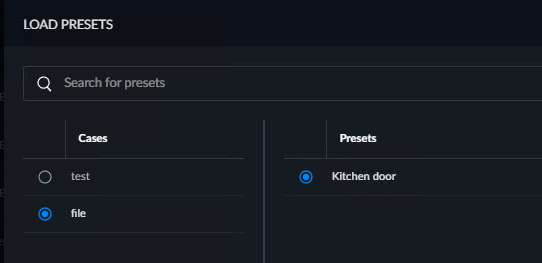
Cliquez sur APPLIQUER puis sur CONFIRMER.
L’écran apparaîtra avec les filtres de scène créés dans le module REVIEW. Cliquez sur SAUVEGARDER LA DIMENSION.
Donnez un nom à la dimension et cliquez sur ENREGISTRER.
Cliquez sur SUIVANT et ajoutez une planification comme décrit dans la section ci-dessus.
État
Dans l'onglet SOURCES, l’état de planification de chaque source est indiqué comme suit :
Activé - Activé par l’utilisateur (ou le planificateur) et en cours d’exécution sans erreur. Pour les planifications continues actives, des informations supplémentaires sont affichées entre parenthèses : Traitement, En file d’attente ou Récupération.
Inactif – Désactivé par l’utilisateur ou le planificateur.
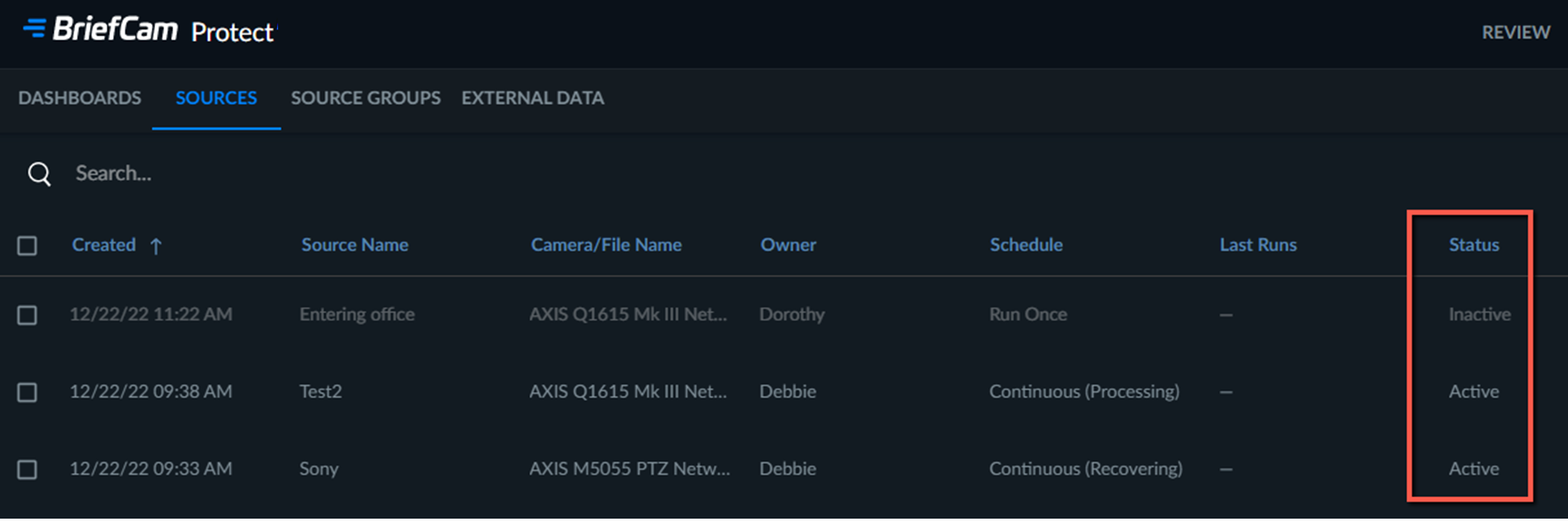
Vous pouvez modifier le statut d’une source en survolant la source et en cliquant sur les boutons Désactiver la  ou Activer
  .
.
Si la source RESEARCH est désactivée, toutes ses tâches de planification sont également désactivées.
Dernière exécution de la source
Vous pouvez obtenir des informations à deux endroits sur le moment où les sources s’exécutent sur la plateforme RESEARCH.
Dans la colonne Dernière exécution de l’onglet SOURCES, vous pouvez voir la dernière fois que les données source ont été traitées.

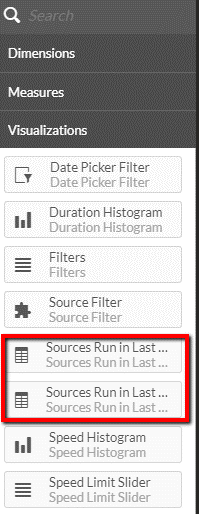
Dans les tableaux de bord, vous pouvez ajouter à partir de la section Visualisations de l'élément maître les tableaux Source exécutée dans les 30 derniers jours ou Source exécutée dans les 30 derniers jours (par heure) pour surveiller le nombre d’objets chargés sur la plateforme de BI par source et par date.
Renseignements sur la source
Vous pouvez obtenir des informations sur le chargement des données sur la plateforme RESEARCH en cliquant sur l’icône d’information.

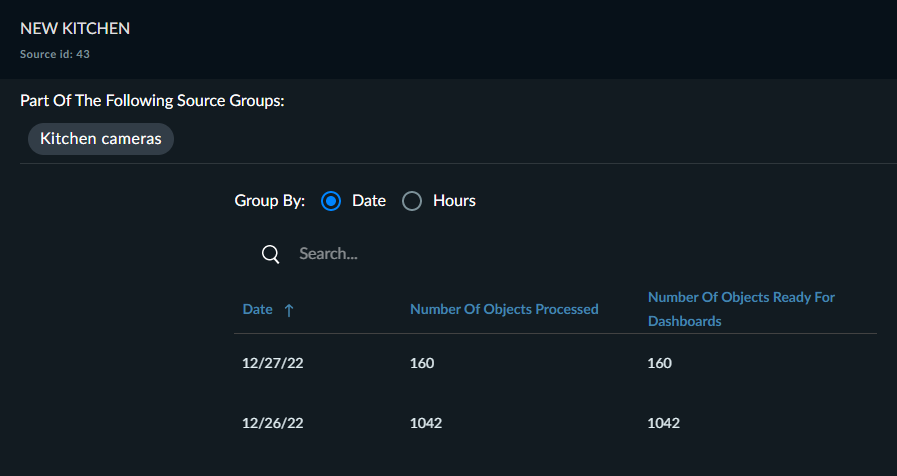
Le tableau qui apparaît liste tous les groupes liés à la source et inclut des informations sur les 30 derniers jours concernant le nombre d’objets traités pour la source par rapport au nombre d’objets prêts à être téléchargés sur les tableaux de bord dans le module RESEARCH. Le tableau peut être regroupé par date ou par heure et chaque colonne peut être triée. La recherche est également disponible.