Exemples de flux de travail
Créer un tableau de bord
Créez une nouvelle feuille comme expliqué à la Créer une nouvelle feuille (tableau de bord), puis suivez les étapes décrites ci-dessous.
Faites glisser un graphique à barres sur la feuille.
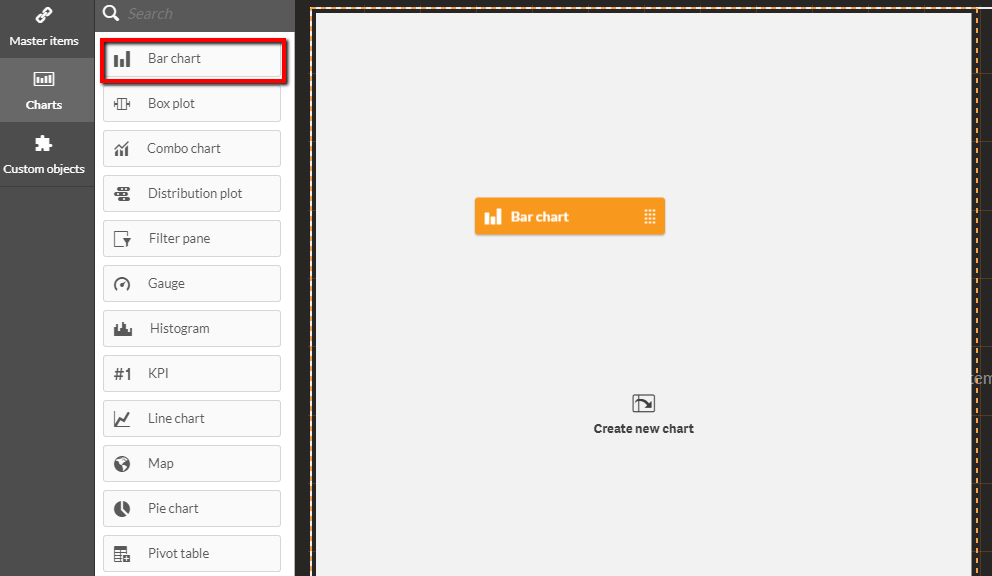
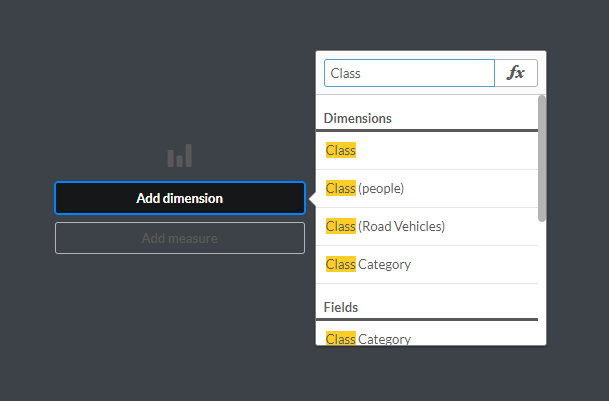
Cliquez sur Ajouter une dimension et sélectionnez Classe.
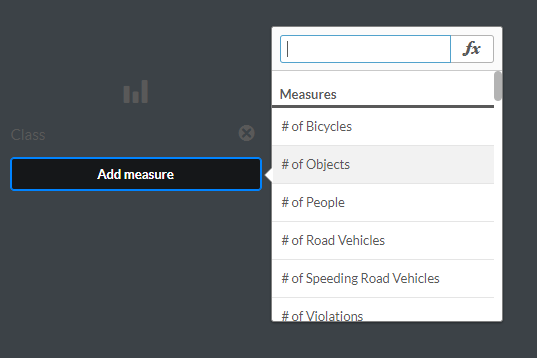
Cliquez sur Ajouter une mesure et sélectionnez # of Objects (Nb d’objets).
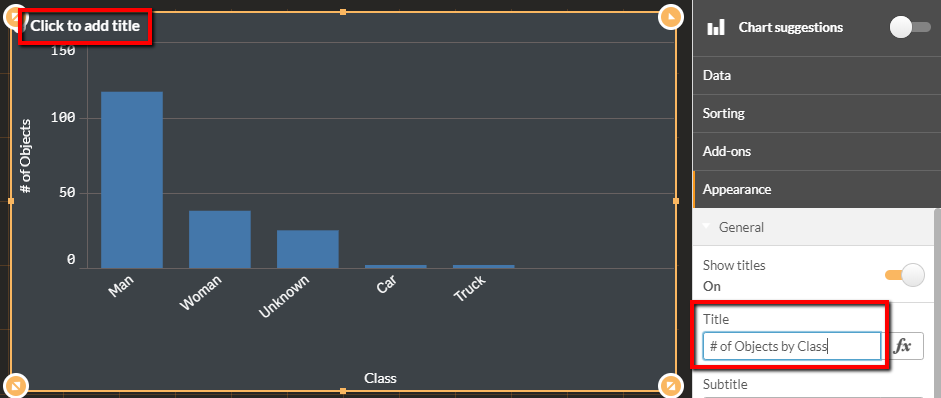
Ajoutez un titre au graphique.
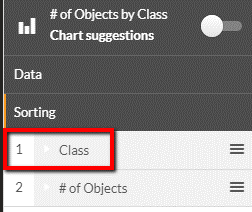
Modifiez le tri en faisant glisser les éléments sur le menu de droite, de sorte que Classe précède # d’objets.
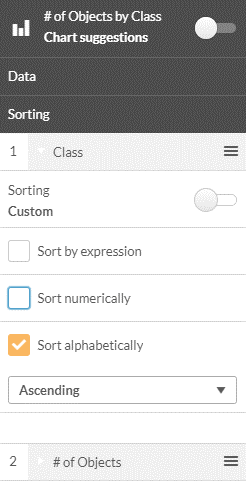
Développez Classe, sélectionnez Tri personnalisé et cochez Trier par ordre alphabétique.
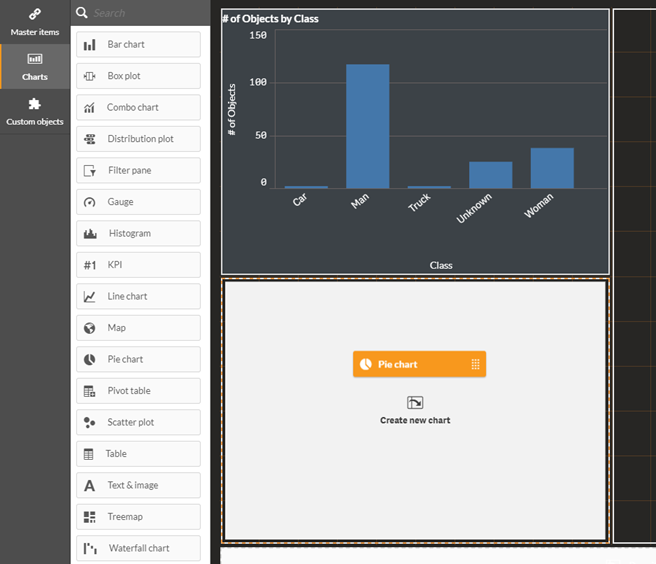
Faites glisser un diagramme circulaire sur le tableau de bord.
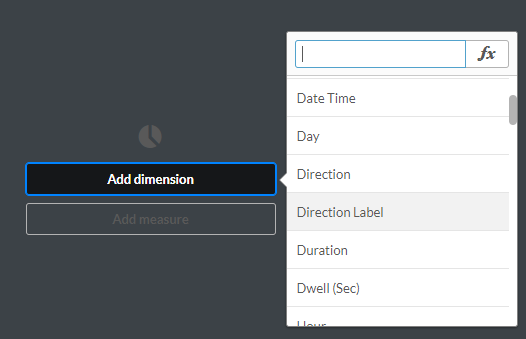
Cliquez sur Ajouter une dimension et sélectionnez Label de direction.
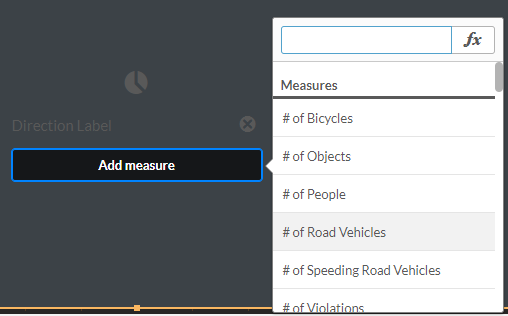
Cliquez sur Ajouter une mesure et sélectionnez # of Road Vehicles.
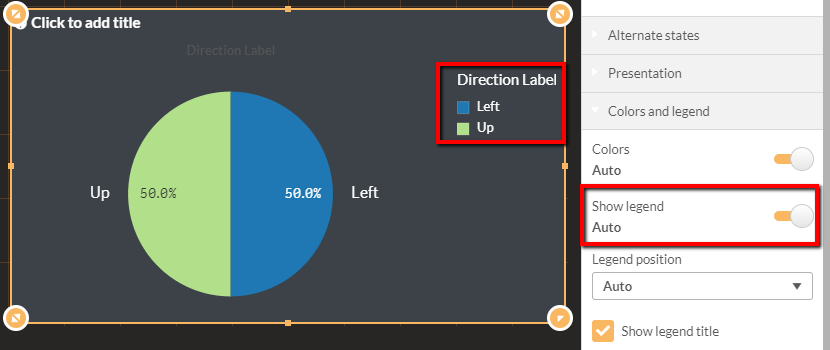
Si vous ne voyez pas de légende, modifiez Afficher la légende sur Activé.
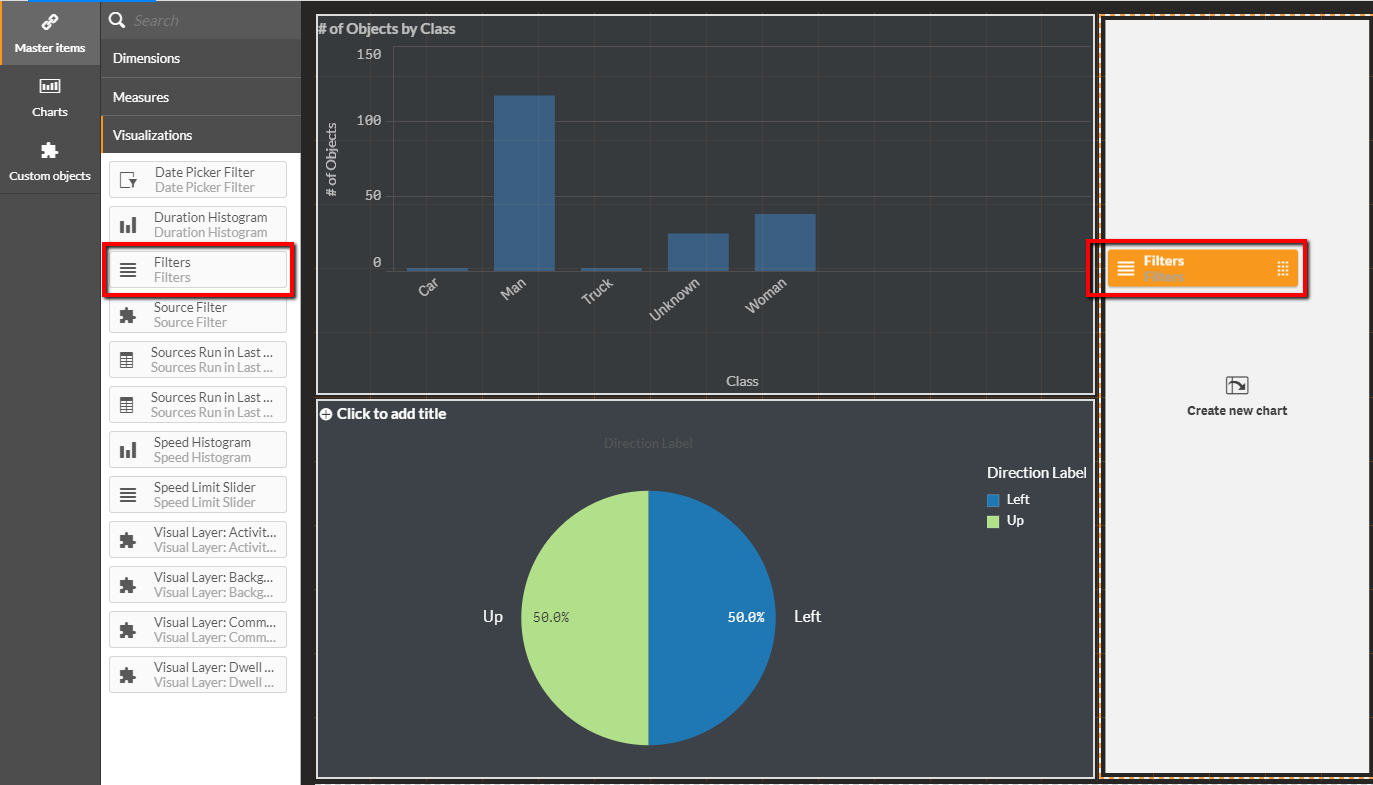
Faites glisser la visualisation Filtres sur le tableau de bord.
Cliquez sur le bouton Edition terminée.

Félicitations ! Vous avez créé un nouveau tableau de bord.
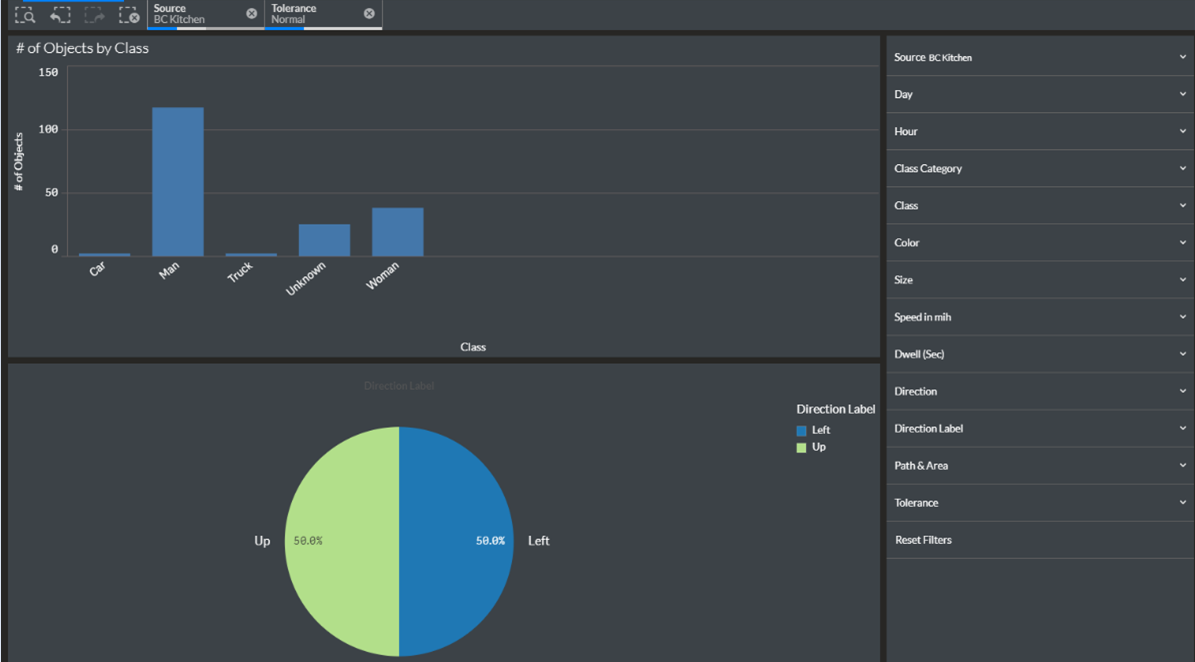
Tableau de bord multi-caméras
Pour créer un tableau de bord multi-caméras qui présente le nombre d’objets provenant de plusieurs sources dans la même feuille, suivez les étapes décrites ci-dessous :
Faites glisser le graphique des KPI sur le tableau de bord.
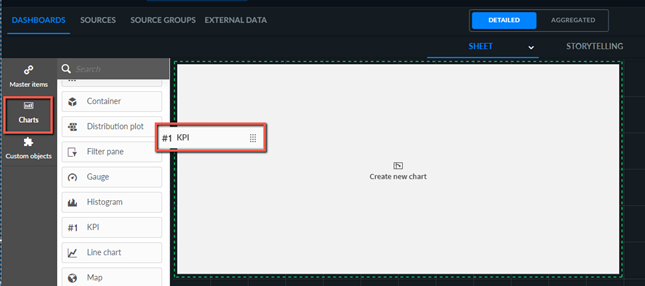
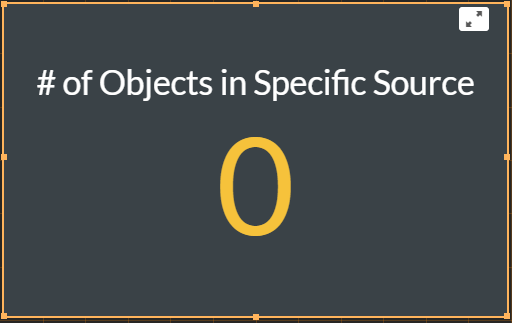
Sélectionnez le nombre d’objets dans la mesure Source spécifique .
Le résultat sera actuellement de 0 objet.
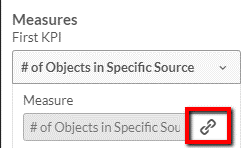
Déconnectez la mesure dans l’objet de visualisation en cliquant sur l’icône de déconnexion (
 ).
).
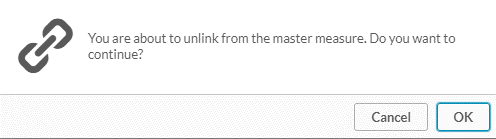
Cliquez sur OK.
Dans le champ Expression, cliquez sur le bouton de fonction (
 ).
).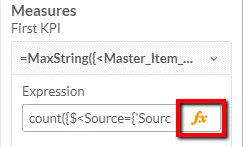
Remplacez la chaîne
SourceExamplepar le nom de la source demandée.

Voyez le résultat.
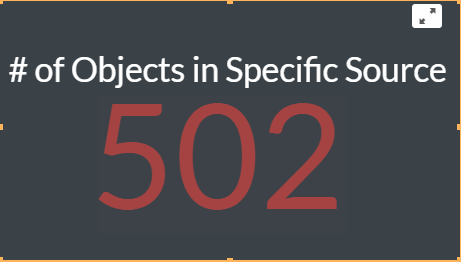
Tableau de bord Trajectoire, Zone ou Franchissement de ligne multiples
Pour créer un tableau de bord Trajectoire, Zone ou Franchissement de ligne multiples qui présente le nombre d’objets provenant de plusieurs trajectoires / zones / franchissements de ligne dans la même feuille, suivez les étapes décrites ci-dessous :
Faites glisser le graphique des KPI sur le tableau de bord.
Sélectionnez le nombre d’objets dans la mesure Source spécifique et Dimensions personnalisées .
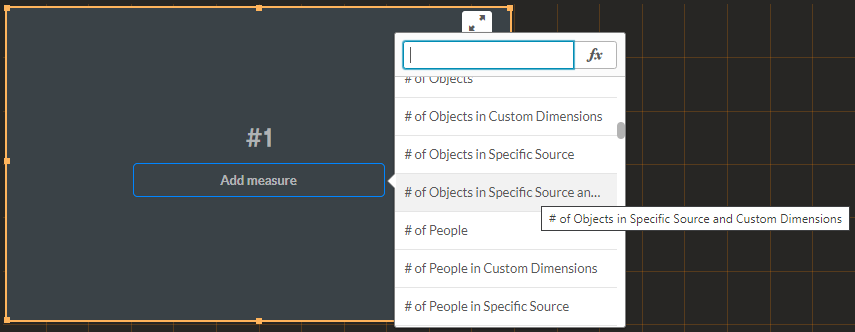
Le résultat sera actuellement de 0 objet.
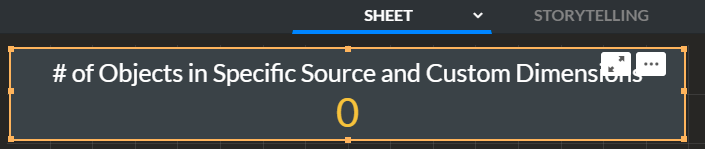
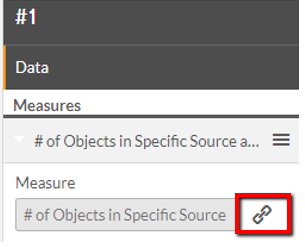
Déconnectez la mesure dans l’objet de visualisation en cliquant sur l’icône de déconnexion (
).
Cliquez sur OK.
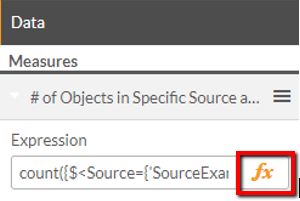
Dans le champ Expression, cliquez sur le bouton de fonction (
).
Remplacez la chaîne
SourceExampleetCustomDimensionsExamplepar la source demandée et le nom de la dimension personnalisée.

Voyez le résultat.
