Données externes
Les données externes sont un fichier de données constitué de données provenant de sources non vidéo générées en dehors de la plateforme BriefCam .
Ces données peuvent être affichées sur les mêmes widgets et graphiques de tableau de bord que les données extraites de la vidéo dans les tableaux de bord détaillés et agrégés, ce qui facilite l’analyse ultérieure des corrélations entre les données externes et le trafic piétonnier, le trafic de véhicules, la durée, les trajectoires, les zones ou toute autre analyse qui ne peut être effectuée que sur la base d’extraits de BriefCam de métadonnées vidéo.
La corrélation entre les données vidéo de données externes se fait avec l’un des cinq modèles d’intégration de données décrits ci-dessous.
Note
Les sources externes peuvent être ingérées dans des BriefCam basées sur des fichiers de manière autonome ou intégrées dans une source de données continue via ODBC, Oracle, MySQL ou d’autres bases de données. Ce dernier peut être fait avec l’aide de BriefCampar le biais d’un service professionnel.
Uploader des données externes
Pour ajouter un fichier .csv externe :
Cliquez sur l'onglet DONNÉES EXTERNES.
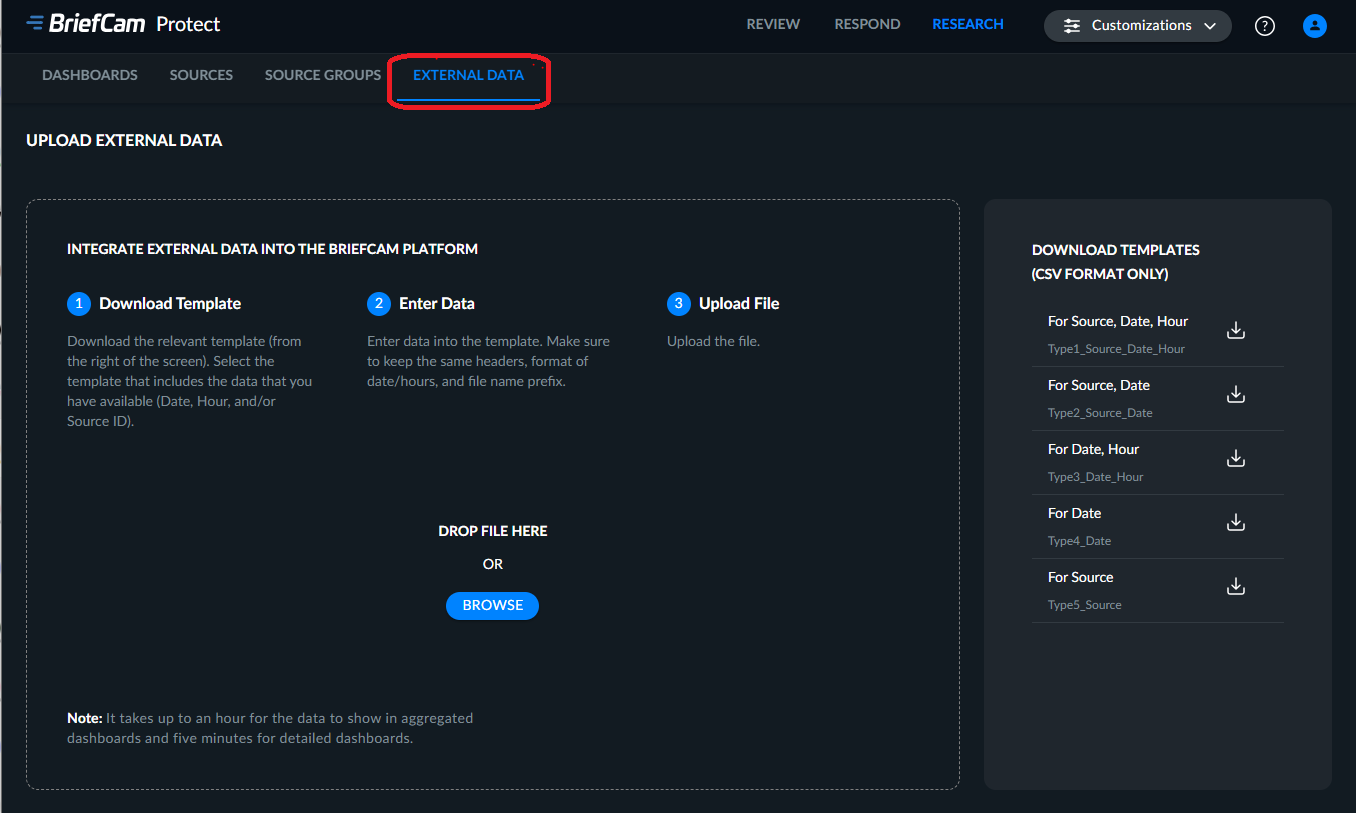
Décidez quels éléments (source, date et/ou heures) de votre source externe seront le lien vers les données en BriefCam. Téléchargez le modèle qui inclut ces éléments dans sa description.
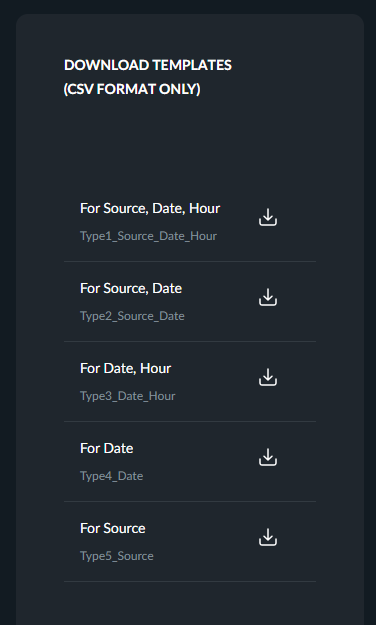
Saisissez vos données dans les fichiers de modèle en suivant les étapes décrites dans la section Instructions pour le format du fichier source externe ci-dessous.
Vous pouvez soit glisser-déposer des fichiers source vidéo dans la boîte de dialogue, soit cliquer sur Parcourir pour afficher une boîte de dialogue de sélection de fichier standard.
Cliquez sur Télécharger.
Note
Il faut jusqu’à une heure pour que les données s’affichent dans les tableaux de bord agrégés et cinq minutes pour les tableaux de bord détaillés.
Instructions pour le format du fichier source externe
Note
Les fichiers CSV doivent être modifiés dans un éditeur de texte et non dans Excel (car cela peut gâcher les formats des champs, en particulier les dates et les heures).
Conservez les noms de structure et d’en-tête du modèle afin que les BriefCam sachent importer les données. Chaque type de fichier contient des colonnes clés sur lesquelles les données seront mises en correspondance, ainsi que des colonnes supplémentaires facultatives contenant les données externes du client :
Clé correspondante | Données externes | ||||
Type | Source | Date | Heure | Dimension_1..10 | Measure_1..10 |
Type1 | v | v | v | En option | En option |
Type2 | v | v | En option | En option | |
Type3 | v | v | En option | En option | |
Type4 | v | En option | En option | ||
Type5 | v | En option | En option |
Les cellules marquées d’une case à cocher dans le tableau ci-dessus doivent être remplies avec les valeurs de vos sources en BriefCam.
Le format des colonnes doit être le suivant :
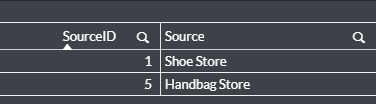
Source - La colonne Source doit contenir l’ID de la source, par exemple : 22. Consultez l’exemple ci-dessous pour déterminer comment trouver l’ID de votre source.
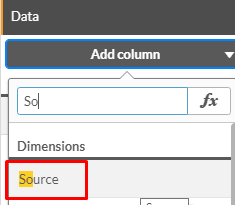
Créez une nouvelle feuille, faites glisser un graphique sur la feuille et cliquez sur Ajouter une dimension.
Tapez
sourceet dans la liste Champs, sélectionnez SourceID.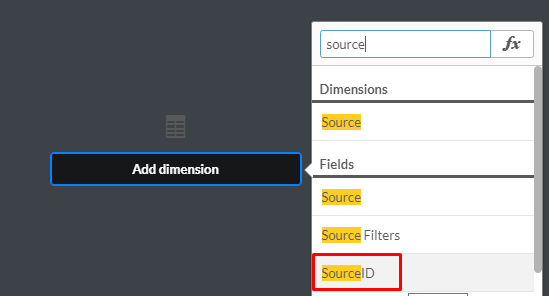
Ajoutez la dimension Source au tableau.
Vous aurez maintenant un tableau avec les ID et les noms des sources.
Date - Ajoutez une autre colonne avec la dimension Date. Le format de date est JJ/MM/AAAA, par exemple : 24/09/2018 (si vous n’êtes pas sûr si le mois ou le jour apparaît en premier, ajoutez une autre dimension : Mois, au tableau).
Heure - Ajoutez une autre colonne avec la dimension Heure.
Heure (hh) au format 24H, par exemple : 13:00, 09:00 (vous devez ajouter le zéro initial).
# of People - Ajoutez une autre colonne avec la mesure # of People.
Vous avez maintenant une table avec la source, l’ID de la source, la date, l’heure et le nombre de personnes.
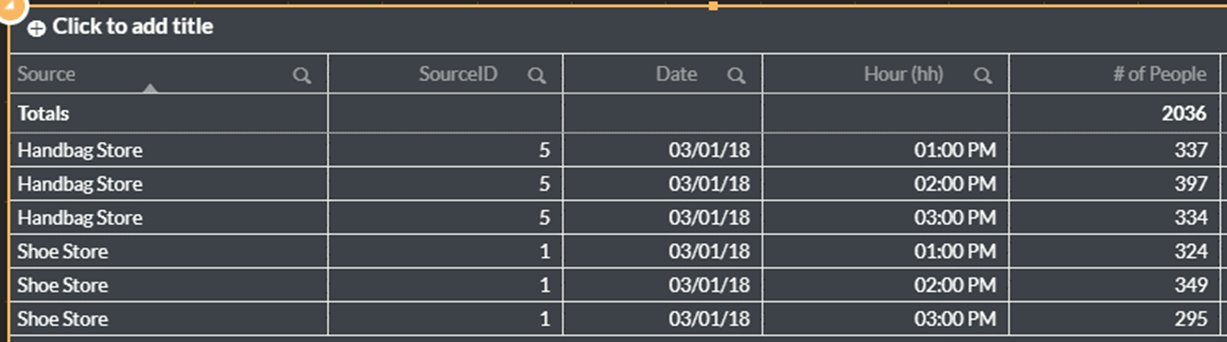 |
Les colonnes du tableau doivent correspondre aux colonnes comme indiqué dans l’image ci-dessous.
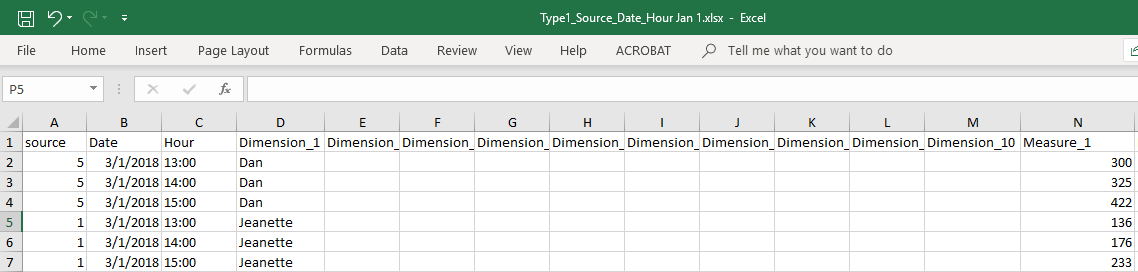
Ajoutez des données dans au moins une dimension ou mesure. Vous pouvez entrer les valeurs de votre choix dans ces colonnes, mais il est important de ne pas modifier le nom du texte dans la première ligne. Il est également judicieux de dresser une liste de ce que chacune des dimensions et mesures représente dans un document séparé. Par exemple, Dimension 1 = Nom de l’employé.
Dimension 1..10
Il s’agit de colonnes facultatives permettant d’importer des données textuelles dans les tableaux de bord, afin que les données puissent être regroupées en conséquence, telles que le nom du service ou du responsable.
Mesure 1..10
Il s’agit de colonnes facultatives permettant d’importer des données numériques dans les tableaux de bord, afin que les données puissent être agrégées en conséquence, telles que le total des ventes et le nombre d’employés.
N’oubliez pas que le nom de fichier doit inclure le préfixe correct parmi les préfixes suivants :
Type1_Source_Date_Hour pour les fichiers avec une colonne Source, Date et Heure.
Type2_Source_Date pour les fichiers avec une source et des dates.
Type3_Date_Hour pour les fichiers avec une source et des heures.
Type4_Date pour les fichiers avec des dates.
Type5_Source pour les fichiers avec une source.
Ajout de sources de données externes aux tableaux de bord
Voici un exemple sur la façon d’ajouter une source de données externe aux tableaux de bord.
Cliquez sur l'onglet DONNÉES EXTERNES.
Téléchargez votre fichier. Les données seront disponibles lorsque la plateforme RESEARCH sera mise à jour (environ toutes les heures pour les tableaux de bord agrégés et toutes les 5 minutes pour les tableaux de bord détaillés).
Cliquez sur le tableau que vous avez créé plus tôt.
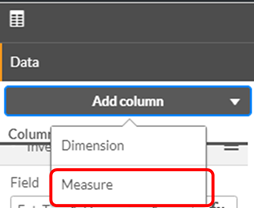
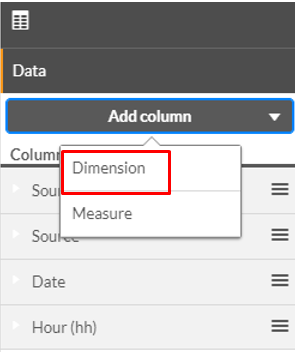
Cliquez sur Ajouter colonne puis sur Dimension.
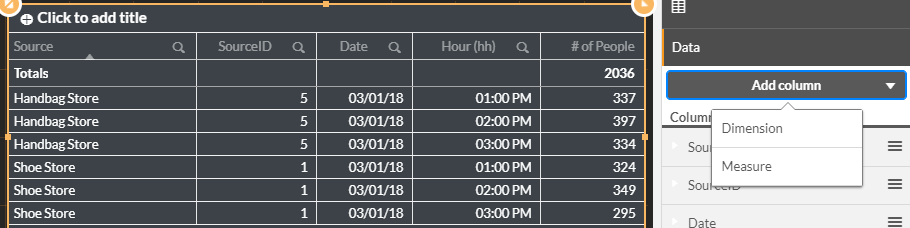
Tapez
extet sélectionnez Ext_Type1_Dimension_1.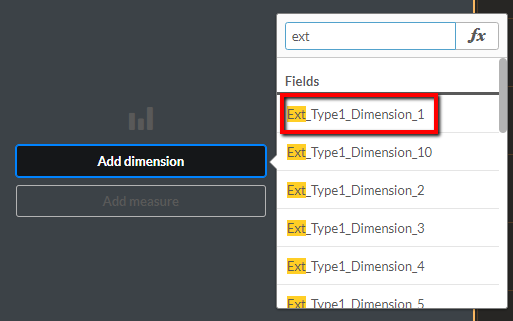
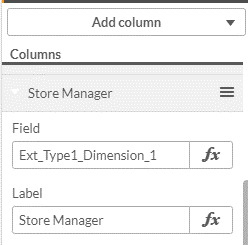
Donnez un nom significatif à l’extension.
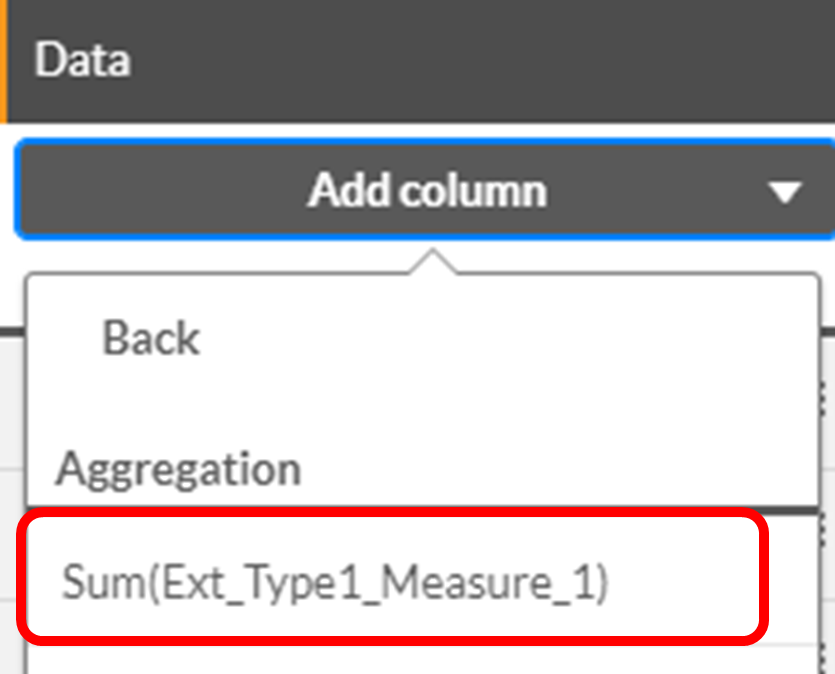
Cliquez sur Ajouter une colonne, cliquez sur Mesurer et sélectionnez Ext_Type1_Measure_1.
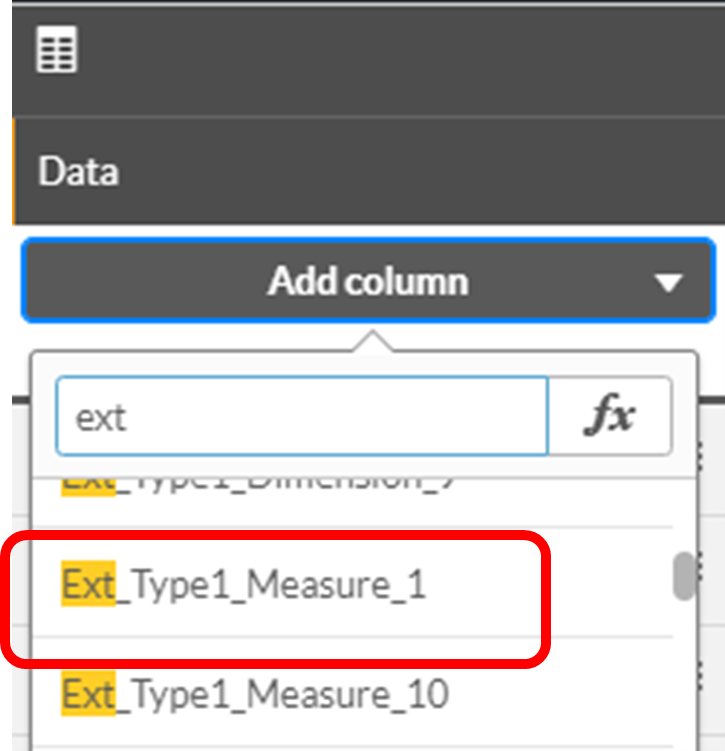
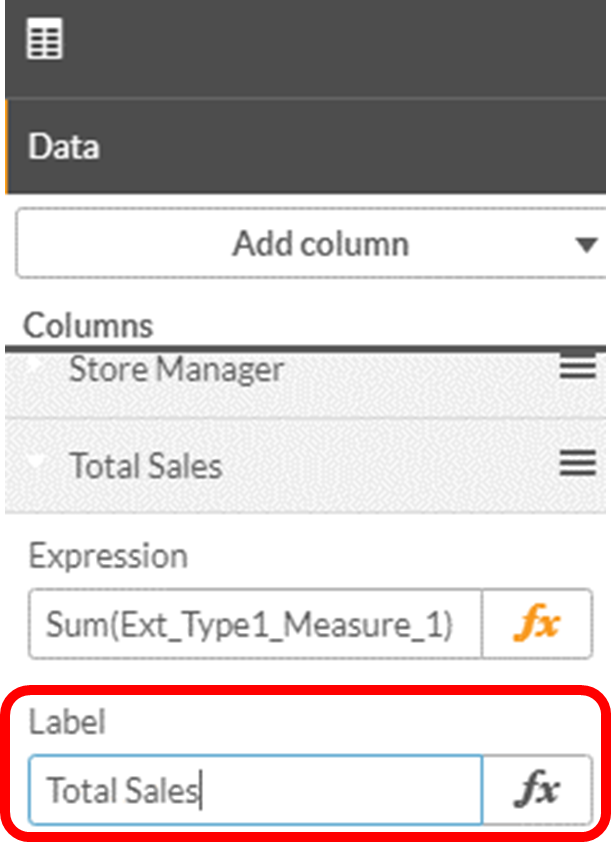
Définissez une agrégation, telle que Somme et donnez un nom significatif à la mesure.
Vous allez maintenant ajouter un diagramme d’arborescence.
Faites glisser un diagramme d’arborescence sur le tableau de bord.
Ajoutez la dimension de source de données externe au graphique :
Cliquez sur Ajouter une colonne et sélectionnez Dimension.
Tapez
extet sélectionnez Ext_Type1_Dimension_1.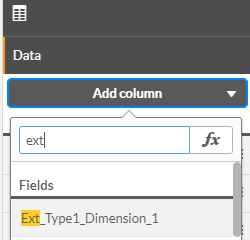
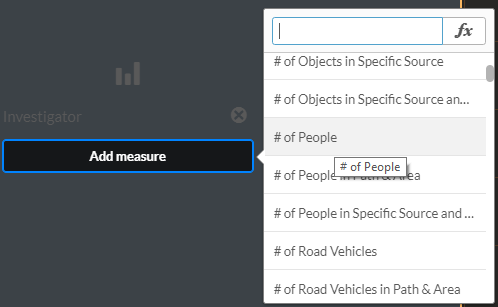
Ajoutez la mesure : # of People.
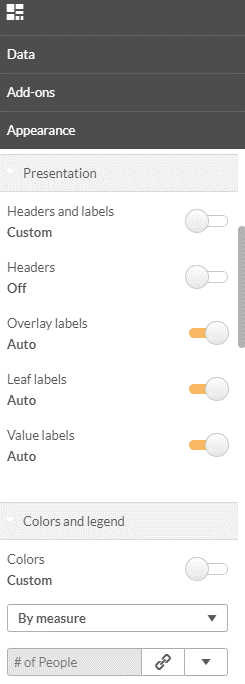
Vous allez maintenant configurer la présentation.
Définissez les en-têtes et les étiquettes sur Personnalisé.
Définissez les en-têtes sur Off.
Définissez les étiquettes de valeur sur Auto.
Définissez les couleurs sur Personnalisé.
Sélectionnez Par mesure.
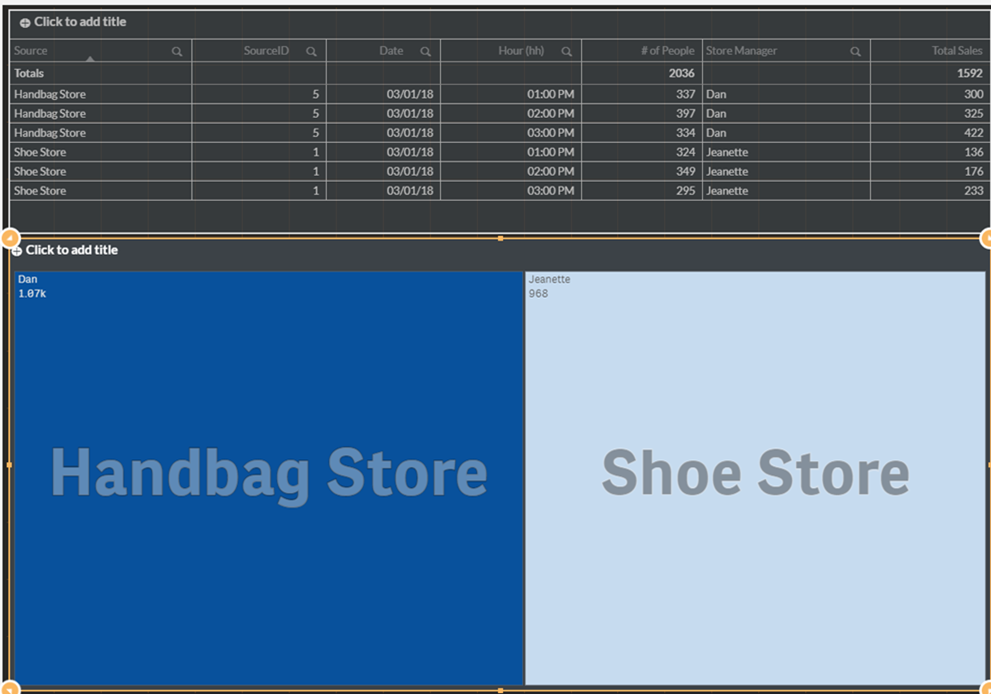
Vous disposez maintenant d’un diagramme arborescent avec des données provenant d’une source externe (responsable de magasin) et des données provenant de BriefCam (nombre de personnes) pour les deux sources (magasin de sacs à main et magasin de chaussures).
Remarques Importantes
Les données de la source de données externe sont chargées dans les tableaux de bord à chaque exécution de la plateforme de BI (généralement toutes les 5 minutes). Les données sont insérées complètement à chaque exécution, ce qui signifie une charge complète et non incrémentielle.
Tous les fichiers de source de données externes sont chargés dans le dossier partagé suivant sur le serveur RESEARCH :
qlikshare\ExternalData.Si le même enregistrement existe plusieurs fois dans le ou les fichiers de source de données externes, il sera inséré sous la forme d’un seul enregistrement dans la plateforme de BI.
Si, dans le ou les fichiers de source de données externes, il existe deux enregistrements différents avec la même clé, mais avec des mesures différentes, deux enregistrements seront insérés dans la plateforme de BI et leurs mesures pourront être agrégées dans les tableaux de bord.
Par exemple, lors du chargement du fichier de source de données externe suivant :

Les données apparaissent sous forme de deux enregistrements dans les tableaux de bord :

Et peut être agrégé à un seul enregistrement :

Si, dans le ou les fichiers de source de données externes, il existe deux enregistrements différents avec la même clé, mais avec des dimensions différentes, deux enregistrements seront insérés dans la plateforme de BI en fonction des deux dimensions différentes.
Par exemple, lors du chargement du fichier de source de données externe suivant :

Les données apparaissent sous forme de deux enregistrements dans les tableaux de bord :
