Protection des données
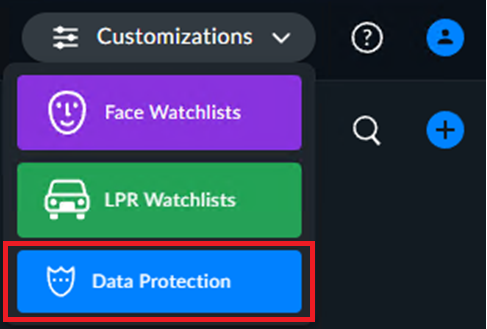
La section Protection des données est activée pour les utilisateurs qui ont été ajoutés par l’administrateur au groupe Data-Manager. Cette section permet aux gestionnaires de données d’afficher, d’exporter et de supprimer des données sur des individus stockés dans vos systèmes.
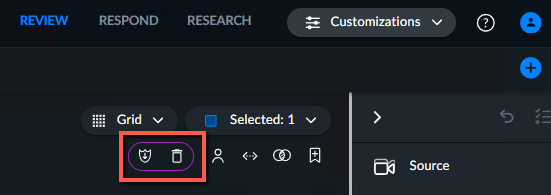
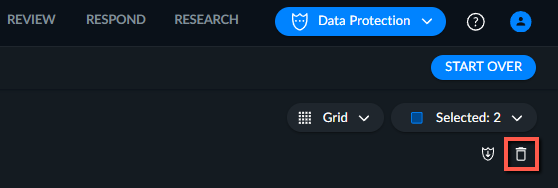
En outre, les gestionnaires de données peuvent exporter et supprimer des données des dossiers. Lorsque le gestionnaire de données sélectionne des objets dans un cas, il y a deux icônes supplémentaires entourées de violet pour l’exportation et la suppression.
Dans la section Protection des données, localisez les caméras ou les fichiers où se trouve la personne ou le véhicule. Sélectionnez le ou les éléments que vous souhaitez afficher, exporter ou supprimer.
Notez que vous pouvez réduire les résultats à l’aide du filtre Sélectionner une plage de temps.
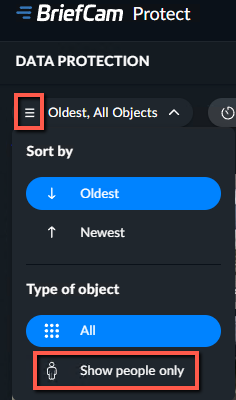
Pour restreindre votre recherche aux personnes uniquement, cliquez sur la  de menu à trois lignes et sélectionnez l'option Afficher uniquement les personnes.
Un gestionnaire de données peut télécharger les éléments et les envoyer sous forme de rapport en cliquant sur l’icône de téléchargement ( ).
).

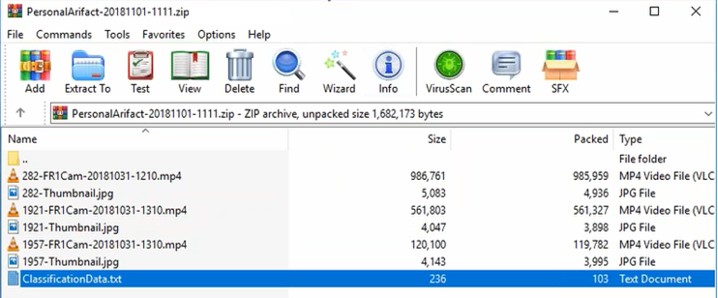
BriefCam crée un fichier zip qui comprend les clips en gros plan (fichier mp4), une vignette (fichier jpg) et un fichier texte contenant les métadonnées des informations personnelles de l’individu (la classification de l’individu, telle que son sexe, telle que déterminée par l’algorithme de BriefCam).
Pour supprimer des données, marquez les éléments à supprimer et cliquez sur l’icône de suppression.
Voici une liste des éléments qui sont supprimés :
Métadonnées de l’objet (heures, classification, couleur, vitesse, taille, etc.)
Artefacts binaires internes aux objets (trajectoire, cadres de délimitation, masques, etc.)
Artefacts visuels d’objets - vignettes et clips vidéo
Données de signet (s’il y avait des signets, basées sur cet objet) - métadonnées et vignette
Vidéo originale - fichier téléchargé ou séquence, extraite du VMS - minimum requis pour couvrir l’objet sélectionné (dépend de la granularité des fichiers réels). Cependant, il est tout à fait possible que la vidéo originale d’autres objets soit également supprimée et, dans certains cas, même la totalité de la vidéo originale. Dans ce cas, la vidéo ne sera plus disponible à d’autres fins d’enquête pour d’autres personnes.
Notez que les objets sont immédiatement retirés de la base de données et seront retirés du cache mémoire après que l’objet n’ait pas été utilisé pendant une heure. Si vous souhaitez que la suppression du cache soit immédiate, contactez votre administrateur système.Si vous avez besoin que la suppression du cache soit immédiate, elle peut être modifiée à l’aide du paramètre d’environnement ShardPassivationInMinutes.