Custom ClassifID
Note
La section Custom ClassifID est activée pour les utilisateurs qui ont reçu les autorisations requises par l’administrateur et est disponible uniquement avec Next-Gen .
Vous pouvez créer vos propres classes, telles que des employés en uniforme, des taxis ou des ambulances, et entraîner les classes en utilisant vos propres flux vidéo, avec un petit nombre d’exemples d’entraînement (ensemble de données).
Entraînement d’une nouvelle classe
Remarques Importantes
Lors de l’entraînement, il est important de garder à l’esprit les éléments suivants :
Il est recommandé que les vidéos/caméras d’entraînement soient similaires aux vidéos/caméras où vous utiliserez la nouvelle classe (à la fois en intérieur et en extérieur, mêmes conditions d’éclairage, même résolution). Si vous déplacez une caméra ou ajoutez une caméra, les classes peuvent ne pas fonctionner aussi bien avec ces caméras.
Par conséquent, si vous souhaitez vous entraîner sur des caméras qui ne sont pas similaires, il est recommandé d’entraîner deux classes distinctes. Par exemple, n’entraînez pas ensemble des caméras extérieures et des caméras intérieures. Si vous avez les deux types de caméras, entraînez-les en tant que classes distinctes.
Entraîner une classe pour une fonctionnalité qui n’est pas distincte ne fonctionnera pas bien. Par exemple, l’entraînement d’une classe pour les policiers pourrait ne pas bien fonctionner, car les uniformes de police sont souvent bleus, une couleur souvent observée sur les vêtements civils.
La formation doit être aussi spécifique que possible. Par exemple, l’entraînement d’un uniforme militaire général ne fonctionnera pas bien si chaque unité militaire a un uniforme avec des couleurs différentes. Dans ce cas, vous devez entraîner une classe pour chaque couleur d’uniforme.
La formation ne fonctionnera pas bien si les caractéristiques distinctives sont trop petites, telles qu’un badge / une étiquette d’entreprise sur des vêtements ordinaires, un logo d’entreprise sur un véhicule ou différents types de chaussures. Une couleur vive et distinctive est une meilleure caractéristique distinctive que le texte.
Voici d’autres exemples d’éléments qui ne peuvent pas être correctement entraînés à l’aide de l’innovation Custom ClassifID :
Animaux
Feu et fumée
Vous pouvez entraîner les personnes qui se trouvent à côté d’un objet, le chevauchent ou le poussent, comme des fauteuils roulants, des scooters, des chariots et des poussettes. Cependant, vous ne pouvez pas classifier ces éléments lorsqu’ils ne sont pas adjacents à une personne. Par conséquent, dans ces cas, définissez une classe basée sur la classe Personne et sélectionnez ces objets uniquement s’ils apparaissent avec une personne (lorsque vous regardez le clip en gros plan de la personne). Cependant, comme la détection ne portait pas sur l’objet lui-même, la précision de la classe pourrait être légèrement inférieure à celle d’une classe entraînée sur une caractéristique distinctive d’une personne, telle que la couleur de sa chemise.
Le type de GPU n’affecte pas la précision finale du réseau résultant.
Nombre d’exemples requis
L’un des avantages de la capacité Custom ClassifID unique de BriefCamest qu’un nombre relativement faible d’exemples est nécessaire pour entraîner le réseau neuronal profond responsable de la classification.
Le nombre approprié (ou requis) d’exemples (positifs et négatifs) dépend fortement de la scène et du défi auquel est confronté le classificateur.
Par exemple, si les exemples négatifs sont des personnes portant une chemise blanche et les exemples positifs sont des personnes portant une chemise rouge - et c’est la population de la scène, alors peu d’exemples sont nécessaires pour que le réseau puisse discerner entre les deux apparitions.
Si la classification est basée sur une analyse plus complexe des caractéristiques de l’apparence de la personne, alors plus d’exemples sont nécessaires pour une classification correcte.
Généralement, une taille d’ensemble de données d’environ 100 exemples positifs et au moins 100 exemples négatifs (objets) est acceptable - avec 1 000 objets considérés comme un grand ensemble de données. Notez que vous devez avoir au moins 32 exemples positifs et 32 exemples négatifs.
Un facteur très important n’est pas la quantité des exemples, mais aussi la qualité. Vous devez utiliser des exemples qui représentent bien les objets de la scène et capturer les différences entre la classe personnalisée et le reste de la classe parente. Par exemple, s’il existe un chapeau distinctif, il doit être visible avec une haute résolution dans les exemples et la vidéo d’entrée.
Étapes pour créer une classe
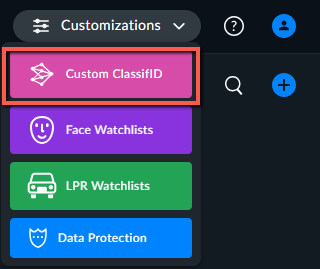
Dans le menu Personnalisations, sélectionnez l'option Custom ClassifID.
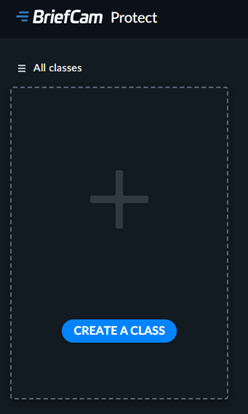
Cliquez sur le bouton CRÉER UNE CLASSE.
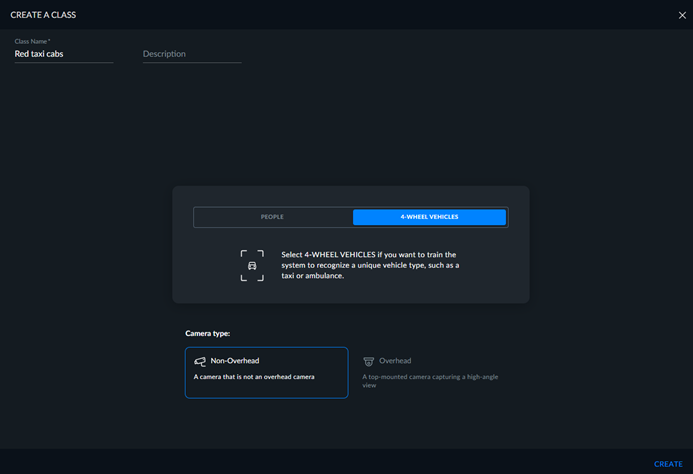
Donnez un nom à la classe. Le nom doit être unique et ne doit pas être le même que celui des classes intégrées (telles que « femme » ou « camion »), y compris les noms traduits des classes intégrées (tels que « homme » en allemand).
Sélectionnez si vous souhaitez entraîner un type de personne ou de véhicule.
Sélectionnez si la caméra est aérienne ou non.
Cliquez sur le bouton CRÉER.
Note
Il est recommandé de limiter le nombre de classes personnalisées à 15.
Étapes pour ajouter des éléments
Ouvrez le module REVIEW.
En haut à droite de l’écran, activez le basculement du mode Entraînement.

Sélectionnez les objets qui sont représentatifs de la classe que vous souhaitez entraîner. Gardez à l’esprit les éléments suivants :
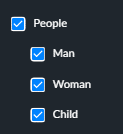
Lorsque vous entraînez une classe basée sur les personnes, il est fortement recommandé de filtrer par personnes et toutes ses sous-classes.
Lors de l’entraînement d’une classe basée sur les véhicules, il est fortement recommandé de sélectionner les sous-classes suivantes dans Autres véhicules : Voiture, Pickup, Camionnette, Camion et Bus . Ne sélectionnez pas les autres sous-filtres.
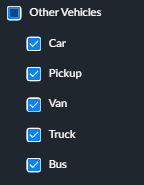
Passez en revue tous les objets affichés sur la page actuelle et sélectionnez ceux que vous souhaitez ajouter à la classe personnalisée spécifique que vous entraînez, en veillant à bien vérifier vos choix.
Assurez-vous de passer en revue tous les objets de la page, car tous les objets qui ne sont pas sélectionnés seront ajoutés à une classe négative. Par exemple, si vous avez une classe Taxi jaune, tous les éléments que vous sélectionnez seront ajoutés à cette classe et tous les éléments que vous ne sélectionnez pas seront ajoutés à une classe Sans taxi jaune. Comme indiqué ci-dessus dans la section Nombre d’exemples requis, il est recommandé de sélectionner au moins 100 objets positifs (correspondants) pour des résultats optimaux. Il est également important que vous disposiez d’exemples négatifs, qui sont nécessaires pour entraîner correctement la classe.
Note
Veillez à sélectionner et à appliquer les sélections avant de passer à une autre page.
Astuce
Pour vous assurer de disposer d’un nombre suffisant d’exemples positifs et négatifs, en particulier lorsque vous créez une classe très spécifique, essayez ce qui suit :
Filtrez les objets détectés pour vous aider à trouver des exemples positifs. Par exemple, si vous recherchez un bus d’une compagnie de voyage spécifique, filtrez uniquement par bus.
Trouvez un objet que vous souhaitez ajouter à la classe, ajoutez-le au filtre Similitude d’apparence, puis cliquez sur APPLIQUER.
Taguez au moins 100 exemples positifs en veillant à cliquer sur Appliquer pour chaque page.
Ajoutez tous les véhicules à quatre roues au filtre, tels que voiture, camionnette, fourgonnette, camion et bus .
Trouvez des instances d’exemples positifs sur au moins trois pages supplémentaires et cliquez sur APPLIQUER sur chaque page. Cela vous garantira d’obtenir une variété d’exemples négatifs, qui sont nécessaires aux BriefCam pour entraîner correctement les classes.
Si vous ne savez pas comment catégoriser un objet (faire partie de la classe ou ne pas faire partie de la classe), lisez le clip de l’objet pour mieux voir l’objet, puis décidez de l’ajouter ou non à la classe. Si vous déterminez qu’il fait probablement partie de la classe, ajoutez-le à la classe.
Cliquez sur l'option Formation en classe.
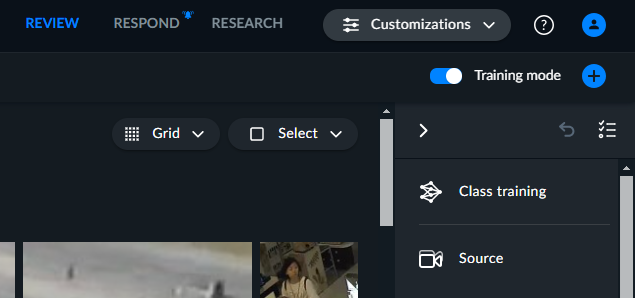
Sélectionnez la classe que vous souhaitez entraîner et cliquez sur APPLIQUER.
S’il existe des pages supplémentaires, vous pouvez passer à la ou aux pages suivantes si vous souhaitez ajouter des objets supplémentaires à la classe. Pour chaque page, lorsque vous avez terminé, cliquez sur APPLIQUER.

Entraînement de la nouvelle classe
Note
Vérifiez auprès de l’administrateur que le système est configuré pour entraîner des classes personnalisées.
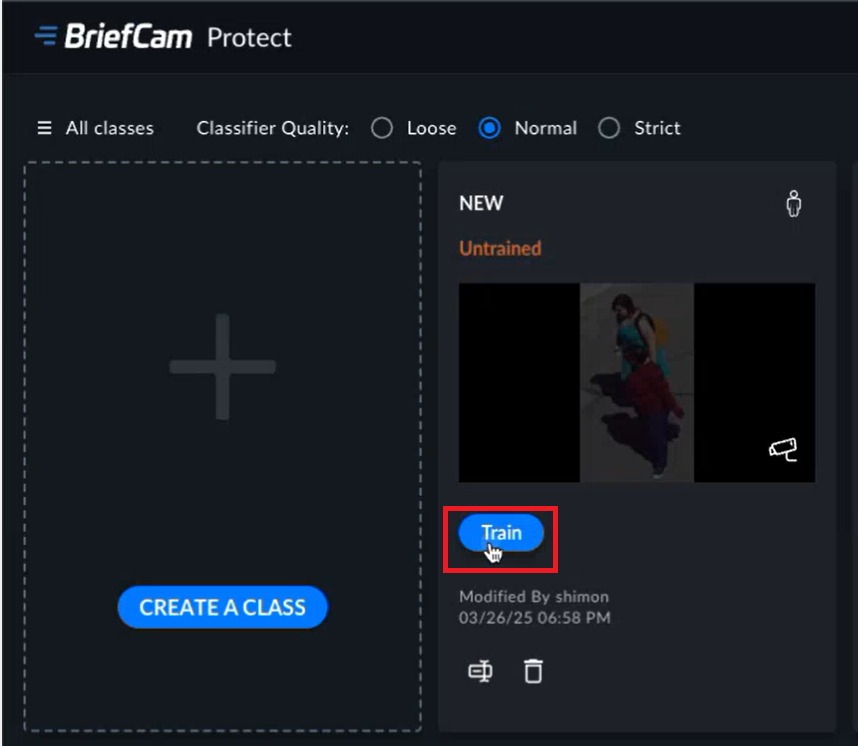
Sur l’écran principal, cliquez sur le bouton Entraîner de la classe que vous souhaitez entraîner.
Définissez le nombre d’heures pour configurer le système.
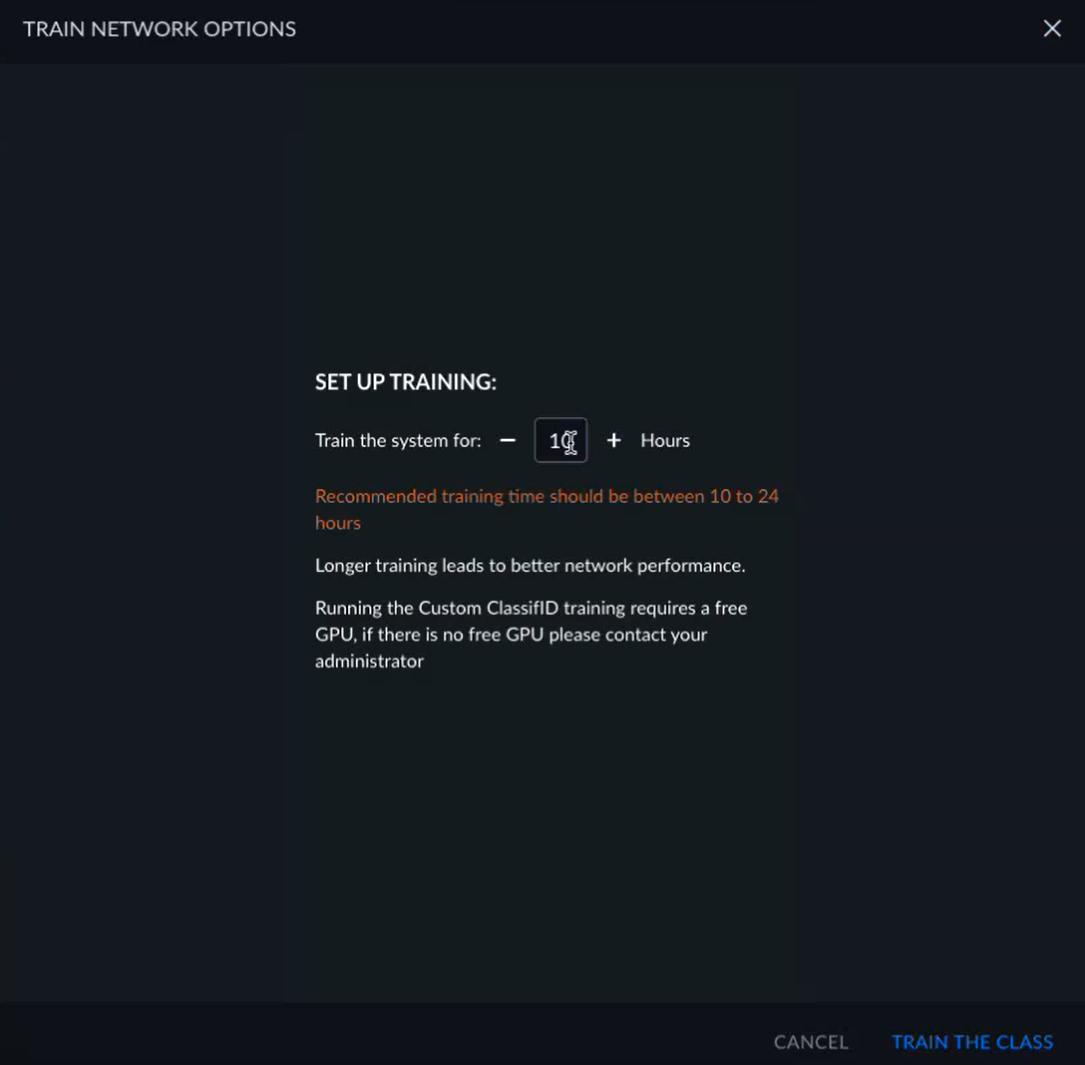
Cliquez sur le bouton ENTRAÎNER LA CLASSE.
Après avoir entraîné la classe, vous pouvez :
Ajoutez des exemples positifs et négatifs supplémentaires à la classe pour améliorer la qualité.
Réinitialisez toutes les données balisées d’une classe en cliquant sur le bouton RÉINITIALISER.
Renommez ou supprimez la classe.