Tableaux de bord
BriefCam inclut une bibliothèque de tableaux de bord prêts à l’emploi avec la solution RESEARCH pour une intégration rapide et facile.
Note
Lorsque vous utilisez un déploiement multisite (composé de plusieurs systèmes de site et d’un Hub central), les tableaux de bord ne sont pas disponibles dans les déploiements de site.
Seuls les utilisateurs appartenant aux groupes Research-Editors ou Research-Viewers sont autorisés à accéder à l'onglet DASHBOARDS de la solution RESEARCH. L’administrateur peut ajouter des utilisateurs à des groupes.
Écran d’accueil RESEARCH
Lorsque vous cliquez sur l’onglet RESEARCH, vous verrez l’écran d’accueil de RESEARCH, qui vous permet de passer d’une version à l’autre de la page d’accueil, adaptée à des cas d’utilisation spécifiques, notamment Expérience client, Opérations, Safe City et Transports. Sur cet écran, vous trouverez également les indicateurs clés communs, les caméras actives et les liens vers les tableaux de bord pertinents pour chaque cas d’utilisation.
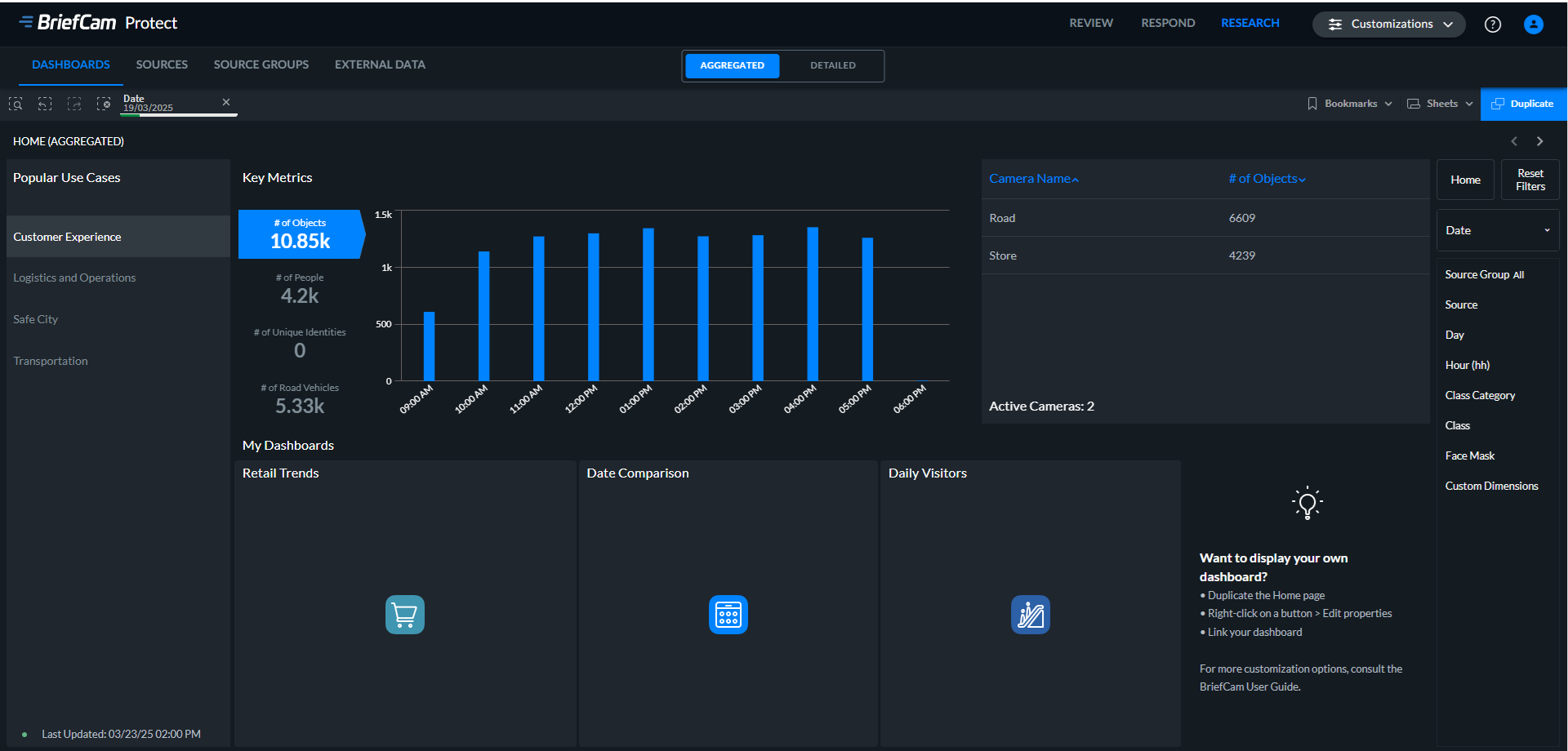
Research-Editors peut ajouter des tableaux de bord personnalisés comme décrit dans la section Modification des tableaux de bord sur l’écran d’accueil et peut modifier l’écran d’accueil comme n’importe quel autre tableau de bord. Pour plus d’informations, reportez-vous à la section Créer vos propres analyses .
Les administrateurs peuvent définir un cas d’utilisation par défaut.
Note
Pour l’arabe, le tchèque, le danois, le finnois, l’hébreu, le thaï, l’ukrainien et le vietnamien, la traduction est partielle dans les tableaux de bord RESEARCH. (L’interface utilisateur n’est pas traduite, mais les valeurs internes le sont.) La traduction des tableaux de bord RESEARCH n’est pas disponible pour le bulgare et le russe.
Tableaux de bord agrégés et détaillés
Les données RESEARCH sont définies dans deux modèles :
Agrégé (résumé) - Un modèle de données résumé au niveau de l’heure qui regroupe les données de tous les objets qui ont été capturés dans chaque heure. Ce modèle de données peut être utilisé pour des périodes de rétention plus longues (années). Ce modèle réduit considérablement la consommation de stockage, permettant des périodes de rétention plus longues, s’étendant sur plusieurs années, tout en optimisant simultanément l’utilisation de la RAM. Par conséquent, il réduit également les coûts matériels globaux, ce qui en fait une solution plus rentable et évolutive pour le stockage et l’analyse de données à long terme.
Détaillé - Un modèle de données complet qui comprend tous les objets et leurs détails. Ce modèle de données est conçu pour prendre en charge des périodes de rétention courtes (jusqu’à un mois).
Vous verrez deux options en haut au centre de l’écran où vous pourrez basculer entre les tableaux de bord AGRÉGÉS et DÉTAILLÉS.

Les données concernant les éléments suivants ne sont pas incluses dans le mode agrégé : proximité, reconnaissance de plaque d’immatriculation, couleur, taille et vitesse. Le niveau de tolérance minimal pour le mode agrégé est la tolérance normale.
Notez que la page d’accueil détaillée peut inclure un ensemble différent de tableaux de bord.
Filtres
Filtrez les États De Sélection
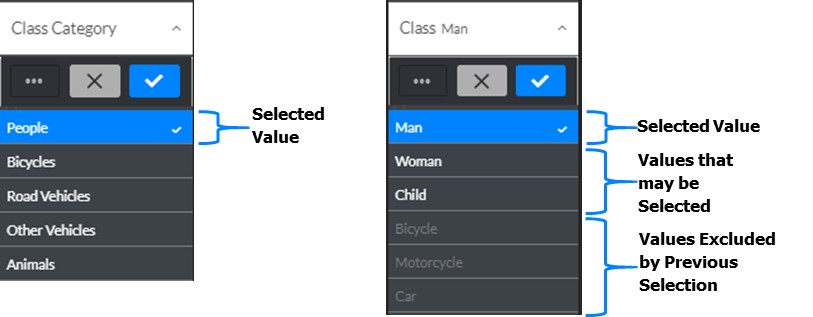
Lorsque vous effectuez des sélections, les couleurs des champs de sélection et leurs valeurs changent selon que les champs sont sélectionnés ou exclus et quelles valeurs peuvent être sélectionnées pour eux. Par exemple, lorsque vous sélectionnez Personnes dans le filtre Catégorie de classe, les valeurs indiquées ci-dessous apparaissent dans le filtre Classe.
Filtrez La Recherche D’Expression
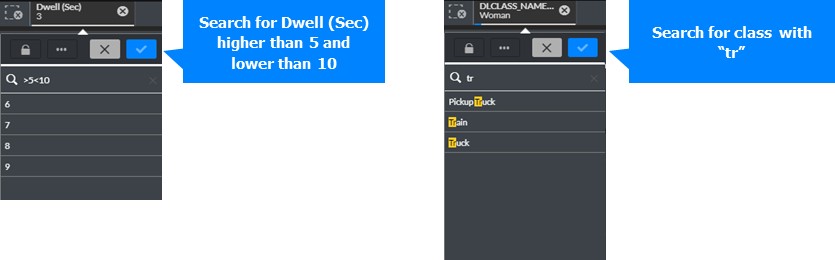
Vous pouvez utiliser des expressions pour effectuer des recherches et effectuer des sélections dans les volets des filtres et des éléments sélectionnables. Les expressions de recherche sont évaluées pour chaque valeur de champ dans le champ de recherche (voir l’exemple ci-dessous).
Filtres de graphiques
Il existe différentes manières de sélectionner des filtres dans les graphiques. Pour confirmer une sélection, cliquez sur  en dehors de la visualisation ou appuyez sur Entrée ; pour annuler une sélection, cliquez sur
  ou appuyez sur Echap.
Cliquez sur Sélection
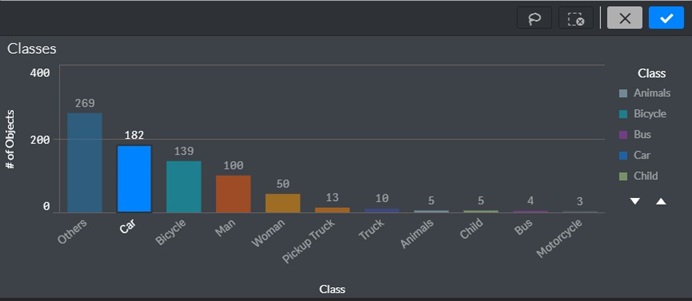
Vous pouvez sélectionner ou désélectionner des barres en cliquant dessus une par une.
Sélection de légendes
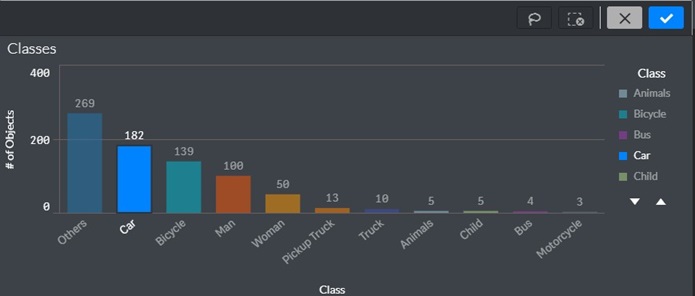
Vous pouvez également sélectionner et désélectionner les éléments de légende un par un en cliquant dessus.
Dessinez les sélections
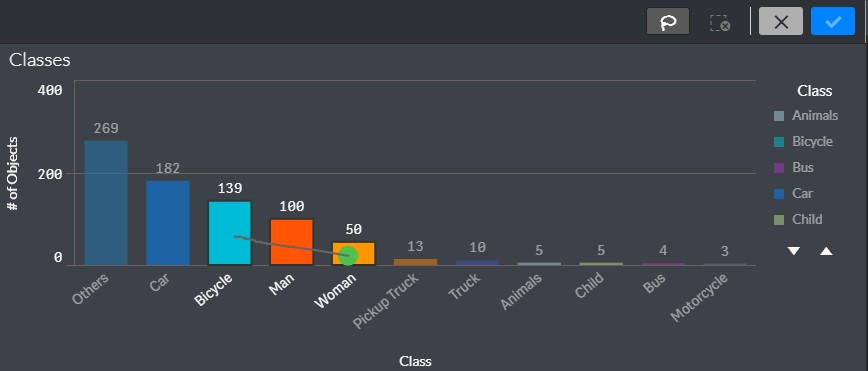
Vous pouvez également sélectionner des barres en dessinant une ou plusieurs lignes dans le graphique comme suit :
Cliquez à l’intérieur de la visualisation.
Cliquez sur l’outil de sélection au lasso.
Tracez une ligne à main levée pour sélectionner plusieurs valeurs / points de données à la fois.
Sélection de la plage
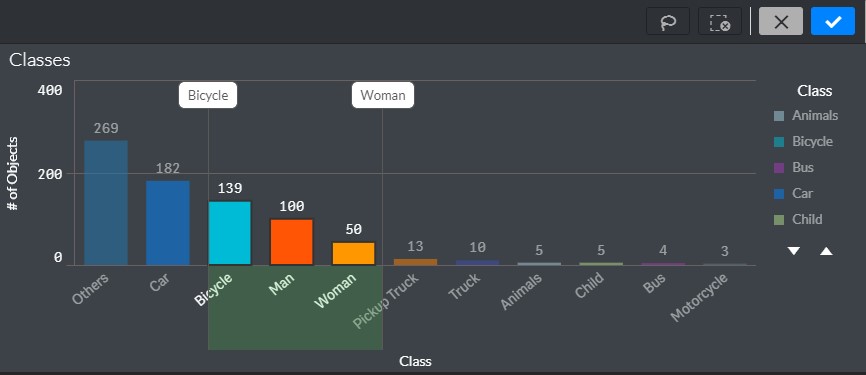
Effectuez vos sélections sur l’axe x ou y comme suit :
Cliquez à l’intérieur de la visualisation.
Dessinez vos sélections sur l’axe souhaité.
Sélection au lasso
Cliquez à l’intérieur de la visualisation.
Cliquez sur l’outil de sélection au lasso.
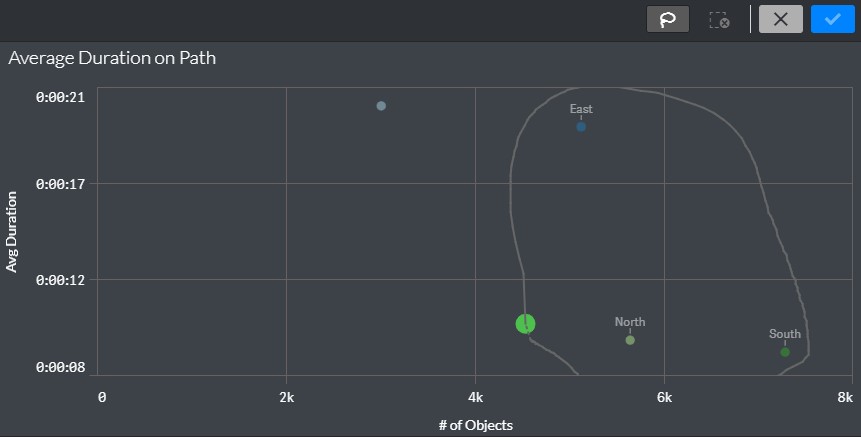
Dessinez un cercle à main levée pour capturer et sélectionner des points de données. Assurez-vous de fermer la zone sélectionnée en revenant au point de départ de la sélection dans votre dessin à main levée.
Les signets
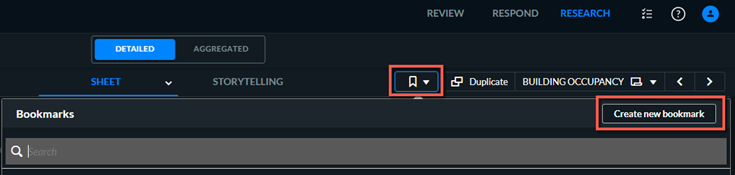
Vous pouvez ajouter des signets pour sauvegarder vos sélections dans la feuille. Un signet peut ensuite restaurer vos filtres et votre sélection de tableau de bord. Pour créer ou restaurer un favori, cliquez sur  , puis sur le bouton Créer un nouveau favori.
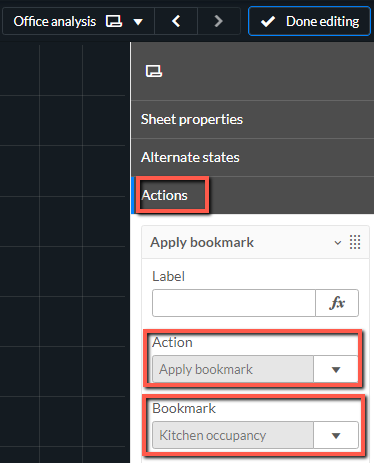
Vous pouvez configurer un signet pour qu’il soit activé automatiquement lorsque vous ouvrez le tableau de bord comme suit :
Dans le tableau de bord, cliquez sur le bouton Modifier la feuille.
Ouvrez les Propriétés de la feuille .
Sélectionnez l'onglet Actions.
Cliquez sur le bouton Ajouter une action.
Dans la liste déroulante Action, sélectionnez Appliquer le signet.
Dans le champ Favori, sélectionnez le favori que vous souhaitez utiliser pour ouvrir le tableau de bord.
Cliquez sur le bouton Edition terminée.
Téléchargement des graphiques
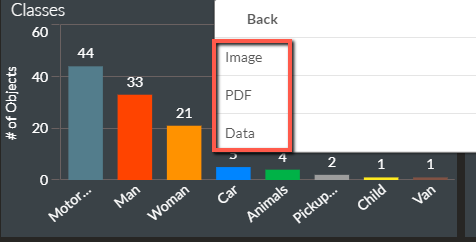
Pour télécharger un graphique, cliquez-droit sur le graphique et sélectionnez Télécharger sous.
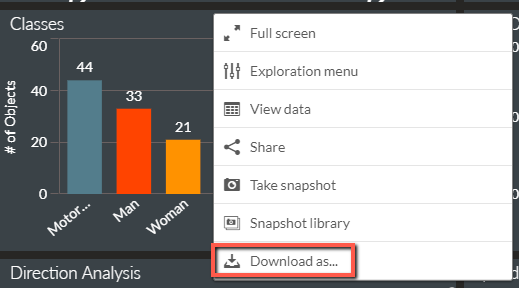
Sélectionnez ensuite si vous souhaitez télécharger le graphique sous forme d’image ou de PDF ou si vous souhaitez exporter les données sous forme de fichier .xlsx (Données).
Prendre des instantanés
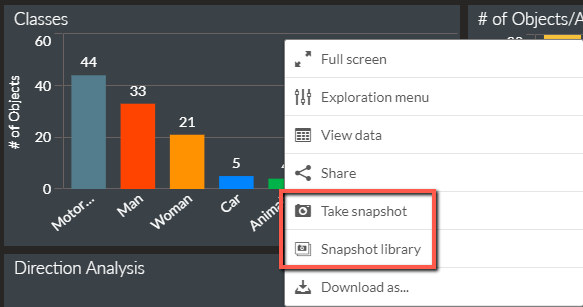
Pour prendre un instantané du graphique, cliquez-droit sur le graphique et prenez un instantané en cliquant sur l'option Prendre un instantané. Vous pouvez ensuite cliquer sur l'option Bibliothèque d’instantanés pour afficher les images que vous avez enregistrées.
Modification des propriétés avec le menu Exploration
À partir de n’importe quel graphique, cliquez avec le bouton droit de la souris et sélectionnez l'option de menu Exploration pour zoomer sur le graphique et modifier les propriétés sans avoir à passer en mode Édition.
Pour fermer le menu, cliquez sur l’icône  .
.
Affichage des données d’un graphique
Vous pouvez afficher rapidement les données d’un graphique sous forme de tableau en cliquant avec le bouton droit de la souris sur le graphique et en sélectionnant l'option Afficher les données.
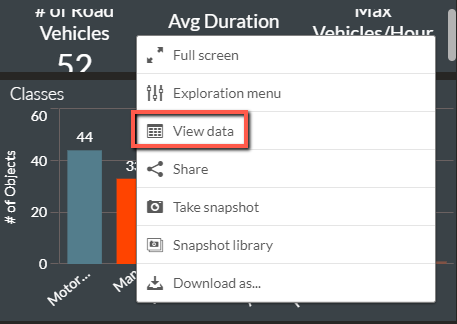
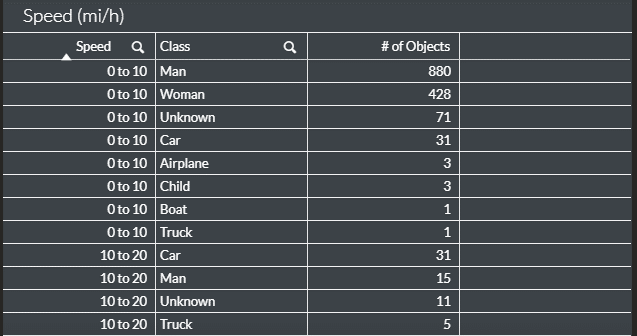
Les données du graphique seront affichées dans un tableau similaire à l’image ci-dessous.