La pestaña ALERTAS
Generalidades
La pestaña ALERTAS contiene tres secciones: un panel de fuentes de vídeo a la izquierda, miniaturas en el medio y filtros a la derecha.
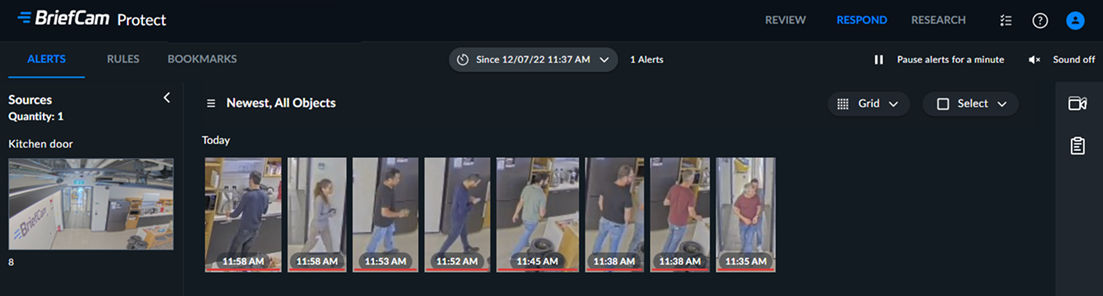
De forma predeterminada, la pestaña ALERTAS se abre mostrando las últimas 24 horas de alertas. El tiempo Since permanecerá tal cual hasta que actualice la pantalla.
Puede cambiar la pantalla usando la lista desplegable en la parte superior de la pantalla.
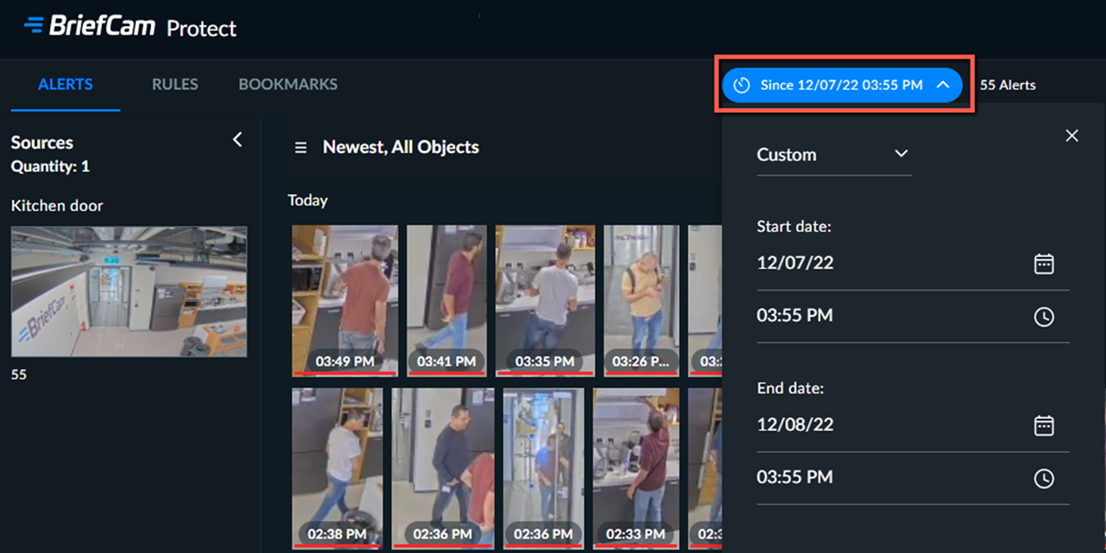
Cuando llega una nueva alerta desde una cámara, se añade a la fuente de vídeo de esa cámara.
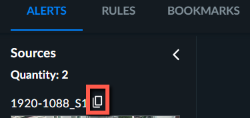
Puede copiar el nombre de la fuente haciendo clic en el nombre de la fuente y haciendo clic en el icono de copia de  .
.
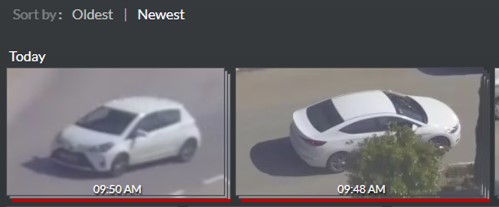
Puede ordenar las alertas por tiempo (de más antiguas a más recientes y viceversa).
De forma predeterminada, el orden de las fuentes de vídeo solo se cambia justo después de cambiar la opción Ordenar por hora o cuando se establece un filtro. Si desea que el panel de fuentes de vídeo también se ordene cuando haya una nueva alerta, su administrador puede cambiarlo por usted.
Para activar las notificaciones sonoras cuando se recibe un aviso de RESPOND, haga clic en el icono de  . El sonido se reproducirá solo cuando haya iniciado sesión en BriefCam y lo haya activado. Deberá activarlo cada vez que inicie sesión en BriefCam. El administrador puede eliminar o cambiar el archivo de sonido.
Aparece un icono de alarma cerca de la pestaña RESPOND para indicar que hay alertas nuevas disponibles. Al navegar a la pestaña ALERTAS, el icono de alarma desaparece.

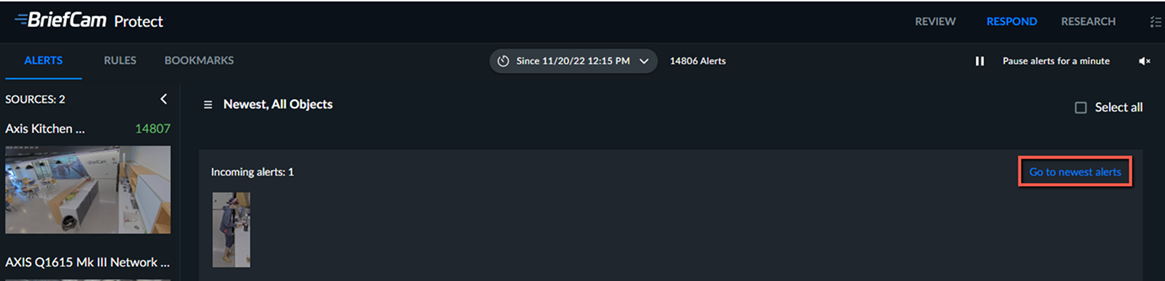
Si está en una página que no es la primera página y aparecen nuevas alertas, las verá en la primera fila. A continuación, puede hacer clic en el enlace Ir a las alertas más recientes para mostrar las alertas más recientes.
Vista de plano
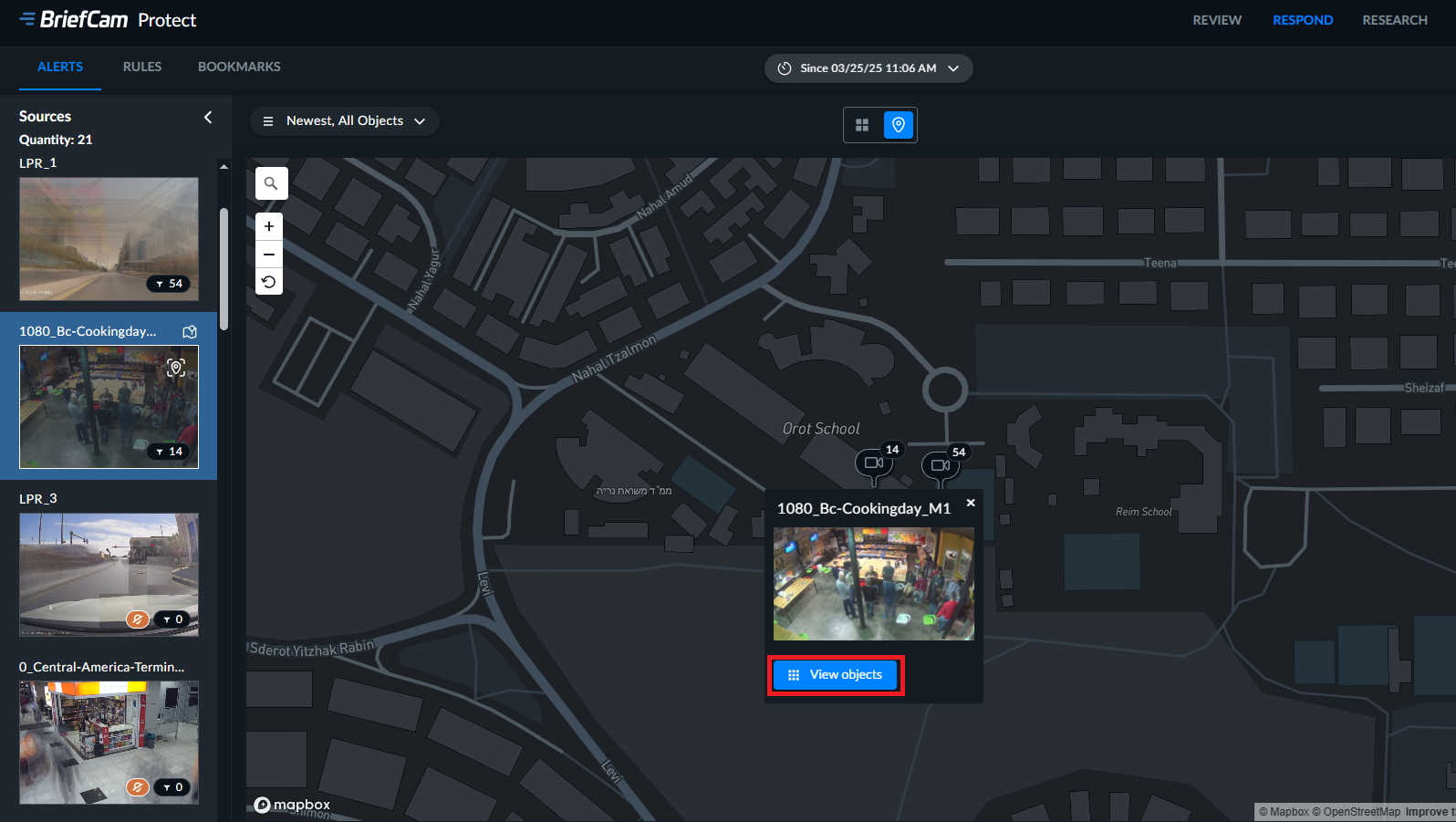
En el módulo de RESPOND, puede ver alertas en un plano si su administrador ha configurado el sistema para permitir esto. En la vista de plano, puede ver alertas en un plano según la ubicación de la cámara.
Aunque la vista predeterminada es la vista de cuadrícula, si desea que la vista de plano sea la predeterminada, pida a su administrador de BriefCam que la configure.
En el plano verá varios iconos, que se explican en la tabla siguiente.
 | Una cámara que se añade a una regla habilitada y tiene las coordenadas establecidas en BriefCam. El número representa el número de alertas detectadas para la cámara. Tenga en cuenta que las fuentes que no tienen coordenadas no aparecerán en el plano. |
 | El punto rojo indica alertas no vistas de esta cámara. |
 | Cámaras con reglas habilitadas, pero sin alertas detectadas en este momento. El azul es más oscuro para facilitar a los usuarios la identificación rápida de cámaras con o sin alertas. |
 | Cámara con reglas deshabilitadas, pero con alertas pasadas durante el marco de tiempo filtrado. |
 | Las cámaras están configuradas en BriefCam , pero actualmente no están siendo utilizadas por una regla habilitada. |
Puede acercar y alejar el plano utilizando los iconos de zoom en el plano o arrastrando el plano con el ratón.
Puede buscar direcciones utilizando el icono de  de búsqueda.
En la fuente verá varios iconos, que se explican en la tabla siguiente. Algunos de los iconos están disponibles al pasar el cursor por encima de la fuente.
 | La cámara no tiene coordenadas. |
 | Haga clic para añadir coordenadas. |
 | Haga clic para mostrar la cámara en el plano. |
Para añadir coordenadas a una fuente (cámara o archivo):
Haga clic en el icono de
Añadir coordenadas en la parte superior derecha de la fuente de vídeo.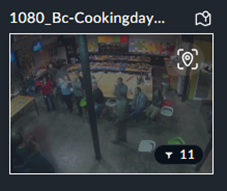
Introduzca la latitud y la longitud para esta fuente o arrastre y suelte la fuente en el plano y haga clic en APLICAR.
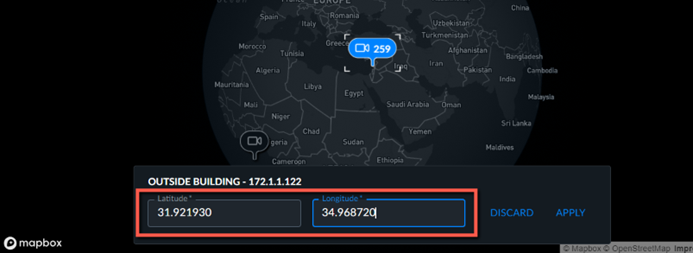
Si no conoce la latitud y la longitud, póngase en contacto con el administrador de BriefCam de su organización.
Para añadir una regla a una cámara directamente desde el plano:
Haga clic en el icono de
de la cámara a la que desea añadir una regla.Haga clic en el botón Crear nueva regla.
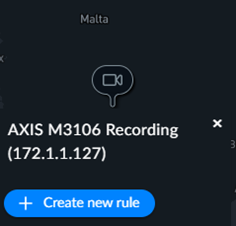
La cámara se seleccionará automáticamente. Haga clic en SIGUIENTE.
Si es necesario, establezca una programación y haga clic en PROCESAR.
Para ver alertas directamente desde una cámara:
Haga clic en la cámara.
Haga clic en el botón Ver objetos para abrir la vista Cuadrícula.
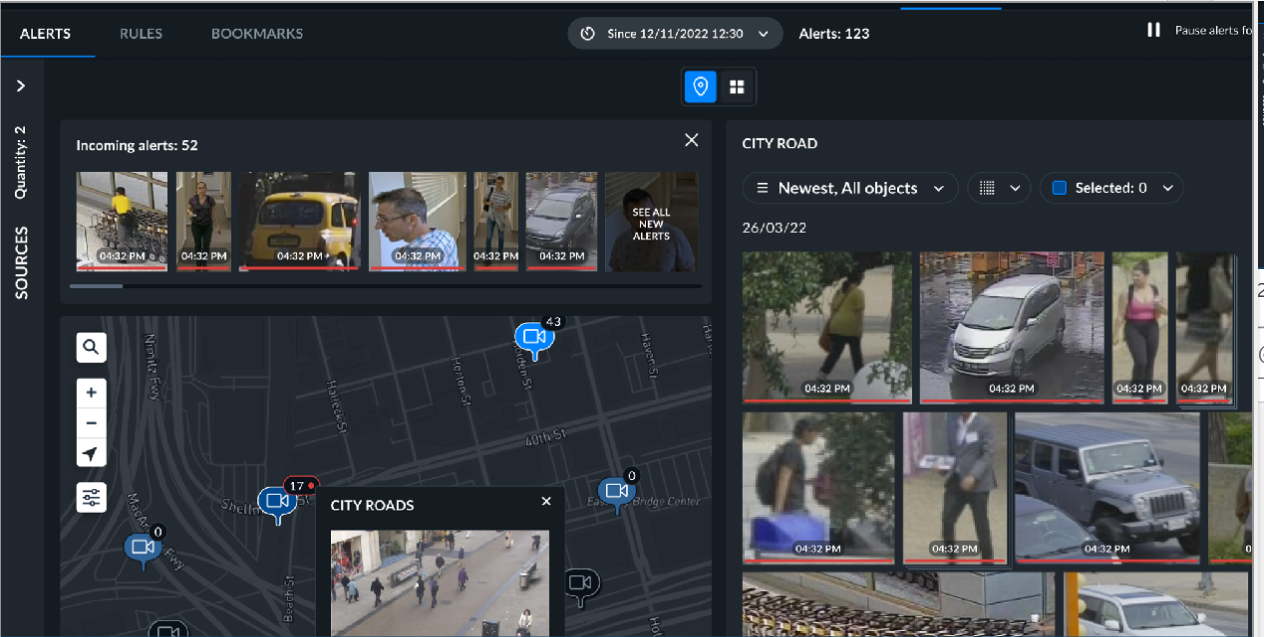
Tenga en cuenta que cuando lleguen las alertas, las verá en la sección Alertas entrantes en la parte superior derecha.
Fuente de vídeo
Cada fuente de vídeo representa una cámara que tiene alertas en el rango de tiempo seleccionado.
Las cámaras que tienen más de una regla se muestran como una única fuente de vídeo.
Nota
En la solución de RESPOND, la fuente de vídeo tarda cinco minutos en reproducirse después de su creación.
Haga clic en el botón de reproducción para reproducir la fuente de vídeo. La reproducción de vídeo solo presentará objetos que coincidan con los filtros seleccionados actualmente.
Para obtener información sobre el reproductor de vídeo, consulte Reproductor de vídeo.
Miniaturas de alerta
La pestaña ALERTAS contiene miniaturas de todas las alertas que se generaron en la pestaña REGLAS de la solución RESPOND. La hora a la que se creó la alerta aparece en la vista en miniatura.
Las alertas nuevas aparecerán en la primera fila. Una vez rellenada la fila, las alertas pasarán a la siguiente fila.
Si está en cualquier página además de la primera página y aparecen alertas nuevas, verá una fila Alertas entrantes. Encima de la fila, puede hacer clic en el botón Ir a las alertas más recientes y se abrirá la primera página.
Una línea roja debajo de la miniatura indica que la miniatura aún no se ha visualizado.
Las alertas basadas en recuentos muestran las miniaturas, una encima de otra, de todos los objetos que se contaron en la alerta.
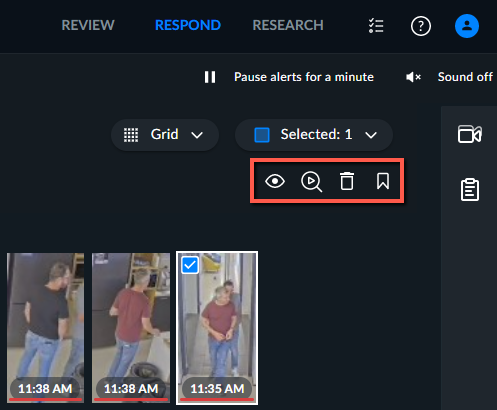
Cuando seleccione una alerta o varias alertas, aparecerán cuatro iconos en la parte superior derecha de la pantalla.
Iconos | Descripción |
 | Marcar como En Observación/No Observado |
 | Iniciar una revisión de caso |
 | Borrar |
 | Crear marcador. Encontrará información adicional sobre la creación de marcadores en la sección La Pestaña MARCADORES . |
Filtros
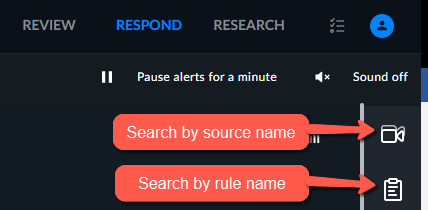
En la parte derecha de la pantalla, puede filtrar por el nombre de la fuente o el nombre de la regla.
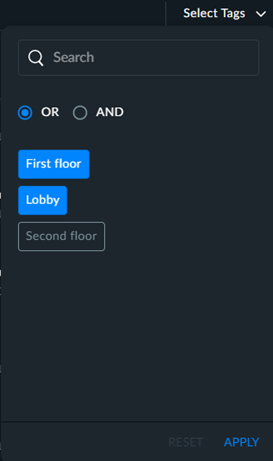
Al buscar por nombre de fuente, para mejorar la búsqueda de las cámaras, puede seleccionar las etiquetas que desea buscar. Por ejemplo, es posible que el administrador haya marcado todas las cámaras de la primera planta con una etiqueta denominada "Primera planta". Puede buscar fácilmente estas cámaras abriendo la lista desplegable Seleccionar etiquetas en la esquina superior derecha y seleccionando las etiquetas que desee. También puede utilizar las opciones OR y AND para mejorar sus capacidades de búsqueda.
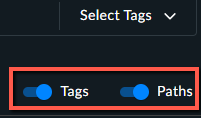
Tenga en cuenta que puede mostrar la lista de cámaras con o sin las etiquetas y las rutas (que muestran la jerarquía de las cámaras dentro del directorio) utilizando las opciones de alternancia de Etiquetas y Rutas.
 |
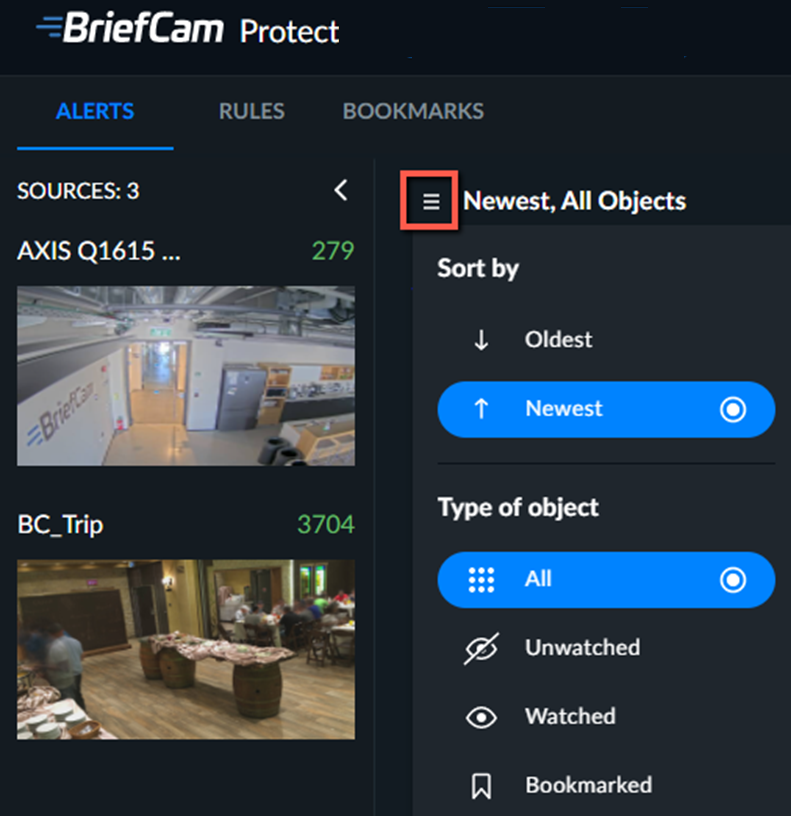
Haga clic en la  de menú de tres líneas donde puede ordenar por más antigua o más reciente y seleccionar mostrar todas las alertas o mostrar solo las alertas marcadas, en seguimiento o sin seguimiento.
 |
Nota
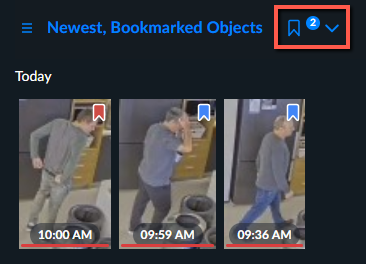
Al utilizar los filtros marcados, solo se mostrarán los marcadores que no se eliminaron durante el mantenimiento. A continuación, el marcador solo aparecerá en la pestaña MARCADORES.
Cuando seleccione el filtro Marcado, puede hacer clic en el icono de flecha y filtrar más por color.
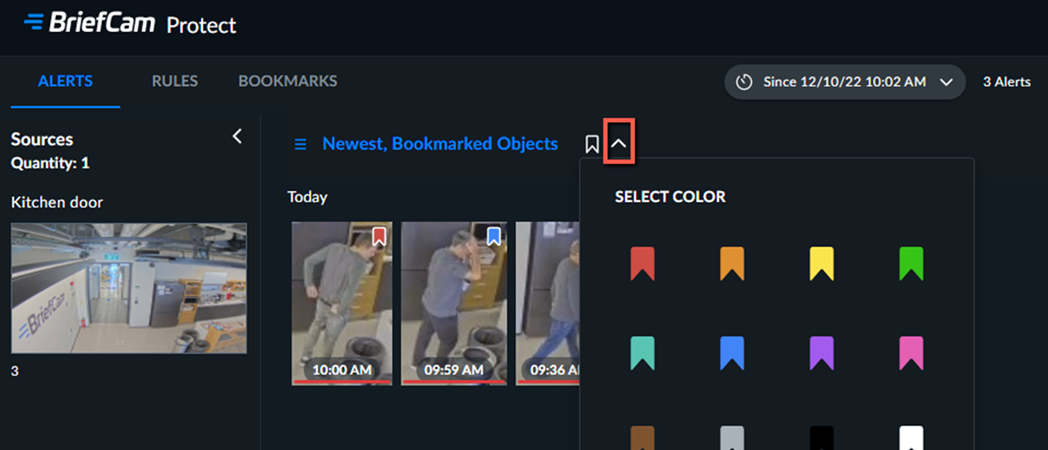
Si selecciona varios colores, el número de colores seleccionados aparecerá a la derecha del icono del marcador.