Pantalla de reglas
Cada regla se enumera junto con su nombre, el nombre de la cámara de origen seleccionada en la regla, su fecha de creación, el tipo de regla y el estado (Deshabilitado o Activo).
El estado se actualiza cada 15 segundos.
Para las programaciones que están activas, se mostrará información adicional entre paréntesis: Procesando, En Cola o Recuperando.
Haga clic en el icono de información ( ) para ver un resumen del número de reglas y su estado.
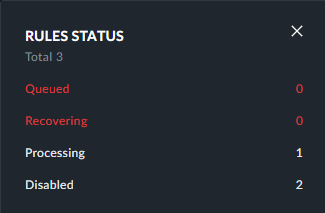
Si tiene una regla que permanece en estado En cola, póngase en contacto con el administrador de BriefCam local.
Si hay una regla que permanece en estado En cola, compruebe que la GPU está establecida en Tiempo real.
Acciones
Al hacer clic con el botón derecho o pasar el cursor por encima de una regla, se muestran varios iconos.

Acción | Descripción | |
  | Habilitar o deshabilitar una regla. | |
 | Duplicar una regla. BriefCam creará las reglas seleccionadas para cada una de las cámaras seleccionadas y aplicará los mismos filtros globales a las reglas (pero no a los filtros de escena). La regla recién creada es propiedad del usuario que duplicó la regla. | |
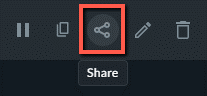
 | Compartir una regla. Consulte también Colaboración de reglas. | |
 | Editar una regla. | |
 | Eliminar una regla. Si se elimina una regla, las alertas creadas por la regla también se eliminan. Sin embargo, los marcadores de las alertas no se eliminan. | |
| Copie el texto en el que hizo clic con el botón derecho. |

Si selecciona más de una regla, aparecerá una opción adicional en la parte superior de la pantalla que le permitirá habilitar o deshabilitar simultáneamente varias reglas.


Cualquier evento capturado por la cámara de origen seleccionada y que coincida con los filtros aplicados en una regla en ejecución activará alertas en la pantalla de ALERTAS de la solución de RESPOND, lo que permitirá a los operadores responder rápidamente a los incidentes a medida que se desarrollen.
Nota
Si una regla de RESPOND falla debido a una pérdida de flujo u otro problema, intentará recuperarse cada 60 minutos de forma predeterminada. La hora se puede cambiar en el entorno MaxRetryDelaytimeMinutes. Para impedir que la regla vuelva a intentarlo, deshabilítela.
Colaboración de reglas
Haga clic en el icono de compartir para compartir una regla. El icono de compartir solo está disponible para las reglas que son propiedad del usuario.
Seleccione los usuarios y/o grupos con los que quiere compartir la regla.
De forma predeterminada, las reglas se comparten como "solo lectura". Sin embargo, si desea permitir al usuario el acceso de lectura y escritura, seleccione la casilla de verificación Permitir a los usuarios modificar el contenido de los recursos.
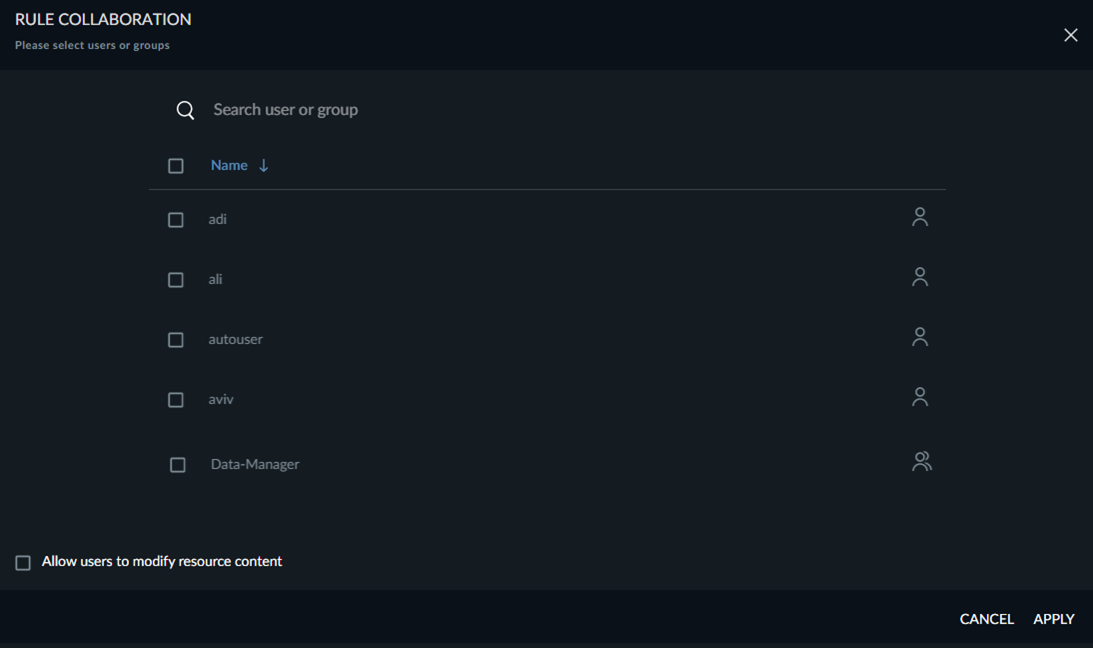
BriefCam Comprobará que todos los usuarios y grupos seleccionados:
Tiene permisos para ver la cámara de la regla.
Ya tiene permisos para las listas de vigilancia que el usuario que comparte no posee (las listas de vigilancia externas y compartidas).
Cuando una regla se configura para utilizar listas de vigilancia, esas listas de vigilancia también deben compartirse.
El proceso de compartición no compartirá listas de vigilancia que el usuario no posee (listas de vigilancia compartidas y externas). A la derecha de la pantalla verá una lista de listas de vigilancia que son de su propiedad y otra lista de listas de vigilancia que no son de su propiedad y, por lo tanto, no pueden ser compartidas por usted.
Las listas de vigilancia se comparten en modo de solo lectura con los usuarios/grupos con una excepción: Si la lista de vigilancia ya se compartió de antemano con uno de los usuarios o grupos en modo de control total, este modo de compartición no cambiará.
Al dejar de compartir una regla, los usuarios compartidos dejarán de recibir alertas de esta regla, y todas las alertas recibidas de esta regla desaparecerán de la vista de RESPOND del usuario.