Reproductor de vídeo
Al reproducir un vídeo, puede utilizar cualquiera de los controles de reproducción estándar proporcionados.
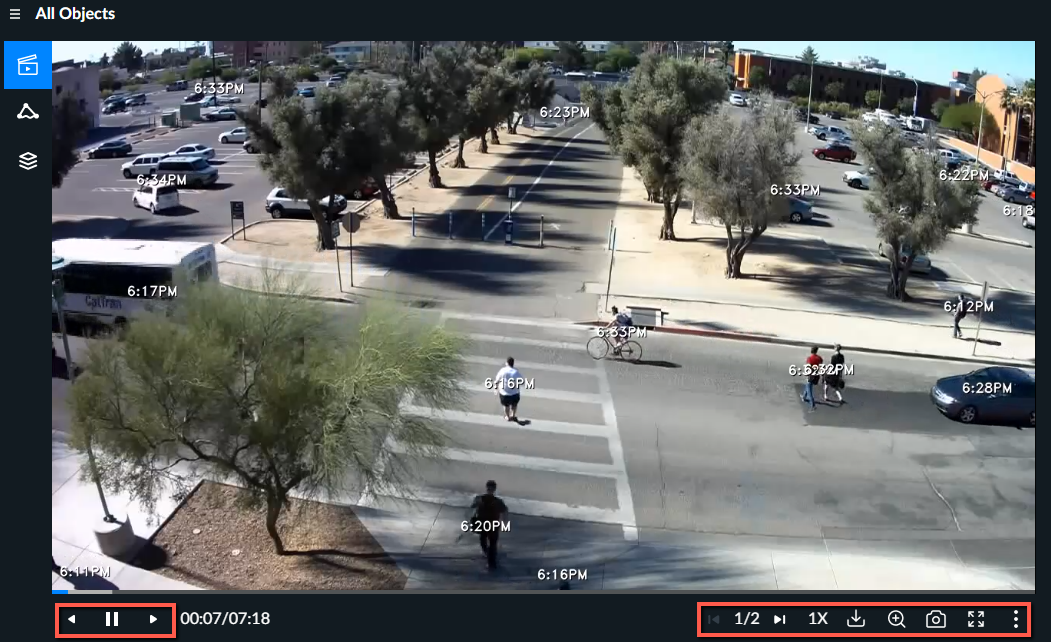
Las siguientes son las opciones disponibles. Para obtener información adicional, consulte las siguientes secciones.
Iconos | Funcionalidad | Descripción |
 | Más opciones de vídeo | Expande y contrae las opciones adicionales. |
 | Controla el número de eventos que se muestran simultáneamente al reproducir un VIDEO SYNOPSIS®. | |
 | Determina si mostrar la hora y la fecha, solo la hora, u ocultar la marca de tiempo (desactivado). | |
 | Ordenar vídeo | Ordena los VIDEO SYNOPSIS® según la relevancia y el tiempo (de más antiguo a más reciente). La opción que seleccione aquí solo es aplicable al VIDEO SYNOPSIS®actual. Las opciones disponibles son Por relevancia y Por cronología (objetos detectados más antiguos o más recientes). |
 | Determina si se mostrarán las cajas de unión. | |
 | Atrás, pausa/reanudar y adelante | Se mueve por el vídeo fotograma a fotograma hacia delante y hacia atrás. Las teclas derecha e izquierda del teclado también se pueden utilizar para moverse por el vídeo y la barra espaciadora se puede utilizar para pausar y reanudar. |
 | Selección de velocidad de reproducción | Controla la velocidad de la reproducción. Las opciones disponibles son cuatro veces la velocidad (4X), doble (2X), velocidad normal (1X), 50% de la velocidad (0.5X) y un cuarto de la velocidad (0.25X). Cuando cambie la velocidad de reproducción, la nueva velocidad permanecerá hasta que cierre sesión (incluso cuando se mueva entre módulos). |
 | Zoom | Acerca y aleja la imagen de zonas de interés. Al arrastrar con el ratón, se mueve el área de zoom. |
 | Exportar vídeo | Descarga un archivo .mp4 del VIDEO SYNOPSIS®. |
 | Capturar | Capture la imagen o parte de ella y guárdela. |
 | Alternancia entre pantalla completa y ventana | Determina si mostrar la pantalla en modo de pantalla completa o en modo de ventana. |
 | Capítulos | El VIDEO SYNOPSIS® se divide automáticamente en capítulos. Cuando se aplican filtros, reduciendo el número de objetos detectados, el desglose en capítulos se alterará automáticamente, en consecuencia. |
Para cerrar el vídeo, haga clic en la X de la parte superior derecha de la pantalla o pulse la tecla Esc.
Tenga en cuenta que los objetos se reproducen en orden no cronológico para optimizar el tiempo de visualización. Haga clic en objetos individuales para acceder a controles adicionales que le permiten reproducir el vídeo original de un objeto o añadirlo a un informe de caso.
Tenga en cuenta que la tecnología de transmisión adaptable de BriefCam, basada en HLS, selecciona automáticamente uno de los dos niveles de resolución (según el ancho de banda disponible) para permitir una visualización óptima del vídeo en flujo.
Al ejecutar o exportar un VIDEO SYNOPSIS®, los vídeos 4K se procesan en la mitad de la resolución para un mayor rendimiento. El vídeo original de un vídeo 4K se procesa y exporta a tamaño completo.