Start en vurderingssag
Hvis der er en advarsel, som du ønsker at efterforske nærmere, så kan du føje klippet og en hvilken som helst del af den oprindelige video til REVIEW-løsningen.
Klik på indstillingen Start en korrektursag
 øverst i miniaturevisningen, nærbilledeklippet eller den oprindelige video. Du kan også tilføje flere advarsler ved at vælge miniaturevisningen og klikke på ikonet Start en korrektursag i handlingslinjen øverst til højre på skærmen.
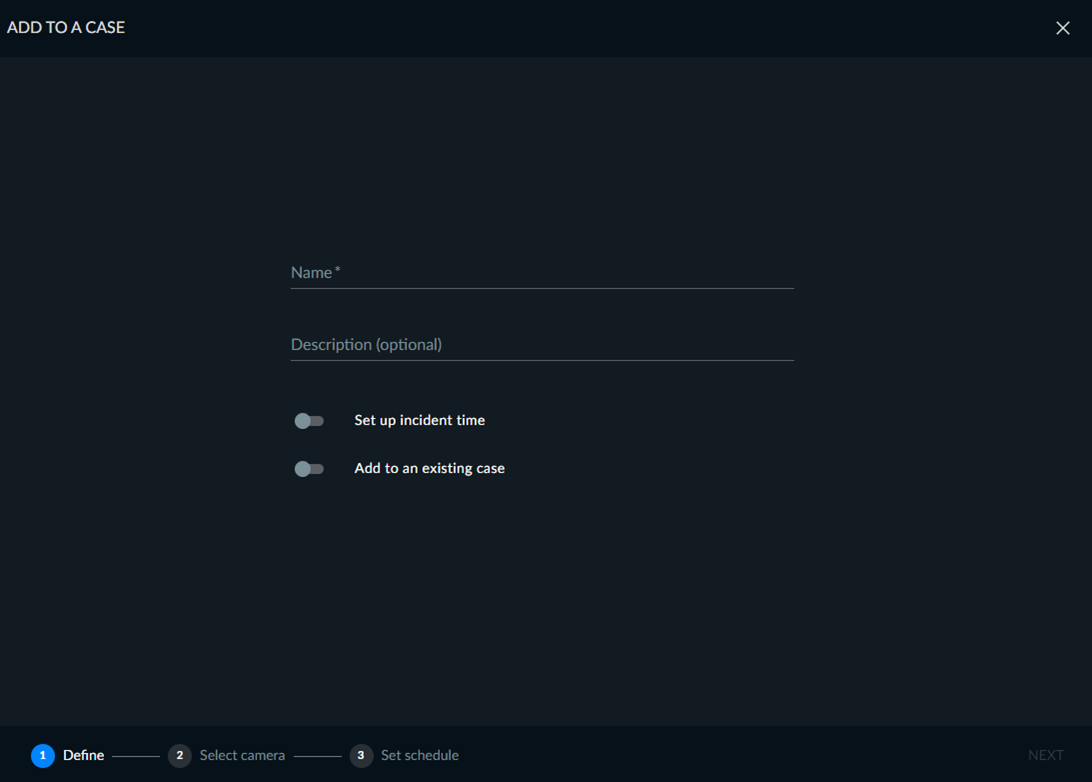
Indtast en titel på skærmen herunder. Du kan også indtaste en beskrivelse af og tidspunktet for incidentet.
Hvis du ønsker at føje advarslen til en eksisterende sag, skal du markere afkrydsningsfeltet Føj til en eksisterende sag. Hvis du vil oprette en ny sag til advarslen, skal du lade den være umarkeret og klikke på NÆSTE.
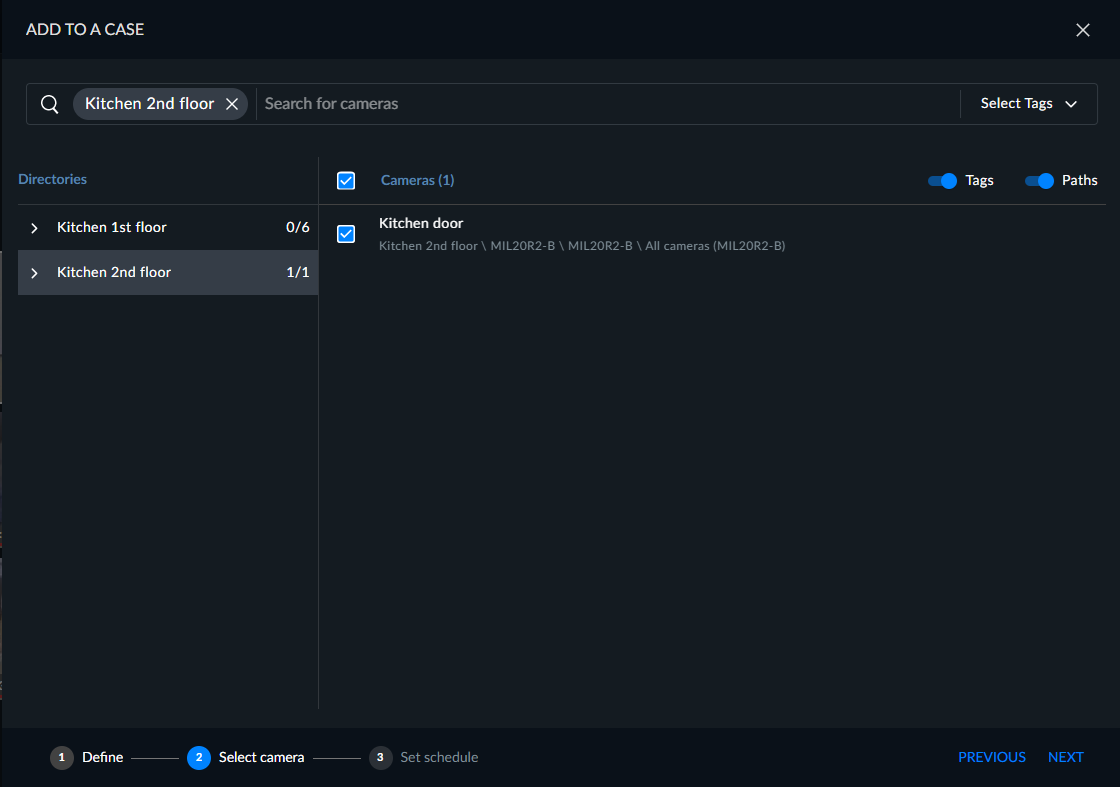
Vælg de kameraer, der skal føjes til sagen. Som standard er det eller de kameraer, som bestod af det objekt, der forårsagede RESPOND-advarslen, valgt.
Klik på NÆSTE.
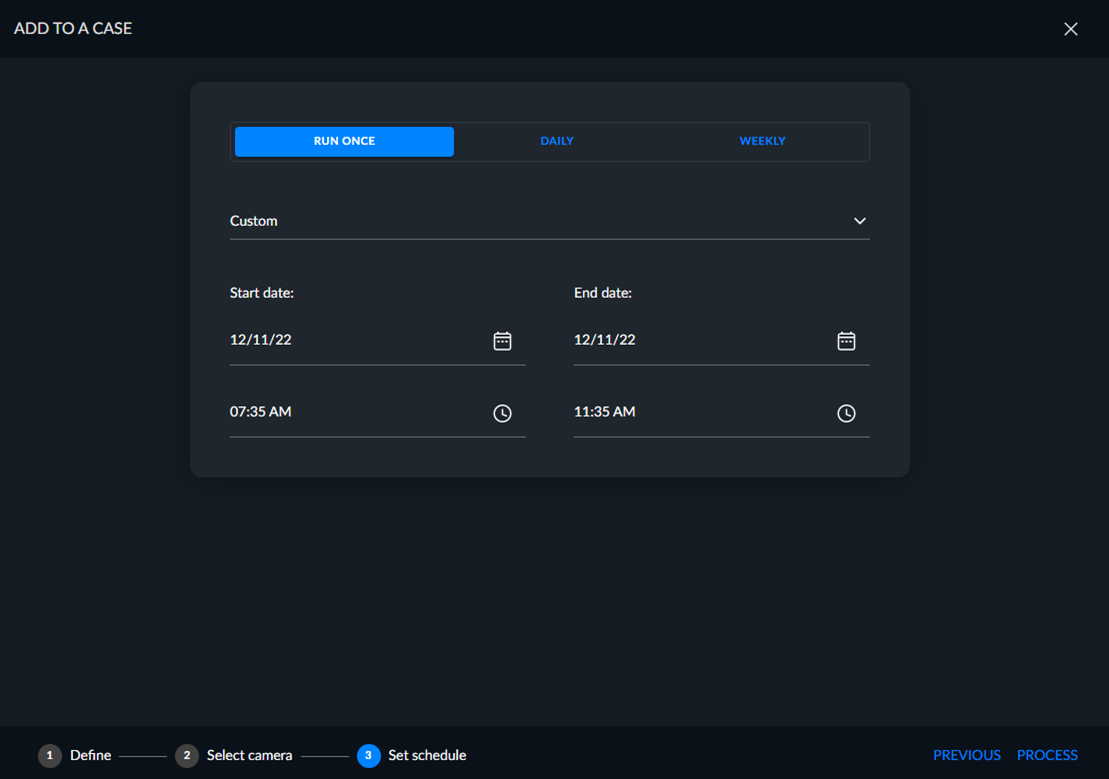
På den næste skærm skal du vælge tidsintervallet fra det oprindelige klip, som du ønsker at føje til sagen. Standard er to timer før hændelsen og indtil to timer efter hændelsen.
Klik på PROCESSER, og videofilen med advarslen vil blive føjet til en REVIEW-sag.
Hvis videoen allerede var blevet behandlet, behøver den ikke at blive behandlet.