Eksempelarbejdsprocesser
Oprettelse af et dashboard
Opret et nyt ark som forklaret i Oprettelse Af Et Nyt Sheet (Dashboard), og følg derefter trinene nedenfor.
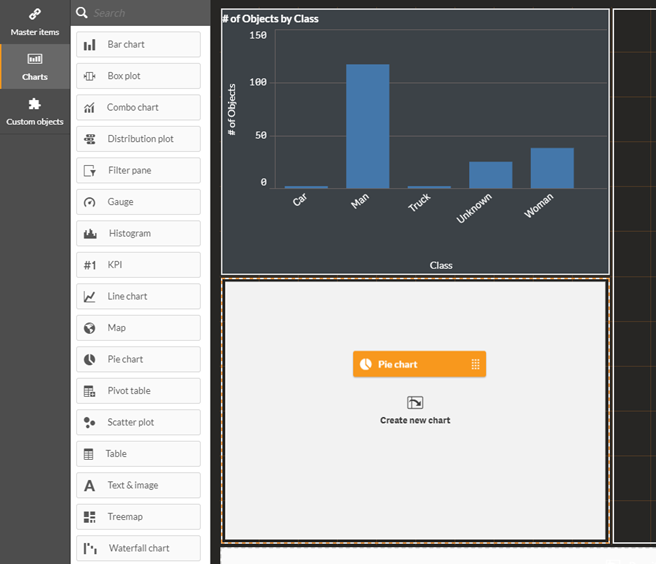
Træk et liggende søjlediagram til arket.
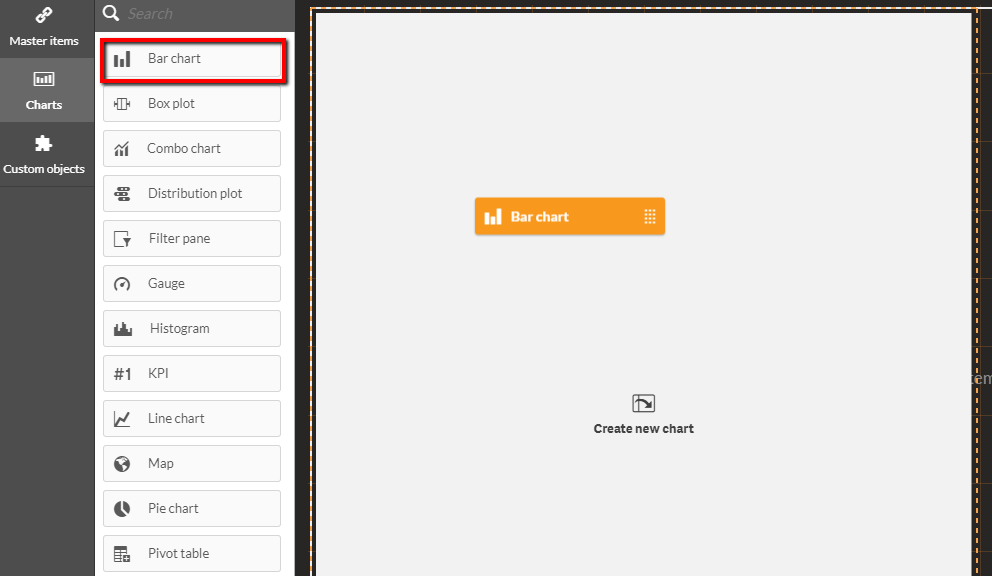
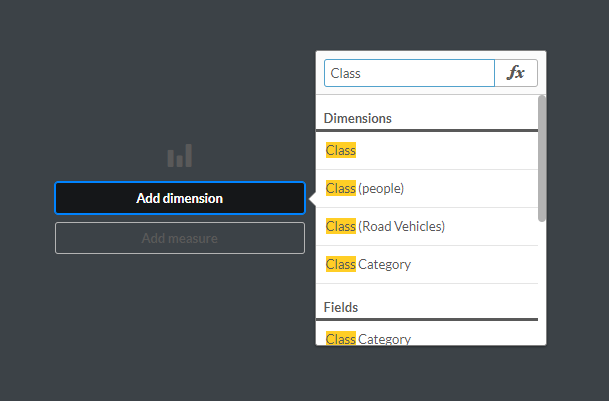
Klik på Tilføj dimension og vælg Klasse.
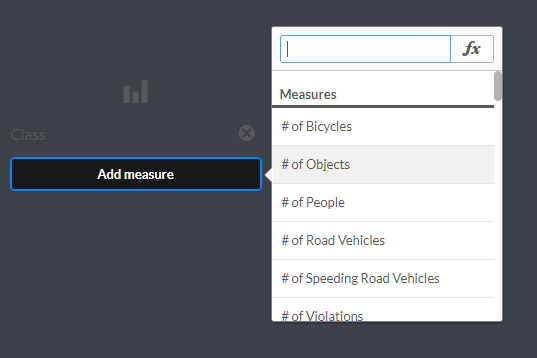
Klik på Tilføj mål og vælg antal objekter.
Føj en titel til diagrammet.
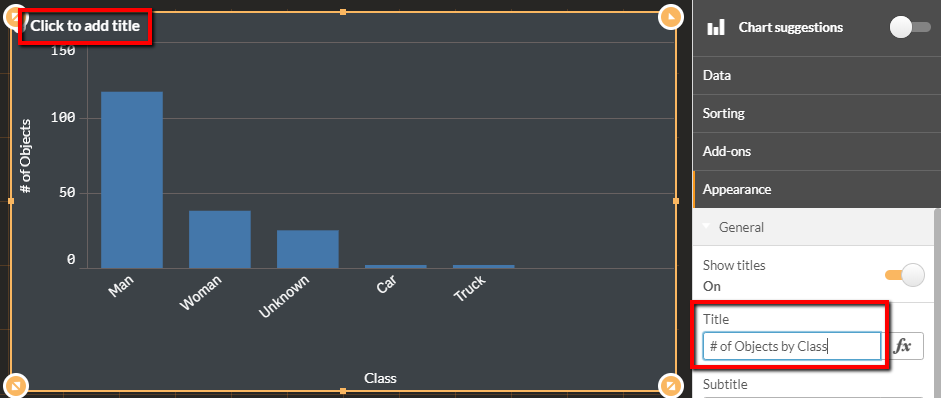
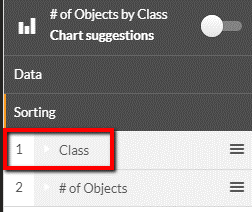
Skift sortering ved at trække elementer i menuen til højre, så klasse kommer før antal objekter.
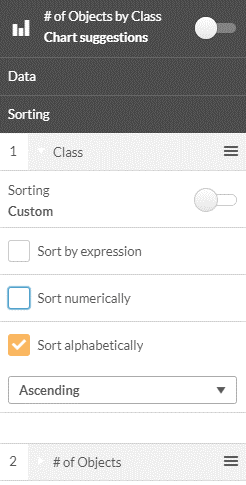
Udvid klasse, vælg Brugerdefineret sortering og kontroller Sorter alfabetisk.
Træk et cirkeldiagram ind på oversigten.
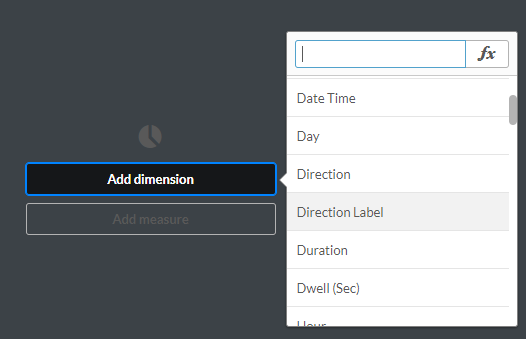
Klik på Tilføj dimension og vælg Retningsetiket.
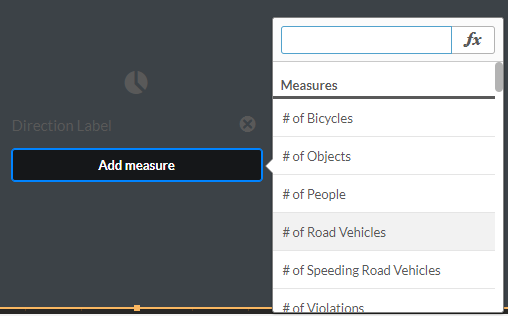
Klik på Tilføj mål og vælg antal køretøjer.
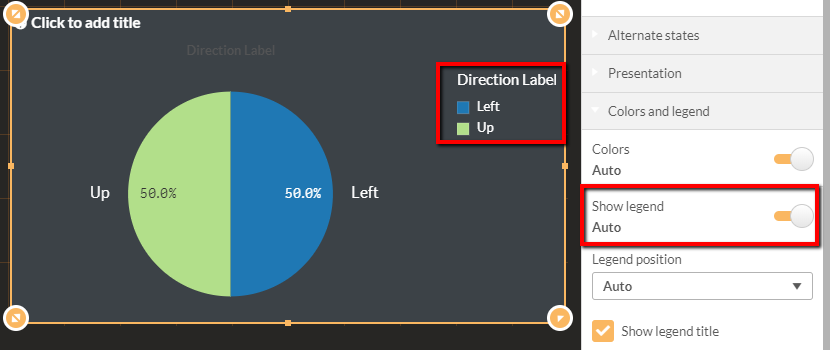
Hvis du ikke kan se en forklaring, skal du ændre Vis forklaring til Aktiveret.
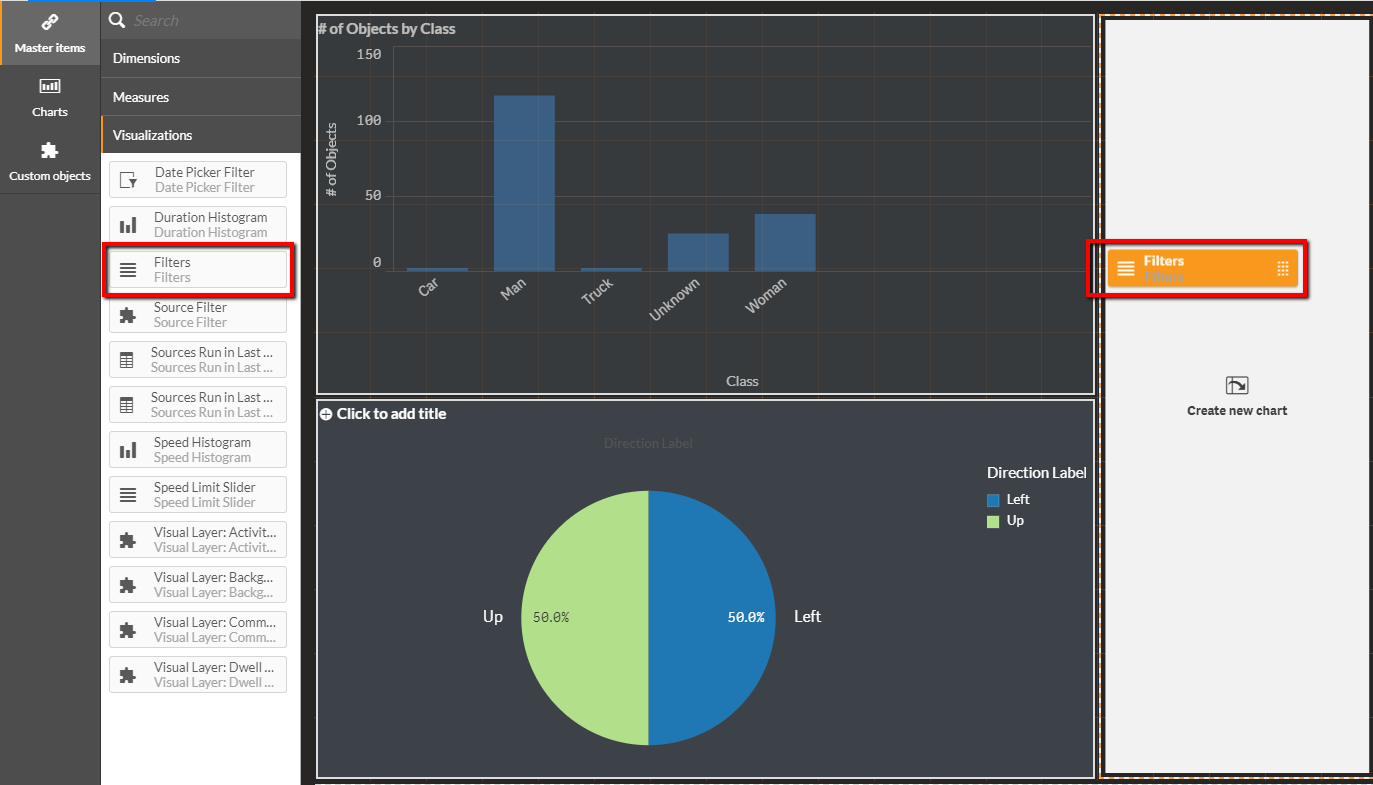
Træk visualiseringsfiltrene til dashboardet.
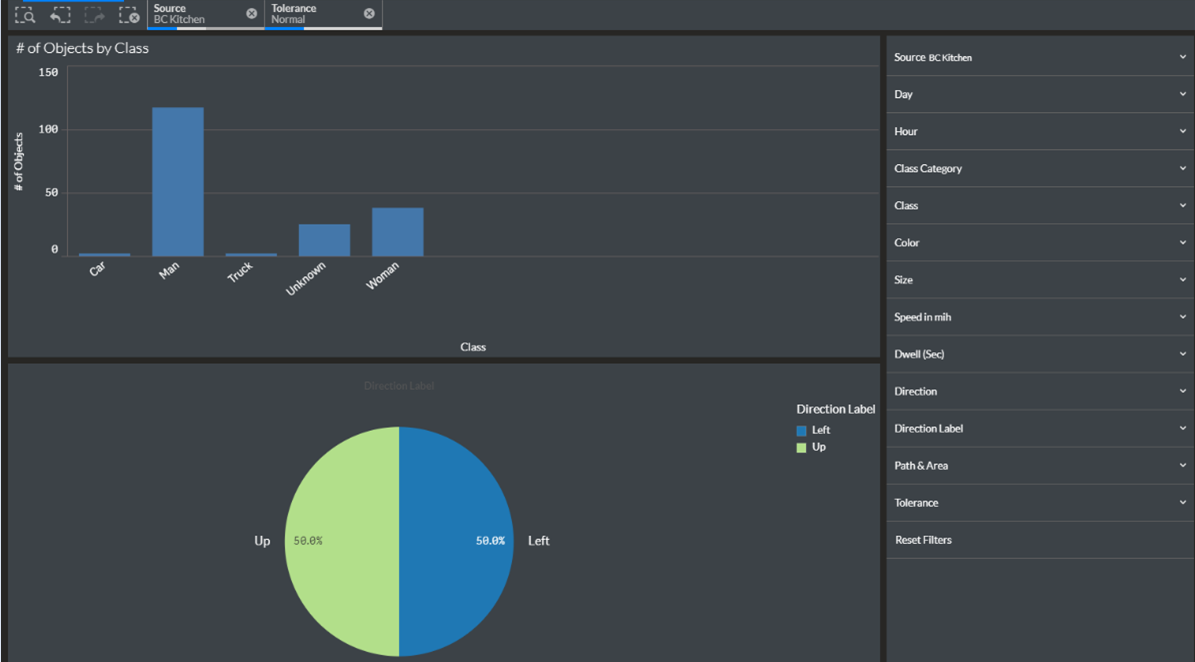
Klik på knappen Udført redigering.

Tillykke! Du har oprettet et nyt dashboard.
Dashboard for flere kameraer
Hvis du vil oprette et dashboard med flere kameraer, som viser objekttal fra flere kilder i det samme ark, skal du følge trinene nedenfor:
Træk KPI-diagrammet ind på dashboardet.
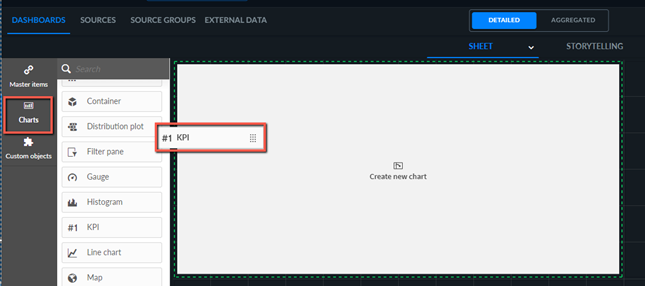
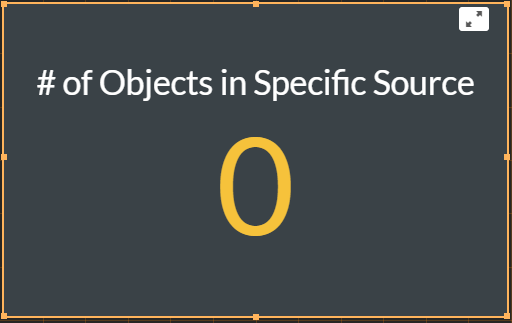
Vælg antallet af objekter i specifik kildemåling.
Resultatet vil i øjeblikket være 0 objekter.
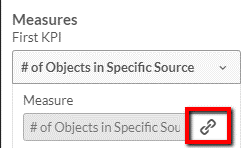
Fjern sammenkædningen af målet i visualiseringsobjektet ved at klikke på ikonet Fjern sammenkædning (
 ).
).
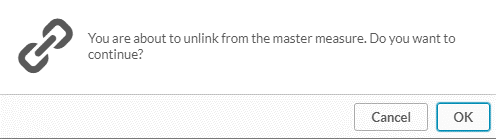
Klik på OK.
I feltet Expression skal du klikke på knappen function (
 ) (Funktion).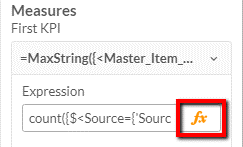
Erstat strengen
SourceExamplemed det ønskede kildenavn.

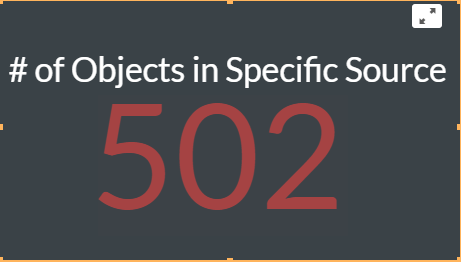
Se resultatet.
Dashboard Til Krydsning Af Flere Kurver, Områder Eller Linjer
Hvis du vil oprette et dashboard til flere kurver, områder eller linjekrydsninger, som viser objekttal fra flere kurver/områder/linjekrydsninger i det samme ark, skal du følge trinnene nedenfor:
Træk KPI-diagrammet over på dashboardet.
Vælg antallet af objekter i specifik kilde og mål for tilpassede dimensioner .
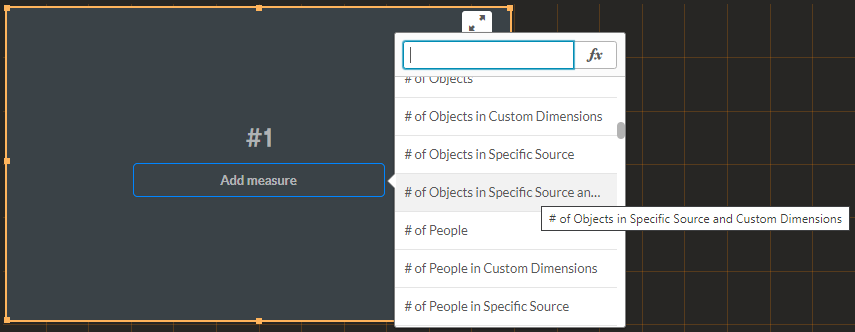
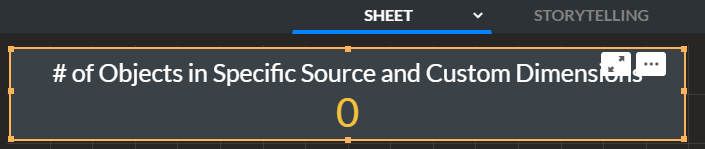
Resultatet vil i øjeblikket være 0 objekter.
Fjern sammenkædningen af målet i visualiseringsobjektet ved at klikke på ikonet Fjern sammenkædning (
).
Klik på OK.
I feltet Expression skal du klikke på knappen function (
) (Funktion).
Erstat strengen
SourceExampleogCustomDimensionsExamplemed den ønskede kilde og det brugerdefinerede dimensionsnavn.

Se resultatet.
