مجموعات المصادر
تتيح لك علامة التبويب مجموعات المصدر إنشاء مجموعات من المصادر لاستخدامها لمطابقة الوجوه واحتياجات التجميع الأخرى داخل لوحات المعلومات، مثل تجميع جميع الكاميرات في الطابق الأول أو جميع كاميرات أجهزة الصراف الآلي.
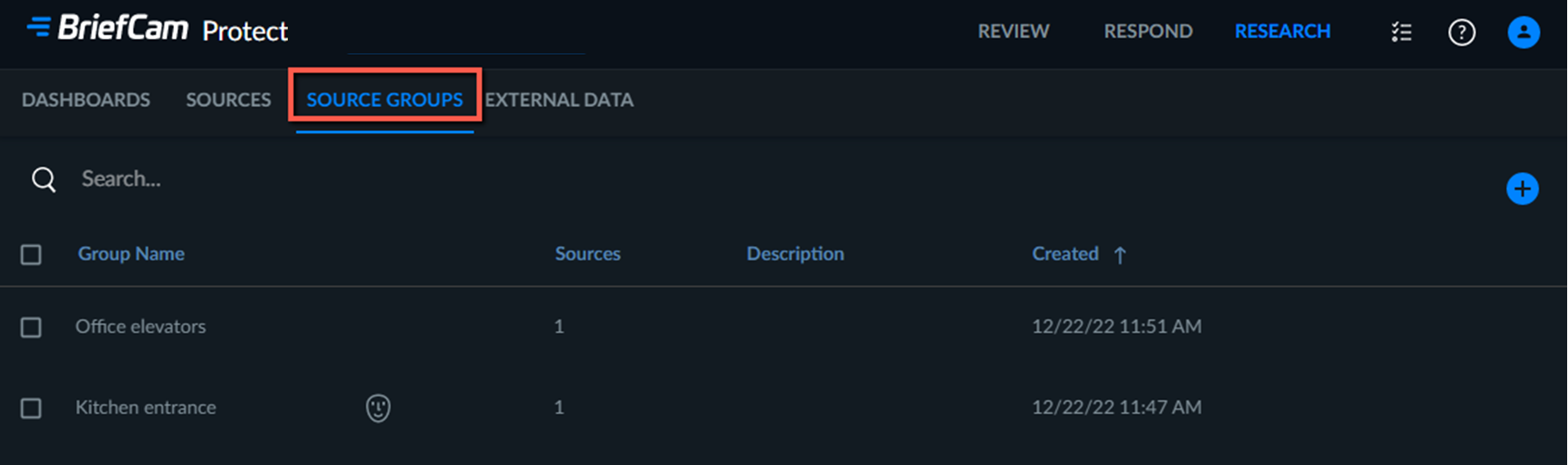
إنشاء/تحرير مجموعة مصدر
لإنشاء مجموعة مصدر أو تحريرها:
من علامة التبويب مجموعات المصدر، انقر فوق الزر إنشاء مجموعة مصدر.
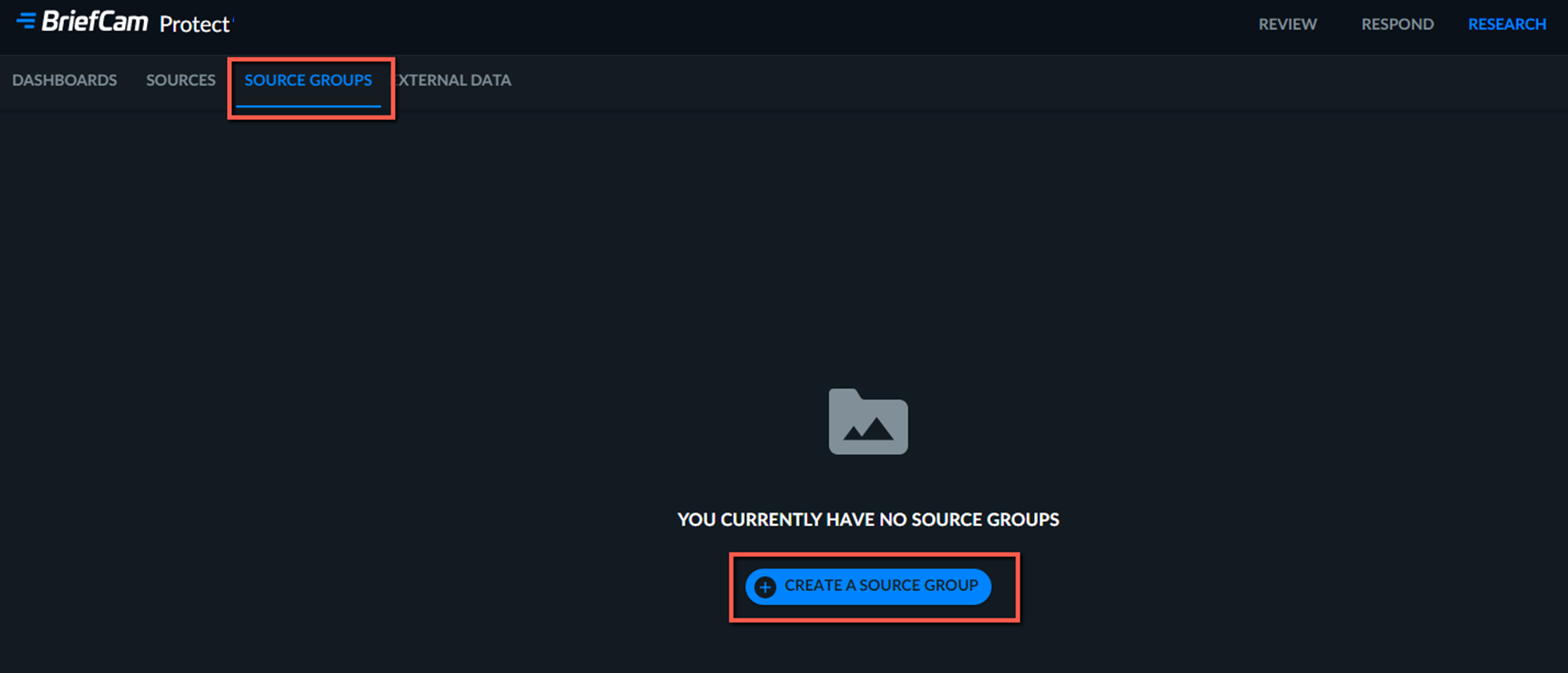
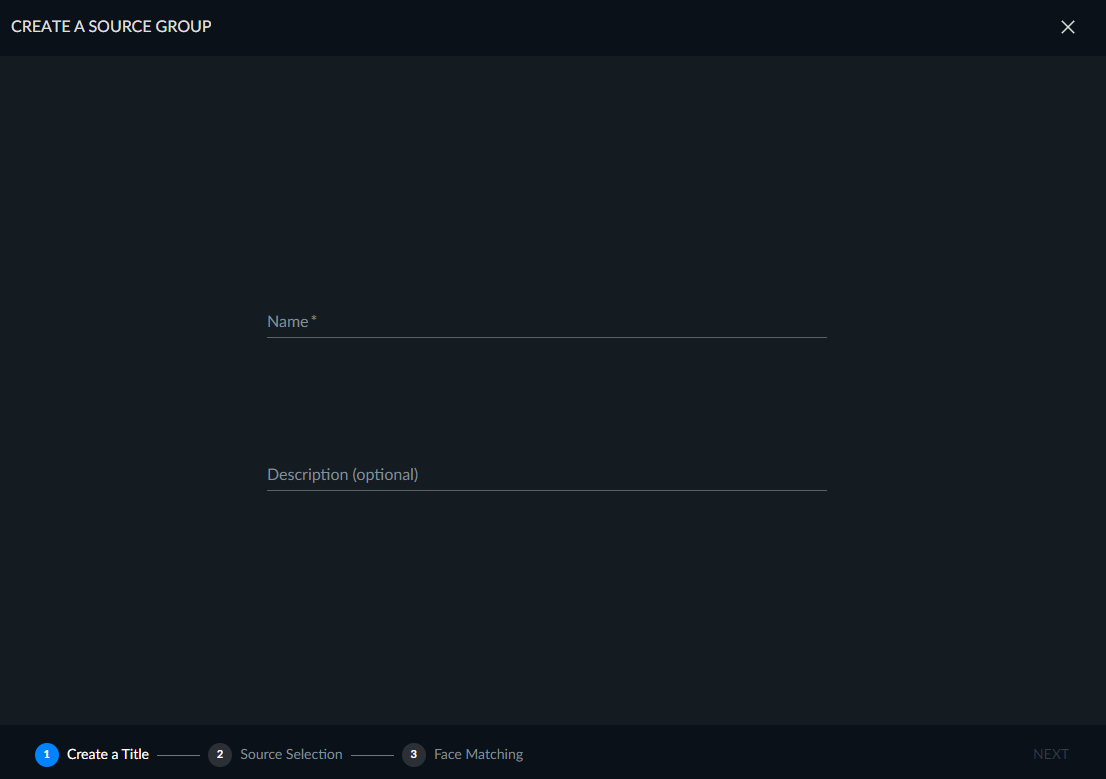
عين اسما للمصدر، ثم انقر على التالي. يجب أن يكون اسم المصدر فريدا.
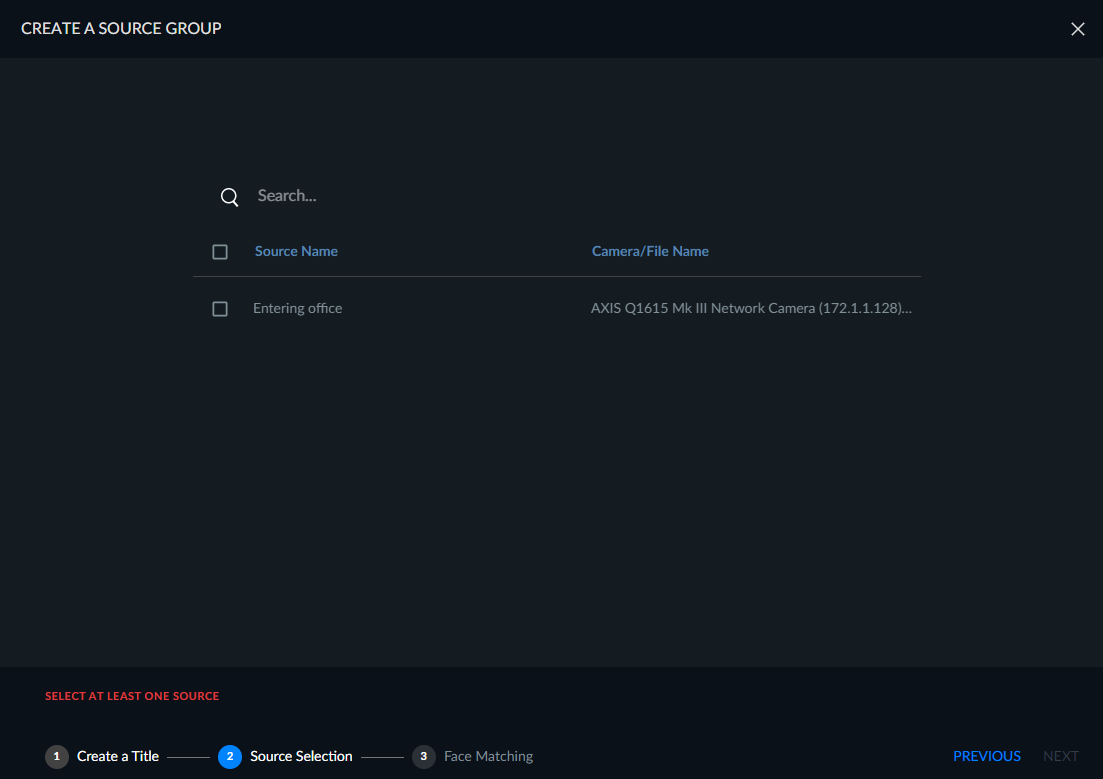
حدد المصادر (إما الكاميرا أو الملف) لإضافتها إلى المجموعة وانقر فوق التالي. لاحظ أنه يمكن ربط نفس الكاميرا بأكثر من مجموعة واحدة.
حدد ما إذا كنت تريد تمكين مطابقة الوجه للمجموعة أم لا. لاحظ أن تمكين مطابقة الوجه متاح للمجموعات التي لا تحتوي على أكثر من ٥٠ مصدرا.
ملاحظة
يمكن تعطيل ميزة التعرف على الوجه من قبل المسؤول.
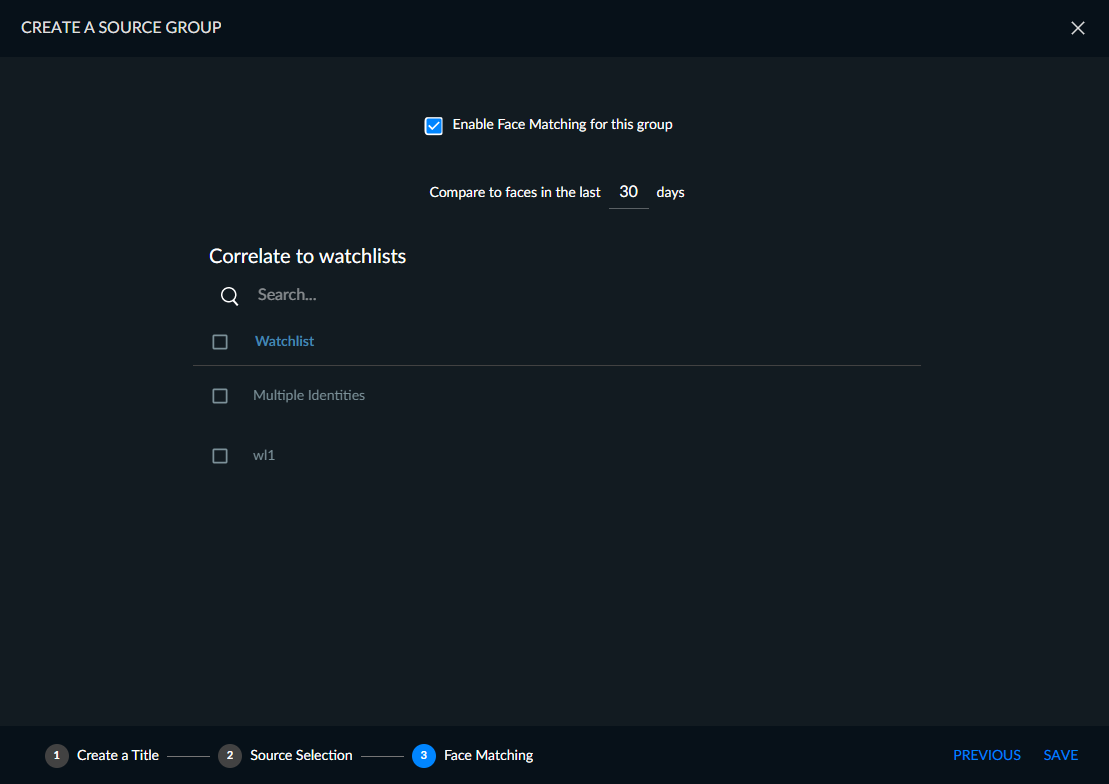
إذا قمت بتحديد خانة الاختيار تمكين مطابقة الوجه لهذه المجموعة، فقم بتعيين عدد الأيام لمقارنة الوجوه. يوصى بضبط هذه القيمة على ٣ أيام أو أقل لكل مجموعة. تؤدي زيادة عدد الأيام إلى زيادة كمية الموارد اللازمة وتقليل الدقة. لاحظ أن الرقم المسموح به يجب أن يكون أقل من أو يساوي إعدادات صيانة RESEARCH التي حددها مسؤول النظام لديك.
ملاحظة
يعمل تمكين ميزة "مطابقة الوجه" مع المصادر التي تكون عبارة عن كاميرات (وليس ملفات)، عندما تكون جدولة الكاميرات مستمرة، أو يومية، أو أسبوعية (وليس مرة واحدة).
في هذه الشاشة، حدد قوائم المراقبة ذات الصلة لربط الوجوه (إذا لزم الأمر)، مثل الموظفين. سيتم تحديد ما إذا كنت تبحث عن الأشخاص المدرجين أو المستبعدين في قوائم المراقبة داخل لوحات المعلومات. تعرض هذه الشاشة قوائم المراقبة التي لديك أذونات لاستخدامها.
انقر فوق حفظ.
ملاحظة
إذا أضفت مصدر RESEARCH (من كاميرا) إلى مجموعة مصدر، فستبدأ مطابقة الوجه فقط من وقت إضافة المصدر إلى المجموعة.
إذا أضفت مصدر RESEARCH من حالة إلى مجموعة مصادر، فستبدأ مطابقة الوجه من وقت إضافة المصدر إلى وحدة REVIEW النمطية.
لاحظ أنه يمكنك النقر بزر الماوس الأيمن للوصول إلى أيقونات الإجراءات بما في ذلك نسخ النص في الجدول.
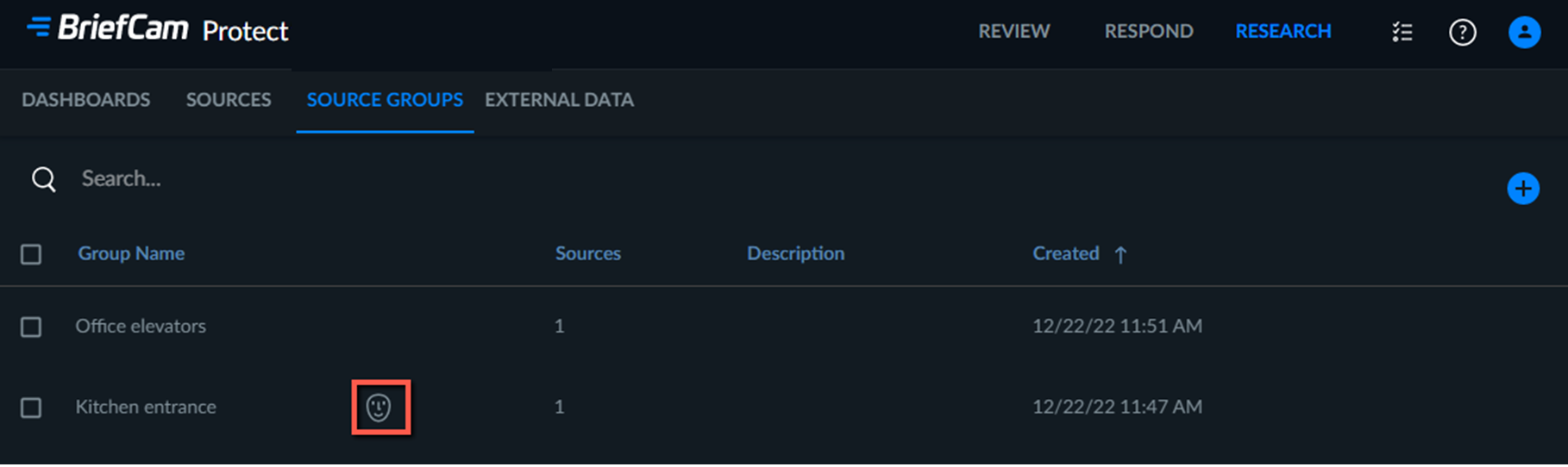
إذا قمت بتحديد تمكين مطابقة الوجه، في علامة تبويب مجموعات المصدر، فسيتم عرض أيقونة الوجه ( ) بجوار اسم المجموعة.
أذونات المجموعة المصدر
يمكن للمستخدم الذي ينتمي إلى مجموعة Research-Editors عرض مجموعات المصدر وتحريرها (التي أنشأها مستخدمون آخرون وأنفسهم).
يمكن للمستخدم المنتمي إلى مجموعة Research Viewers تحرير مجموعات المصدر للمجموعات التي قام بإنشائها وعرض مجموعة المصدر للمجموعات التي تم إنشاؤها بواسطة مستخدمين آخرين.
يمكن لمسؤول النظام إضافة مستخدمين إلى المجموعات.