مصادر
في علامة التبويب مصادر، يمكنك تحديد جميع مصادر الفيديو والبيانات التي تريد استخدامها في لوحة المعلومات الخاصة بك.
يمكنك جدولة إنشاء لوحة معلومات يومية أو لمرة واحدة أو مستمرة لأي مصدر فيديو VMS، بالإضافة إلى القدرة على تحديد أبعاد مخصصة تتيح تحليلا متقدما ومفصلا لمؤشرات الأداء الرئيسية. لاستخدام أبعاد مخصصة، يجب ضبط الأبعاد قبل البدء في معالجة الفيديو.
ملاحظة
تبدأ بيانات مصدر RESEARCH في التجميع عند إنشاء المصدر. إذا قمت مسبقا بإنشاء حالة في وحدة REVIEW باستخدام نفس الكاميرا، فلن تكون البيانات التي تم جمعها من الحالة قبل إنشاء مصدر RESEARCH متاحة في وحدة RESEARCH.
إنشاء/تحرير مصدر
لإنشاء مصدر أو تحريره:
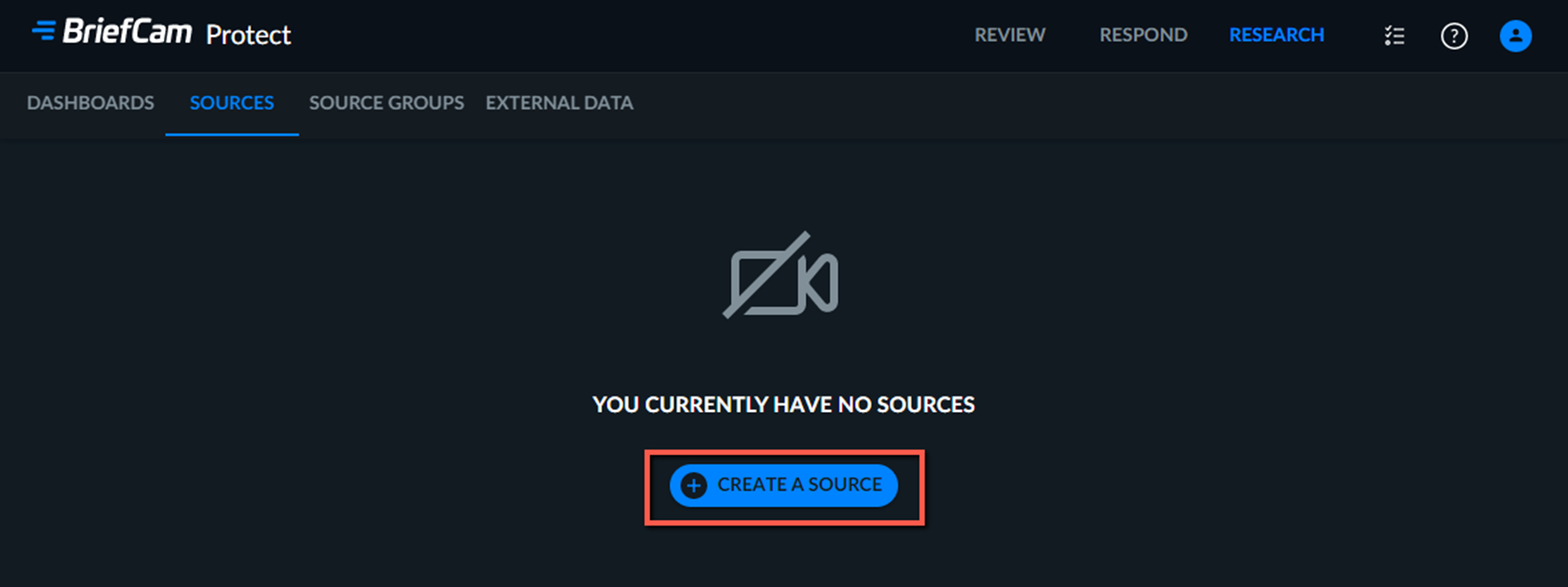
انقر فوق الزر إنشاء مصدر.
عين اسما للمصدر. يجب أن يكون اسم المصدر فريدا.
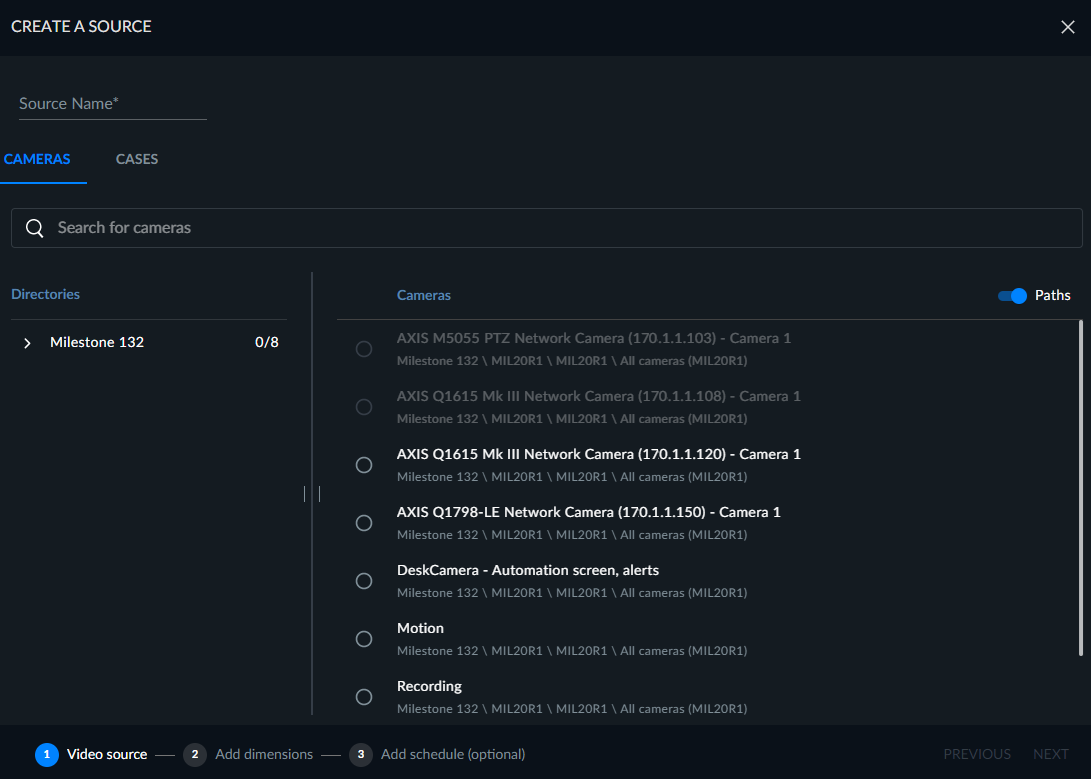
حدد مصدر الفيديو، إما الكاميرات أو الحالات.
إذا حددت الكاميرات، فيمكنك تكوين مصدر لكاميرا واحدة (غير مرتبطة بالفعل بمصدر آخر). إذا تمت إضافة الكاميرا بالفعل إلى مصدر آخر، فسيتم تحويلها إلى اللون الرمادي.
إذا حددت الحالات، فيمكنك تكوين مصدر باستخدام ملف فيديو من حالة REVIEW، بما في ذلك الحالات التي تمت مشاركتها معك. لاحظ أن هذه الوظيفة غير متاحة لمصادر الكاميرا. لذلك، إذا لم تتمكن من تحديد حالة، فذلك بسبب عدم وجود ملفات محملة مرتبطة بالحالة أو لم تتم معالجة الملفات المحملة بنجاح.
للمصادر التي تم إنشاؤها من حالة REVIEW:
يمكن تكوين الملف مرة واحدة فقط كمصدر RESEARCH.
لم يتم تمكين الجدولة لهذا النوع من المصادر حيث تمت معالجة البيانات بالفعل في حل REVIEW.
يتم دعم مقاطع الفيديو التي تحتوي على ما يصل إلى ١٠٠٠٠٠ عنصر. يتم أيضا دعم مقاطع الفيديو التي تحتوي على أكثر من ١٠٠٠٠٠ عنصر. ومع ذلك، قد يستهلك الكثير من موارد الأجهزة وقد يستغرق وقتا إضافيا لإضافة الكائنات إلى لوحات المعلومات. عند تحميل ١٠٠,٠٠٠ عنصر أو أكثر، يوصى بالتشاور أولا مع مسؤول النظام للتأكد من توفر موارد الأجهزة المطلوبة.
إذا تم حذف الفيديو من الحالة، فسيظل هذا المصدر، بما في ذلك بياناته، يظهر في حل RESEARCH.
في الشاشة التالية، يمكنك النقر فوق التالي أو يمكنك أولا تعيين أبعاد مخصصة. يمكنك استخدام إعداد مسبق تم تحديده في نموذج REVIEW (لمزيد من المعلومات، راجع قسم استخدام إعدادات REVIEW المسبقة) أو الاختيار من أنواع الأبعاد التالية:
المنطقة - احسب عدد الكائنات التي تدخل منطقة واحدة أو أكثر من المناطق المحددة من قبل المستخدم. يمكن تعيين المناطق كمناطق مضلعة ثلاثية الجوانب (مثلثة) أو رباعية الجوانب (مربعة). انقر على زر التضمين/الاستبعاد لاختيار ما إذا كنت تريد حساب الكائنات المدرجة في المنطقة أو المستبعدة من المنطقة.
المسار - احسب عدد الكائنات التي تنتقل على طول مسار واحد أو أكثر من المسارات المحددة بواسطة المستخدم.
عبور الخط - احسب عدد الكائنات التي تعبر الخط في اتجاه محدد مسبقا.
يمكنك تعيين المدة في المسار أو المدة في المنطقة بالنقر على
 أيقونة الترس وتعيين الحد الأدنى للمدة الزمنية. على سبيل المثال، من خلال ضبط المدة على ١٠ ثوان، ستتمكن من حساب عدد الكائنات التي تكون مدتها داخل المسار ١٠ ثوان على الأقل.
يمكن أيضا تطبيق إعدادات تحمل التغطية (منخفضة، ومتوسطة، وعالية) على إعدادات عبور الخط، أو المسار، أو المنطقة (الافتراضي هو متوسط). سيؤدي مستوى تحمل التغطية المرتفع إلى تضمين الكائنات التي تلتصق بشكل وثيق فقط بالمسار المرسوم أو المنطقة أو عبور الخط، بينما سيؤدي إعداد تحمل التغطية المنخفضة إلى تضمين الكائنات الإضافية التي تتبع بشكل غير محكم المسار أو المنطقة أو عبور الخط المحدد.
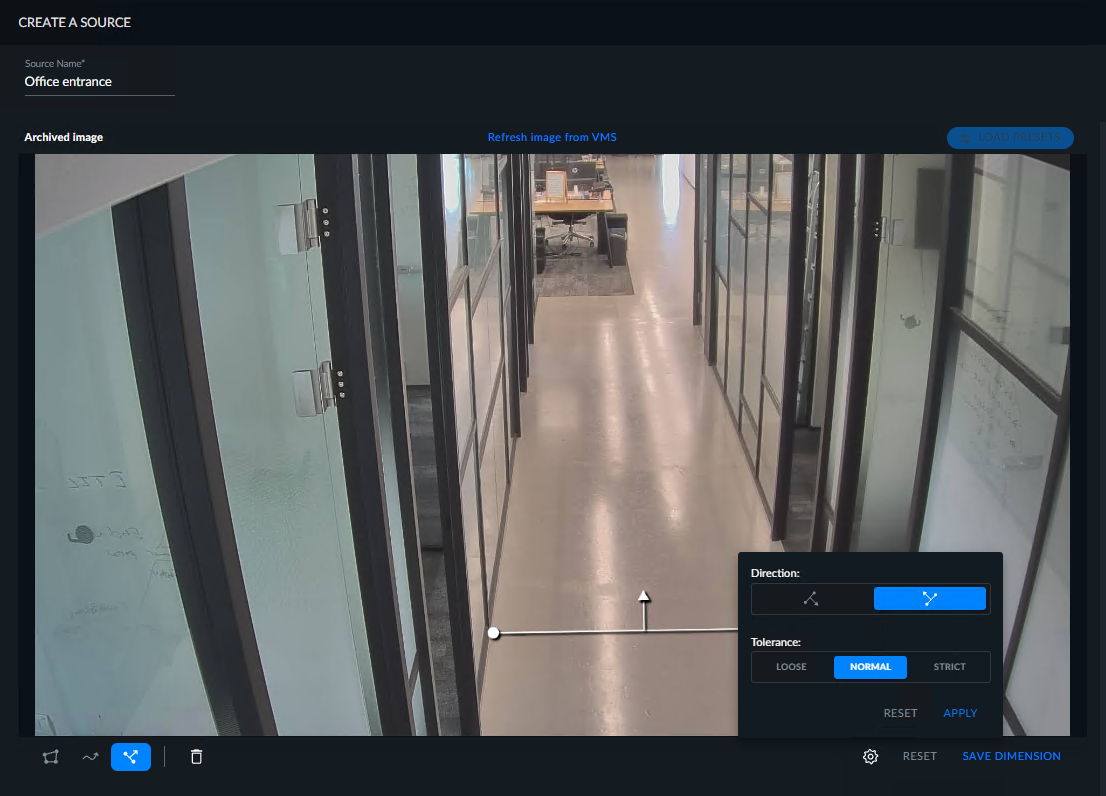
لاحظ أن الصورة التي يتم عرضها هي صورة مؤرشفة (كما هو موضح في الزاوية اليسرى العلوية من الصورة). يتم عرض صورة الأرشيف لأن الحصول على صورة جديدة من الكاميرا قد يستغرق بعض الوقت بسبب برنامج إدارة الفيديو VMS. يتم حفظ صورة الخلفية افتراضيا كل خمس دقائق أثناء معالجة الدفق - يتم استخدام أحدث صورة خلفية مؤقتا عند إعداد قاعدة/بعد. يمكن تغيير الدقائق الخمس الافتراضية في
BGImageGenerationIntervalMinutesمعلمةOX.iniملف .عندما تكون هناك صورة أحدث متاحة، يمكنك النقر فوق زر تحديث الصورة من VMS أيضا في الزاوية اليسرى العلوية.
انقر فوق تطبيق.
انقر فوق حفظ البعد وقم بتسمية البعد المخصص (يجب أن يكون الاسم فريدا للمصدر).
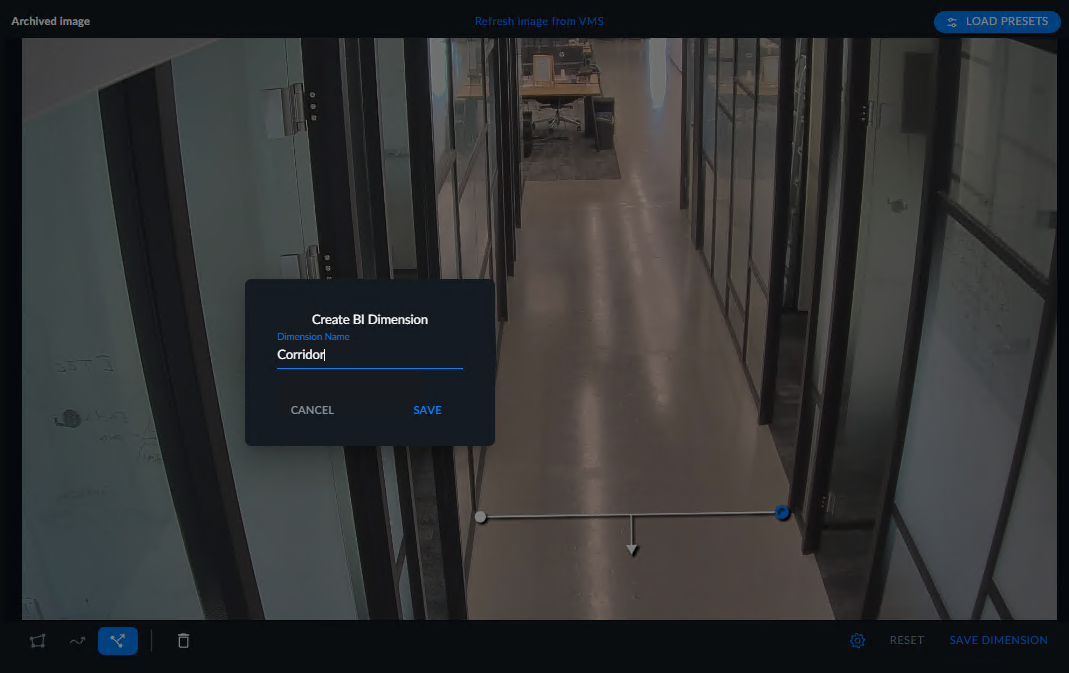
انقر فوق حفظ.
بمجرد تسميته، سيظهر البعد المخصص في الزاوية اليسرى.
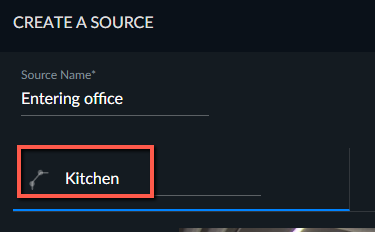
يمكنك الآن إضافة جدول بالنقر فوق الزر إضافة جدول أو يمكنك تخطي هذه الخطوة بالنقر فوق الزر إنشاء.
إذا كنت تضيف جدولا، فحدد نوع الجدول (مستمر، أو تشغيل مرة واحدة، أو يوميا، أو أسبوعيا) وانقر علىSAVEept.
تستخدم الجدولة المستمرة لجدولة تشغيل مصادر RESEARCH في وضع الوقت الفعلي، وهو أمر مفيد للوحات المعلومات الحديثة.
لاستخدام الوضع المستمر، يجب أن يكون لديك حل RESPOND (بما في ذلك وحدة معالجة رسومات مخصصة).
ملاحظة
عندما تفشل المصادر المجدولة المستمرة، ستتم محاولة الاسترداد بعد ٦ دقائق ثم لفترة زمنية متزايدة بشكل كبير بين حالات الفشل، حتى ٦٠ دقيقة، ثم كل ٦٠ دقيقة. يمكن تغيير الإعداد الافتراضي في إعداد بيئة MaxRetryDelaytimeMinutes.
لإيقاف المصدر من إعادة المحاولة، عطل المصدر المجدول.
عند فشل إنشاء جدول مستمر بسبب التحقق من الترخيص (الحالة "معطل")، لتمكين الجدول، ستحتاج إلى حذف الجدول المستمر وإعادة إنشائه.
بالنسبة لجداول التشغيل مرة واحدة والجداول اليومية، يمكنك أيضا تعيين وقت تشغيل المهمة المجدولة عن طريق إدخال التاريخ والوقت في حقول التشغيل.
انقر فوق الزر إنشاء.
يمكنك إنشاء أبعاد متعددة لنفس المصدر.
بالنسبة للمصادر التي تم إنشاؤها من حالات REVIEW، إذا كنت تريد إضافة بعد مخصص أو تحريره أو إزالته، فأنت بحاجة إلى إعادة تحميل الفيديو من داخل حل REVIEW.
إذا قمت بحذف بعد مخصص، فسيتم حفظ البيانات التي تم جمعها فيما يتعلق بالبعد المخصص في قاعدة البيانات ولكن لن يتم عرضها بعد الآن في لوحات المعلومات.
ملاحظة
يمكن لمحرري البحث عرض وتحرير المصادر التي أنشأها المستخدمون الآخرون وأنفسهم. يمكنهم أيضا إنشاء لوحات المعلومات وتحريرها ونشرها.
يمكن لعارضي البحث تحرير المصادر التي قاموا بإنشائها، وعرض المصادر التي أنشأها مستخدمون آخرون، بما في ذلك المناطق والمسارات التي تم إنشاؤها. يمكنهم عرض لوحات المعلومات المنشورة وتصفيتها وإنشاء القصص.
يتم تحديد كل من مشاهديالبحث ومحرري البحث من قبل المسؤول.
لاحظ أنه يمكنك النقر بزر الماوس الأيمن للوصول إلى أيقونات الإجراءات بما في ذلك نسخ النص في الجدول.
استخدام الإعدادات المسبقة ل REVIEW
إذا قمت بإنشاء إعداد مسبق في وحدة REVIEW التي تضمنت عوامل تصفية المشهد (المنطقة، أو المسار، أو عبور الخط)، فيمكنك استخدامه عند إنشاء بعد RESEARCH مخصص.
قم بإنشاء مصدر وحدد نفس الكاميرا المستخدمة في نموذج REVIEW.
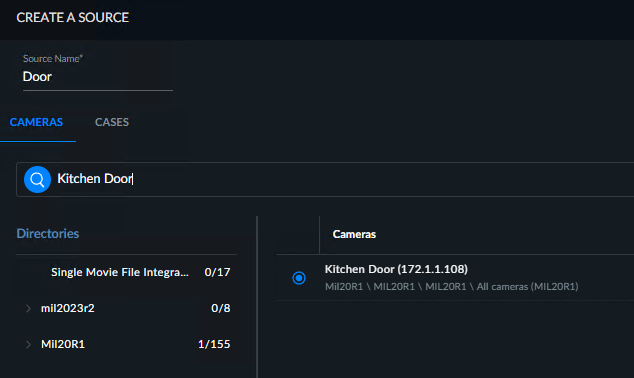
انقر على زر تحميل الإعدادات المسبقة.

حدد الحالة التي تتضمن الإعداد المسبق، ثم حدد الإعداد المسبق.
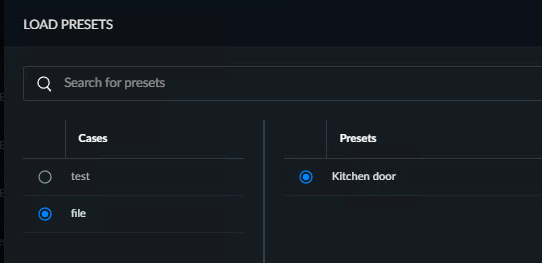
انقر فوق تطبيق ثم تأكيد.
ستظهر الشاشة مع فلاتر المشهد التي تم إنشاؤها في وحدة REVIEW. انقر فوق حفظ البعد.
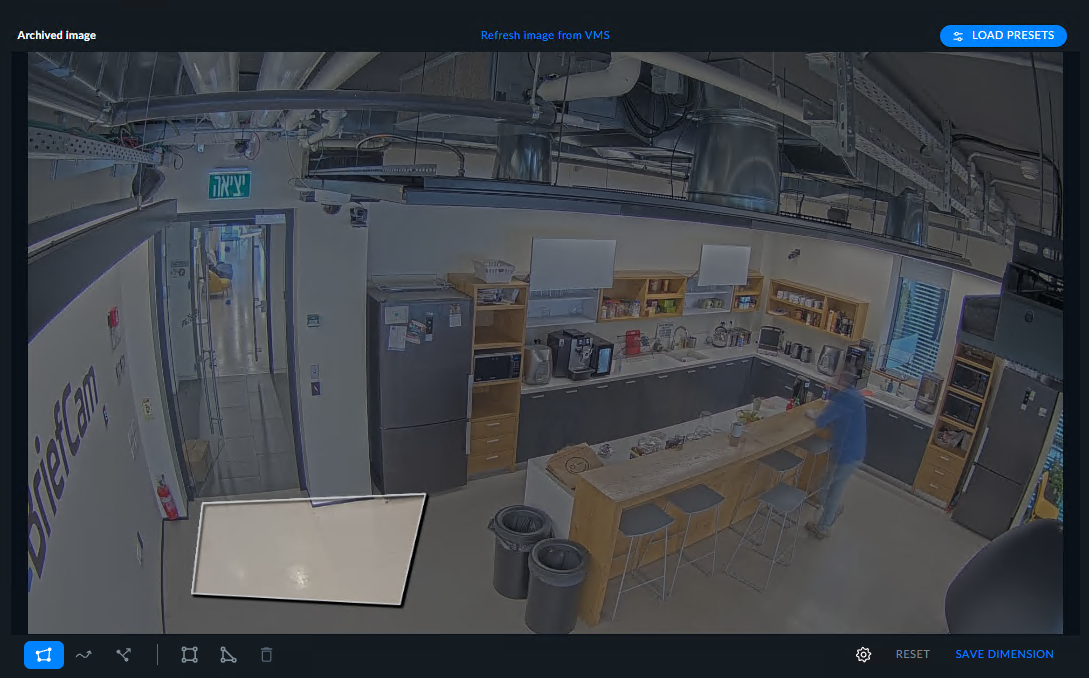
أطلق اسما على البعد وانقر على حفظ.
انقر فوق التالي وأضف جدولا كما هو موضح في القسم أعلاه.
الحالة
في علامة التبويب مصادر، تتم الإشارة إلى حالة الجدولة لكل مصدر كأحد الإجراءات التالية:
نشط - تم تنشيطه بواسطة المستخدم (أو المجدول) ويعمل دون خطأ. بالنسبة للجداول المستمرة النشطة، سيتم عرض معلومات إضافية بين قوسين: المعالجة، أو قائمة الانتظار، أو الاسترداد.
غير نشط - معطل من قبل المستخدم أو المجدول.
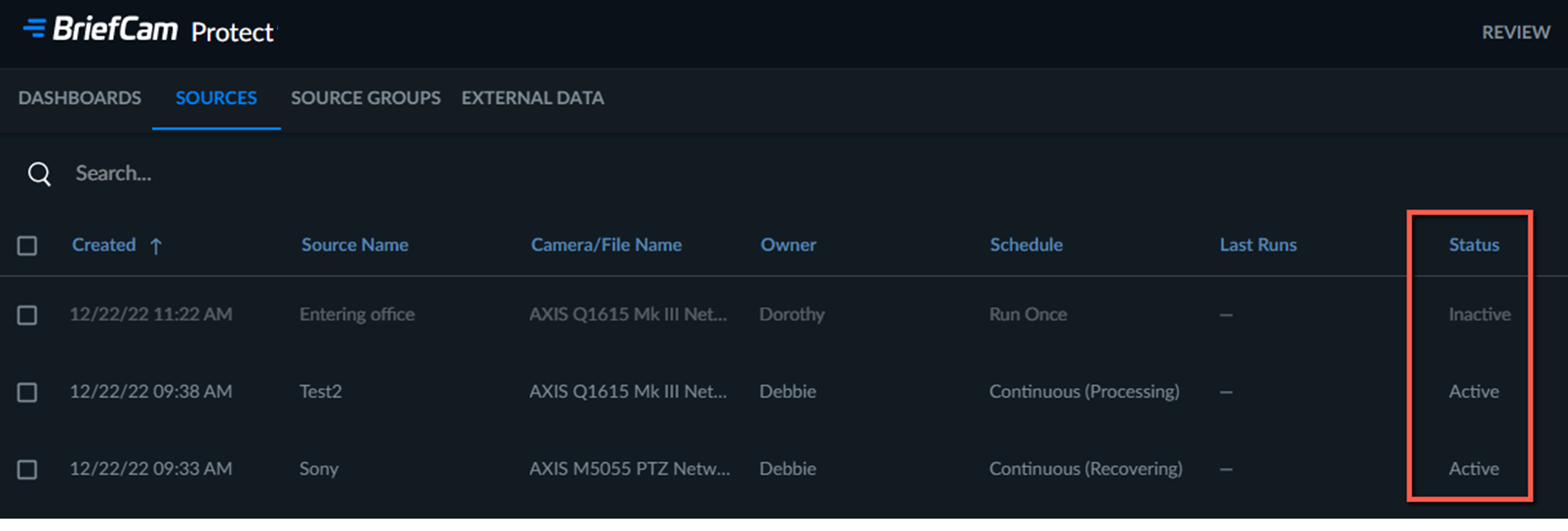
يمكنك تغيير حالة المصدر من خلال تحريك مؤشر الماوس فوق المصدر والنقر فوق الزر تعطيل  أو تمكين .
إذا تم تعطيل مصدر RESEARCH، فسيتم أيضا تعطيل جميع مهام الجدولة الخاصة به.
آخر تشغيل للمصدر
هناك مكانان يمكنك من خلالهما الحصول على معلومات حول متى يتم تشغيل المصادر داخل منصة RESEARCH.
في عمود آخر تشغيل ضمن علامة التبويب مصادر، يمكنك رؤية آخر مرة تمت فيها معالجة بيانات المصدر.

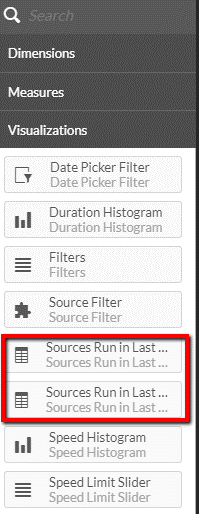
داخل لوحات المعلومات، يمكنك إضافة جداول من قسم التصورات الخاص بالعنصر الرئيسي في تشغيل المصدر في آخر ٣٠ يوما أو تشغيل المصدر في آخر ٣٠ يوما (بالساعة) لمراقبة عدد الكائنات المحملة على منصة ذكاء الأعمال لكل مصدر وتاريخ.
معلومات المصدر
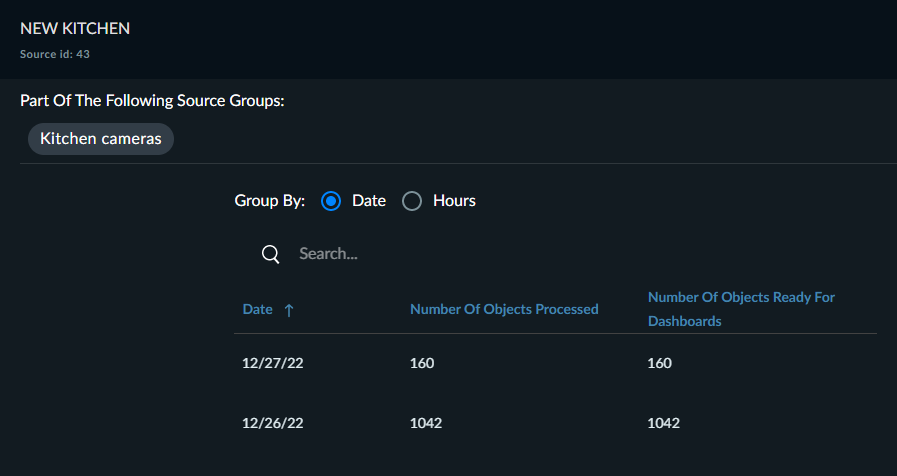
يمكنك الحصول على معلومات حول تحميل البيانات إلى منصة RESEARCH من خلال النقر على أيقونة المعلومات.

يسرد الجدول الذي يظهر جميع المجموعات المتعلقة بالمصدر ويتضمن معلومات من آخر ٣٠ يوما حول عدد الكائنات التي تمت معالجتها للمصدر مقابل عدد الكائنات الجاهزة للتحميل إلى لوحات المعلومات في وحدة RESEARCH. يمكن تجميع الجدول حسب التاريخ أو الساعة ويمكن فرز كل عمود. البحث متاح أيضا.