الصور المصغرة للكائنات
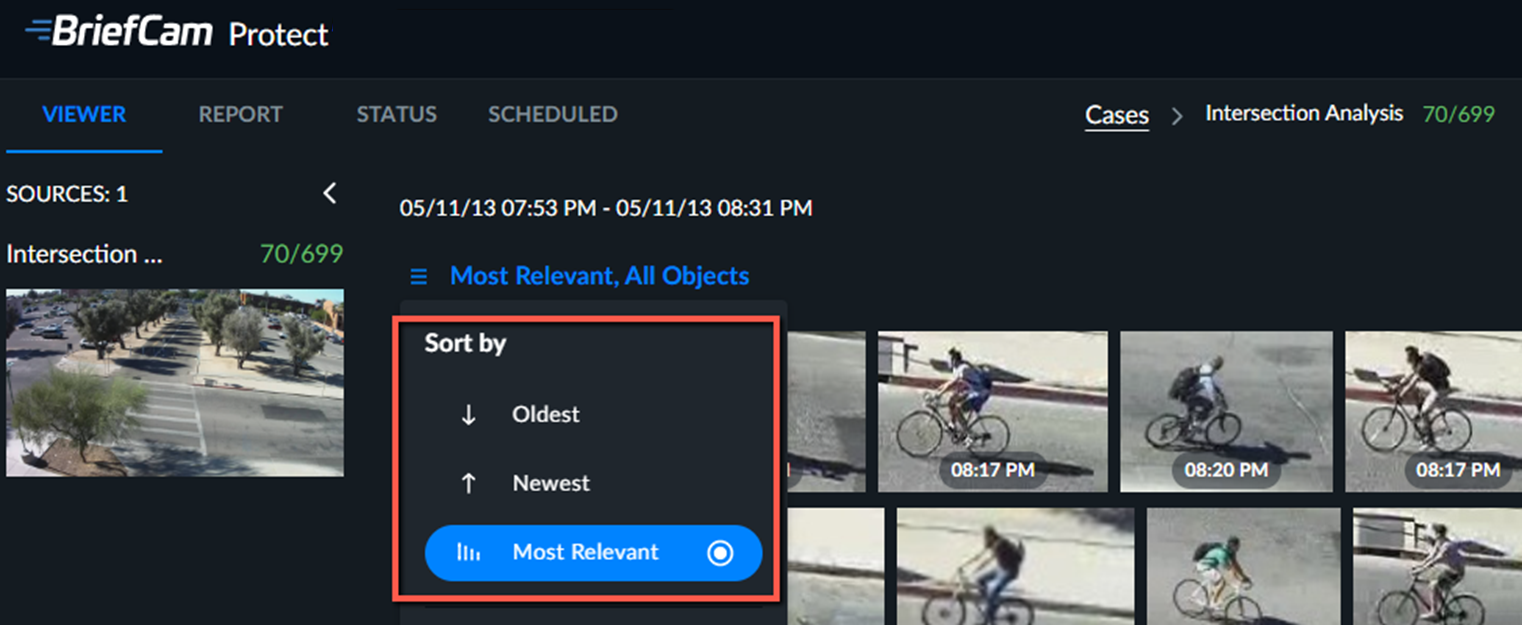
تتميز منطقة المحتوى الرئيسية لعلامة تبويب المشاهد بوجود صور مصغرة للفيديو المستخرج من جميع مصادر الكاميرا المضافة إلى الحالة. يتم فرز الصور المصغرة زمنيا بشكل افتراضي، وحسب مدى الصلة عند تطبيق عوامل التصفية.
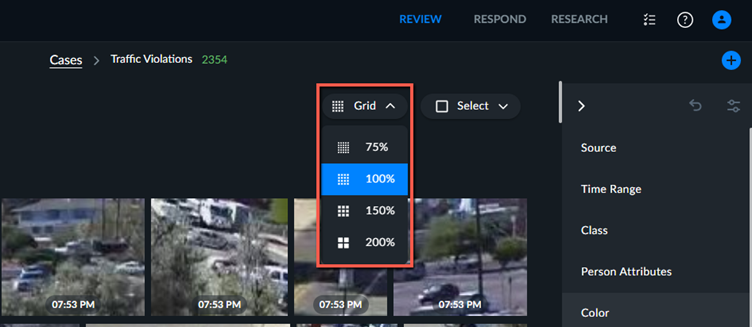
يمكنك تغيير حجم الصور المصغرة باستخدام القائمة المنسدلة شبكة.
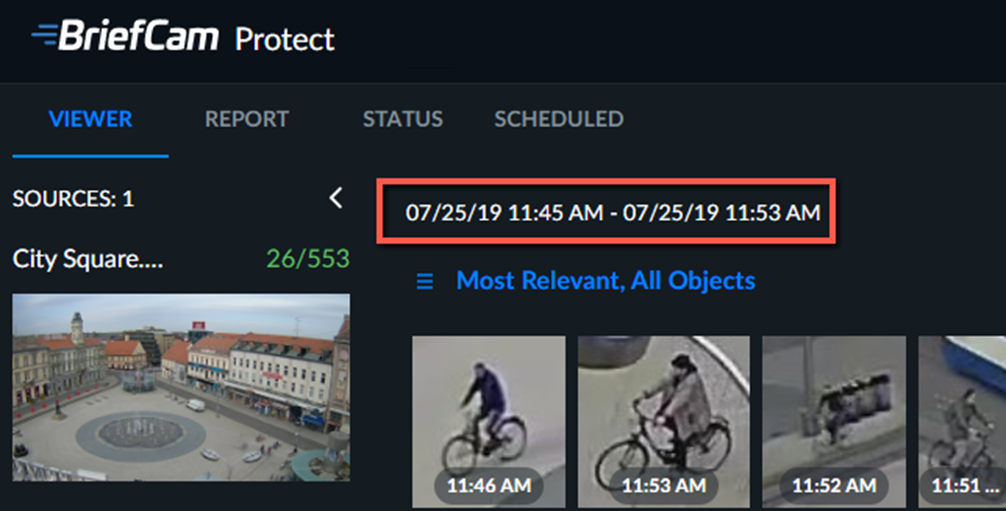
يشير شريط النطاق الزمني في أعلى جزء الكائنات إلى الكائنات الأولى والأخيرة في الكائنات التي تمت تصفيتها.
 |
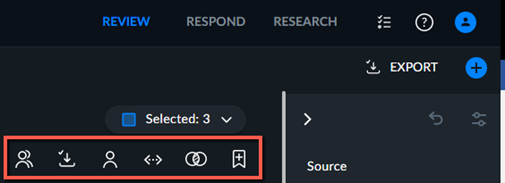
انقر على زر التحديد عند تمرير مؤشر الماوس فوق الصور المصغرة للكائنات لتحديد كائن واحد أو أكثر. يمكنك بعد ذلك استخدام أزرار الإجراء الموجودة في الزاوية العلوية اليمنى (انظر أدناه) لتضمين هذه الكائنات في عوامل تصفية التعرف على لوحة الترخيص، أو التعرف على الوجوه، أو القرب أو التشابه في المظهر، أو لإضافتها كإشارات مرجعية إلى تقرير حالة أو لتصدير صور مصغرة للوجه.
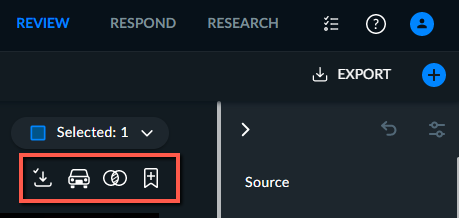
أيقونات | الوصف |
 | تصدير لوحات الترخيص أو الوجوه المحددة. لاحظ أنه يمكنك تصدير جميع لوحات الترخيص أو الوجوه بالنقر فوق |
 | إضافة إلى الاقترابفلتر . |
 | إضافة إلى التعرف على لوحة الرخصةفلتر . |
 | إضافة إلى تشابه المظهرفلتر . |
 | أضف إلى التعرف على الوجهفلتر كنفس الهوية. |
 | إضافة إلى فلتر التعرف على الوجوه كهويات متعددة. |
 | إضافة إلى تقرير. تتم إضافة هذا إلى علامة التبويب الإشارات المرجعية. |

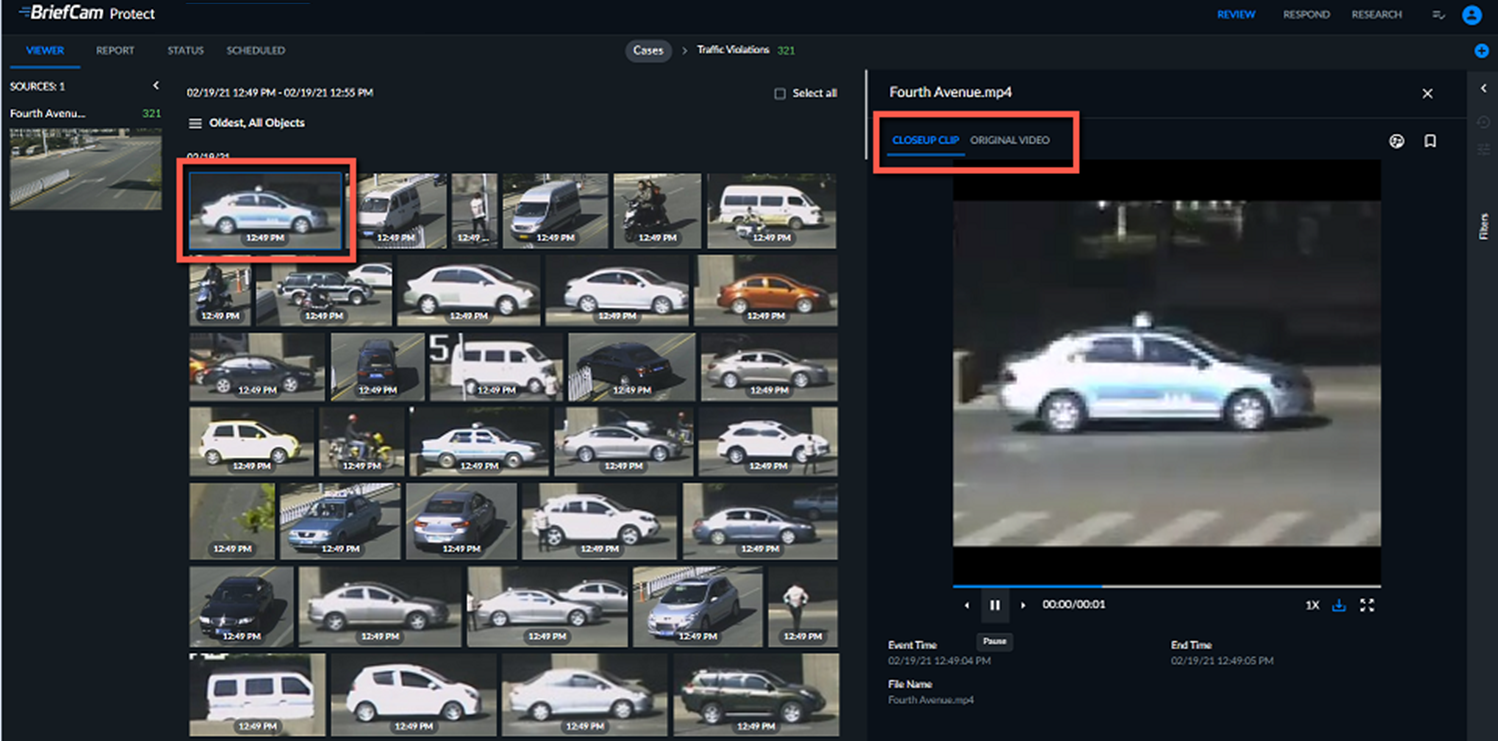
عند النقر على صورة مصغرة، ستنقسم علامة التبويب "المشاهد" إلى قسمين، مع بقاء الصورة المصغرة مرئية في الجزء الأيمن، وتشغيل المقطع عن قرب تلقائيا في الجزء الأيمن. في الجزء الأيمن، يمكنك أيضا التبديل إلى علامة التبويب الفيديو الأصلي.
لاحظ أنه يمكنك نسخ اسم عن طريق تحريك VIDEO SYNOPSISمؤشر الماوس فوق الاسم والنقر فوق  أيقونة نسخ .
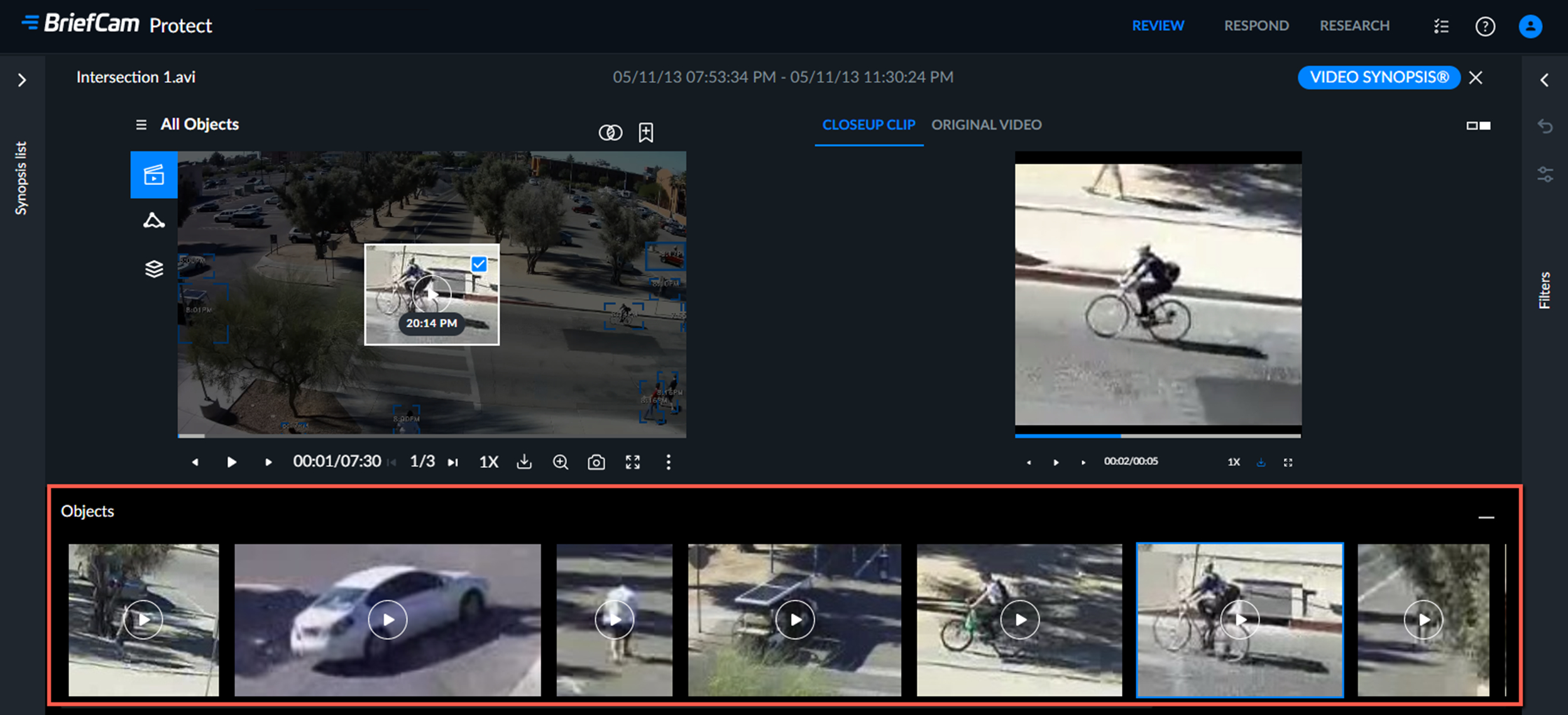
عند النقر على مقطع مقرب من VIDEO SYNOPSIS®، سترى صورا مصغرة للكائن في المشهد المتوقف أسفل المقطع.
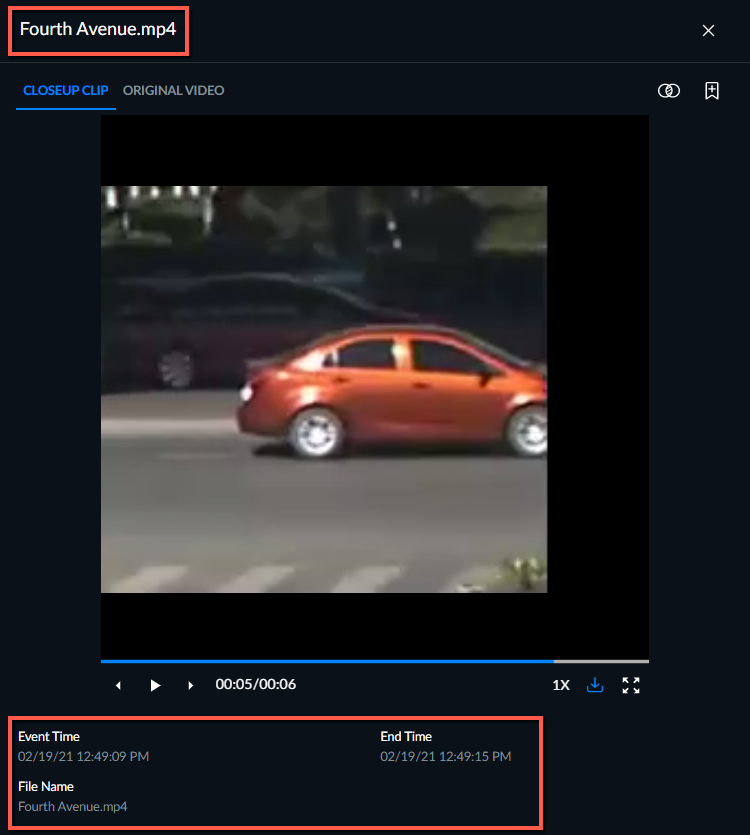
عرض مقطع عن قرب
VIDEO SYNOPSIS®يظهر اسم أعلى منطقة المقطع المقرب.
ستظهر المعلومات التالية تحت منطقة التشغيل عن قرب عند الاقتضاء:
وقت الحدث - التاريخ والوقت اللذان تم فيهما تسجيل الحدث لأول مرة في الفيديو الأصلي.
وقت الانتهاء - التاريخ والوقت الذي انتهى فيه الحدث.
اسم الملف - يشير إلى اسم الملف الأصلي كمرجع حتى في الملخص متعدد الملفات الذي يحتوي على نفس الكاميرا.
لوحة الترخيص - إذا تم اكتشاف لوحة ترخيص للكائن، فسيظهر رقم لوحة الترخيص.
عند استخدام قوائم مراقبة الوجه أو اللوحة، سيتم أيضا عرض معلومات إضافية بخصوص قائمة المراقبة.
عرض الفيديو الأصلي
في علامة تبويب الفيديو الأصلي، يمكنك عرض تشغيل مقطع فيديو أصلي يظهر فيه العنصر. عند تشغيل الفيديو الأصلي، سيظهر مربع إحاطة افتراضيا حول الكائن في الصورة المقربة.
ملاحظة
BriefCam يمكنك اكتشاف الكائنات التي تكون مدتها في المشهد قصيرة جدا، أقل من ١٠ إطارات. ومع ذلك، بالنسبة لهذه الكائنات، لا يتم إنشاء مقطع فيديو أصلي.
في الجزء العلوي من الفيديو الأصلي، سترى الخيارات التالية (عند توفرها):
أيقونات | الوصف |
| إذا كان الكائن شخصا وتم التقاط وجه الشخص بجودة كافية، فيمكنك استخدام هذا الخيار لإضافة الوجه إلى التعرف على الوجهفلتر . |
| انقر فوق هذا الخيار لإضافة العنصر إلى تشابه المظهرفلتر . |
| انقر فوق هذا الخيار لإضافة لوحة ترخيص تم التقاطها إلى عامل التعرف على لوحة الرخصةتصفية . |
| انقر فوق هذا الخيار لإضافة العنصر إلى الاقترابفلتر . |
| انقر على هذا الخيار لوضع إشارة مرجعية على العنصر وإضافته إلى التقرير (سيطلب منك إدخال عنوان ووصف اختياري). |
في أسفل الفيديو الأصلي، سترى مشغل الفيديوخيارات .
فرز الصور المصغرة للكائنات وتصفيتها
يتم فرز الصور المصغرة زمنيا بشكل افتراضي، وحسب مدى الصلة عند تطبيق عوامل التصفية.
مع ذلك، يتوفر أيضا الفرز حسب الوقت (من الأقدم إلى الأحدث والعكس صحيح). لتغيير الفرز، انقر على  أيقونة .