مشغل الفيديو
عند تشغيل فيديو، يمكنك استخدام أي من عناصر التحكم في التشغيل القياسية المتوفرة.
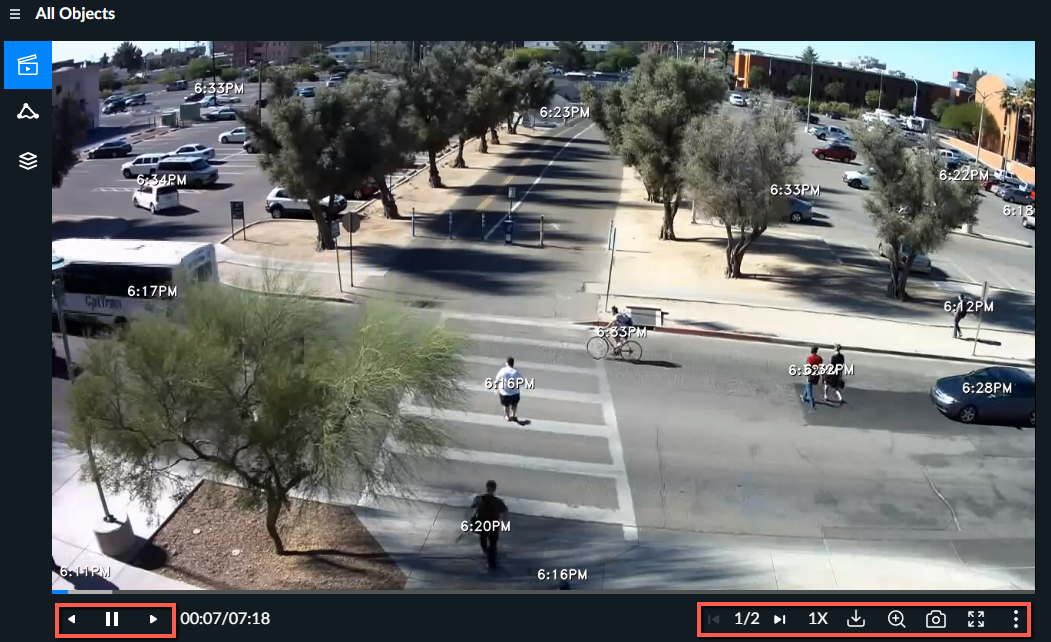
فيما يلي الخيارات المتاحة. لمزيد من المعلومات، راجع الأقسام أدناه.
أيقونات | الوظائف | الوصف |
 | المزيد من خيارات الفيديو | يوسع ويطوي الخيارات الإضافية. |
 | يتحكم في عدد الأحداث المعروضة بشكل متزامن عند تشغيل .VIDEO SYNOPSIS® | |
 | تحديد ما إذا كنت تريد عرض الوقت والتاريخ، أو الوقت فقط، أو إخفاء الطابع الزمني (إيقاف). | |
 | فرز الفيديو | فرز VIDEO SYNOPSIS®حسب الصلة والوقت (من الأقدم إلى الأحدث). الخيار الذي تحدده هنا ينطبق فقط على الحالي .VIDEO SYNOPSIS® الخيارات المتاحة هي حسب الصلة والتسلسل الزمني (من أقدم الكائنات المكتشفة إلى أحدثها). |
 | تحديد ما إذا كنت تريد عرض مربعات الإحاطة أم لا. | |
 | للخلف، وللإيقاف المؤقت/للاستئناف، وللأمام | يتحرك عبر إطار الفيديو إطارا بإطار للخلف والأمام. يمكن أيضا استخدام مفاتيح لوحة المفاتيح اليمنى واليسرى للتنقل عبر الفيديو ويمكن استخدام شريط المسافة للإيقاف المؤقت والاستئناف. |
 | تحديد سرعة التشغيل | يتحكم في سرعة التشغيل. الخيارات المتاحة هي أربعة أضعاف السرعة (٤X)، ضعف (٢X)، السرعة العادية (١X)، ٥٠٪ من السرعة (٠.٥X) وربع السرعة (٠.٢٥X). عند تغيير سرعة التشغيل، تظل السرعة الجديدة كما هي حتى تقوم بتسجيل الخروج (حتى عند التنقل بين الوحدات). |
 | تكبير/تصغير | التكبير والتصغير في المناطق محل الاهتمام. يؤدي السحب بالماوس إلى تحريك منطقة التكبير/التصغير. |
 | تصدير الفيديو | تحميل ملف .mp٤ من .VIDEO SYNOPSIS® |
 | التقاط | التقاط الصورة أو جزء منها وحفظها. |
 | ملء الشاشة وتبديل الإطارات | تحديد ما إذا كنت تريد عرض الشاشة في وضع ملء الشاشة أو وضع الإطار. |
 | الفصول | VIDEO SYNOPSIS®يتم تقسيم تلقائيا إلى فصول. عند تطبيق عوامل التصفية، مما يقلل من عدد الكائنات المكتشفة، سيتم تغيير التقسيم إلى فصول تلقائيا، وفقا لذلك. |
لإغلاق الفيديو، إما أن تقوم بالنقر على زر X في أعلى يمين الشاشة أو الضغط على مفتاح Esc.
لاحظ أنه يتم تشغيل الكائنات بترتيب غير زمني لتحسين وقت المشاهدة. انقر على الكائنات الفردية للوصول إلى عناصر التحكم الإضافية التي تمكنك من تشغيل الفيديو الأصلي للكائن أو إضافته إلى تقرير الحالة.
لاحظ أن BriefCamتقنية الدفق التكيفي من ، استنادا إلى HLS، تحدد تلقائيا أحد مستويين من الدقة (وفقا للنطاق الترددي المتاح) لتمكين مشاهدة الفيديو المتدفق الأمثل.
عند تشغيل أو تصديرهVIDEO SYNOPSIS®، يتم عرض مقاطع فيديو ٤K بنصف الدقة لزيادة الأداء. يتم عرض الفيديو الأصلي لفيديو ٤K وتصديره بالحجم الكامل.