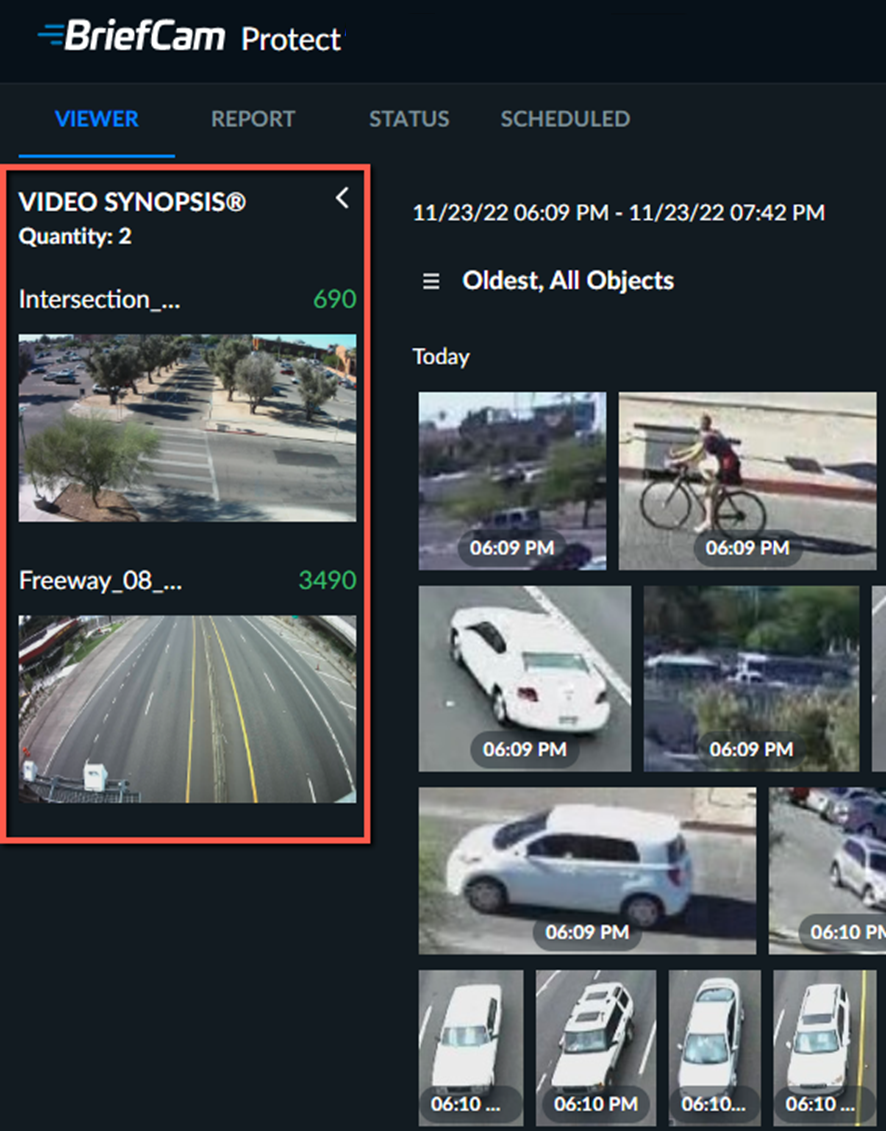
قائمة ®VIDEO SYNOPSIS
يتم سرد الصور المصغرة لكل ®VIDEO SYNOPSIS مضاف إلى الحالة عموديا على الجانب الأيسر من الصفحة بالترتيب الذي تم تحميلها به.
في كل مرة تقوم فيها بمعالجة فيديو من كاميرا، تتم إضافة ®VIDEO SYNOPSIS جديد للكاميرا. هذا هو الحال إذا كنت تعالج الفيديو يدويا من الكاميرا أو عند تشغيل جدول زمني لمعالجة الفيديو.
يتم فرز قائمة VIDEO SYNOPSIS حسب عدد الكائنات (من الأعلى إلى الأدنى) عند تطبيق عوامل التصفية. بالإضافة إلى ذلك، يظهر VIDEO SYNOPSIS مع فلاتر المشهد قبل VIDEO SYNOPSIS بدون فلاتر المشهد.
فكرة مفيدة
يوصى بالحد من عدد الملخصات لكل حالة إلى ٥٠ ملخصا. قد يؤثر أكثر من ٥٠ ملخصا على تجربة المستخدم، مثل استخدام عوامل التصفية.
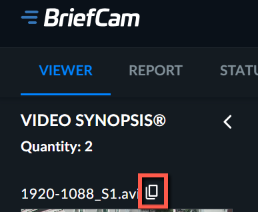
لاحظ أنه يمكنك نسخ اسم VIDEO SYNOPSIS عن طريق تحريك مؤشر الماوس فوق الاسم والنقر فوق  أيقونة نسخ (كما هو موضح في الصورة أدناه).
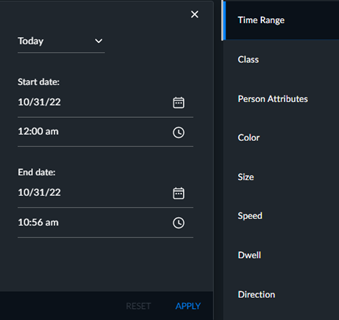
في عامل تصفية النطاق الزمني، يمكنك التصفية لآخر تشغيل لمصادر الفيديو.
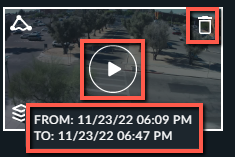
عند تحريك مؤشر الماوس فوق أي صورة مصغرة لمصدر الفيديو، سيظهر زر التشغيل وزر الحذف ووقت البدء والانتهاء لمصدر الفيديو.
انقر على زر التشغيل لتشغيل ®VIDEO SYNOPSIS، والذي سيضم فقط العناصر التي تطابق الفلاتر المحددة حاليا.