لوحات المعلومات
BriefCam يتضمن مكتبة من لوحات المعلومات المتاحة خارج الصندوق مع حل RESEARCH لإعدادها بسرعة وسهولة.
ملاحظة
عند استخدام نشر متعدد المواقع (يتألف من أنظمة مواقع متعددة ومركز مركزي)، لا تتوفر لوحات المعلومات في عمليات نشر الموقع.
يسمح فقط للمستخدمين المنتمين إلى مجموعات Research-Editors أو Research-Viewers بالوصول إلى علامة تبويب لوحات المعلومات الخاصة بحل RESEARCH. يمكن للمسؤول إضافة مستخدمين إلى المجموعات.
شاشة RESEARCH الرئيسية
عند النقر على علامة التبويب RESEARCH، سترى شاشة RESEARCH الرئيسية، والتي تتيح لك التبديل بين الإصدارات المختلفة للصفحة الرئيسية المصممة لحالات استخدام معينة، بما في ذلك تجربة العملاء والعمليات والمدينة الآمنة والنقل. ستجد أيضا في هذه الشاشة المقاييس الرئيسية الشائعة والكاميرات النشطة وروابط لوحات المعلومات ذات الصلة بكل حالة استخدام.
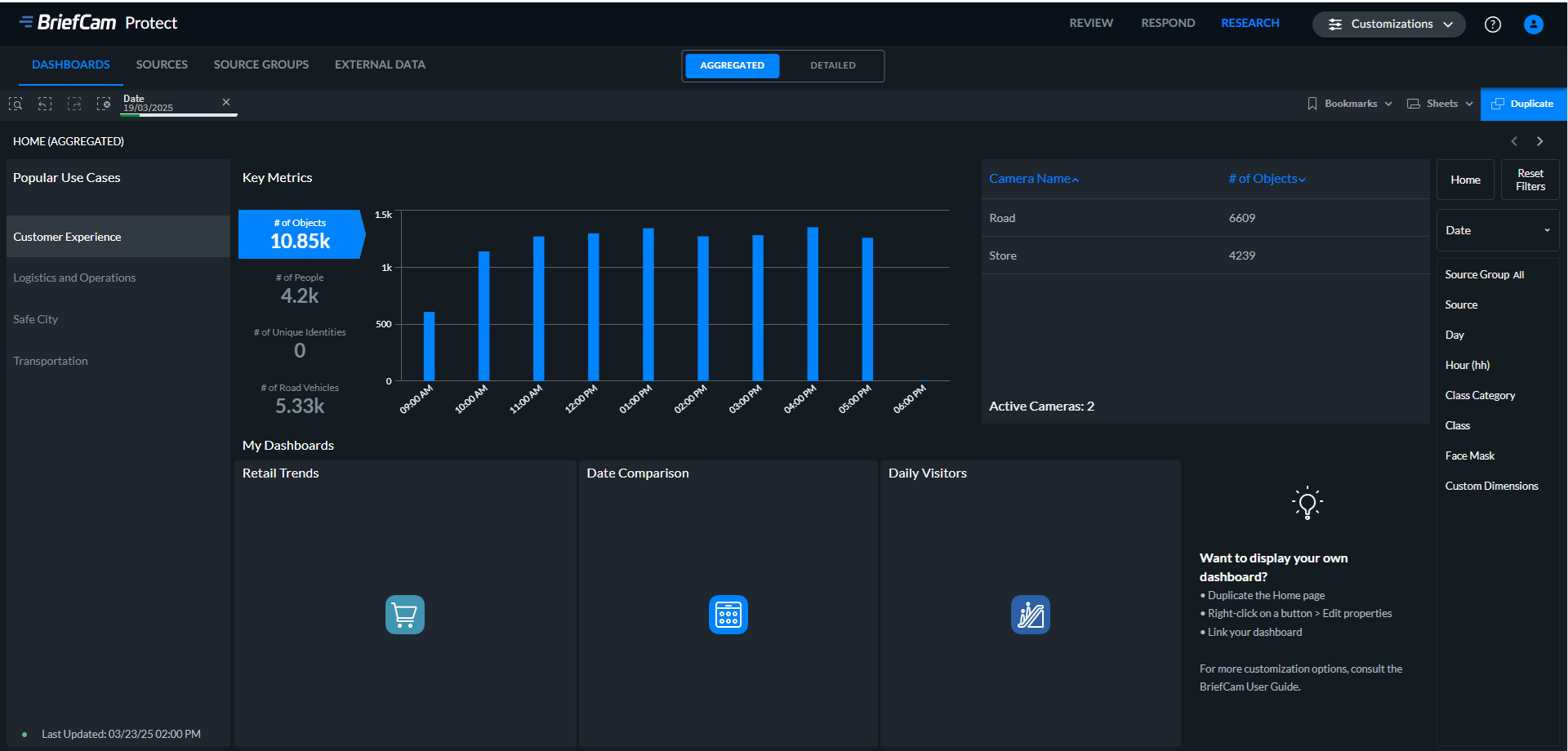
يمكن ل Research-Editors إضافة لوحات معلومات مخصصة كما هو تغيير لوحات المعلومات على الشاشة الرئيسيةموضح في قسم ويمكنه تحرير الشاشة الرئيسية بشكل مشابه لأي لوحة معلومات أخرى. لمزيد من المعلومات، راجع إنشاء التحليلات الخاصة بكقسم .
يمكن للمسؤولين تعيين حالة استخدام افتراضية.
ملاحظة
بالنسبة للغة العربية والتشيكية والدنماركية والفنلندية والعبرية والتايلاندية والأوكرانية والفيتنامية، تكون الترجمة جزئية في لوحات معلومات RESEARCH. (لا يتم ترجمة واجهة المستخدم، ولكن يتم ترجمة القيم الداخلية.) ترجمة لوحات معلومات RESEARCH غير متاحة للبلغارية والروسية.
لوحات المعلومات المجمعة والمفصلة
يتم تعيين بيانات RESEARCH في نموذجين:
مجمع (ملخص) - نموذج بيانات ملخص على مستوى الساعة يقوم بتجميع بيانات جميع الكائنات التي تم التقاطها في كل ساعة. يمكن استخدام نموذج البيانات هذا لفترات الاحتفاظ الأطول (بالسنوات). يعمل هذا النموذج على تقليل استهلاك التخزين بشكل كبير، مما يتيح فترات الاحتفاظ الأطول - التي تمتد لسنوات - مع تحسين استخدام ذاكرة الوصول العشوائي في نفس الوقت. نتيجة لذلك، فإنه يقلل أيضا من التكاليف الإجمالية للأجهزة، مما يجعله حلا أكثر فعالية من حيث التكلفة وقابلا للتطوير لتخزين البيانات وتحليلها على المدى الطويل.
مفصل - نموذج بيانات كامل يتضمن جميع الكائنات وتفاصيلها. تم تصميم نموذج البيانات هذا لدعم فترات الاحتفاظ القصيرة (حتى شهر).
سترى خيارين في الجزء العلوي الأوسط من الشاشة حيث يمكنك التبديل بين لوحات المعلومات المجمعة والمفصلة.

لا يتم تضمين البيانات المتعلقة بما يلي في الوضع المجمع: القرب، والتعرف على لوحة الترخيص، واللون، والحجم، وSpeed. الحد الأدنى لمستوى التفاوت في الوضع المجمع هو التفاوت العادي.
لاحظ أن الصفحة الرئيسية التفصيلية قد تتضمن مجموعة مختلفة من لوحات المعلومات.
مرشحات
تصفية حالات التحديد
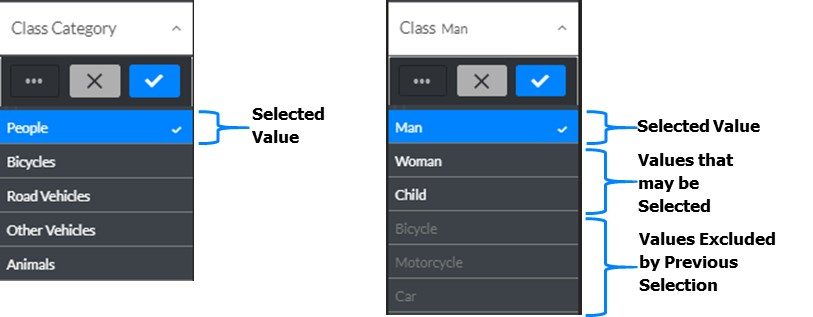
عند إجراء تحديدات، تتغير ألوان حقول التحديد وقيمها وفقا لما إذا كانت الحقول محددة أو مستبعدة وما هي القيم التي يمكن تحديدها لها. على سبيل المثال، عند تحديد الأشخاص في عامل تصفية فئة الفئة، ستظهر القيم الموضحة أدناه في عامل تصفية الفئة.
تصفية بحث التعبير
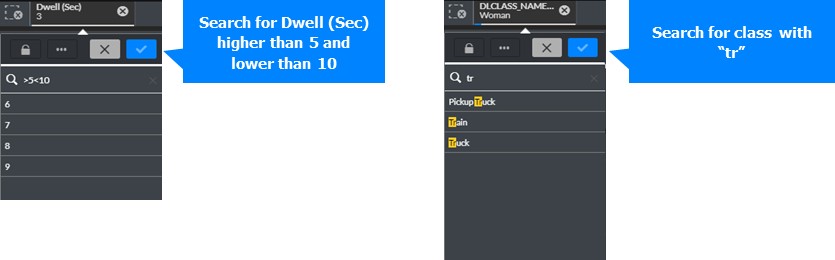
يمكنك استخدام التعبيرات لإجراء عمليات البحث وإجراء التحديدات في أجزاء عوامل التصفية والعناصر القابلة للتحديد. يتم تقييم تعبيرات البحث لكل قيمة حقل في حقل البحث (انظر المثال أدناه).
فلاتر المخطط
هناك طرق مختلفة لتحديد الفلاتر في المخططات. لتأكيد التحديد، انقر على  خارج التمثيل المرئي أو اضغط على مفتاح الإدخال (Enter)؛ لإلغاء التحديد، انقر
  أو اضغط على مفتاح الخروج (Esc).
انقر فوق التحديد
يمكنك تحديد الأشرطة أو إلغاء تحديدها بالنقر عليها واحدة تلو الأخرى.
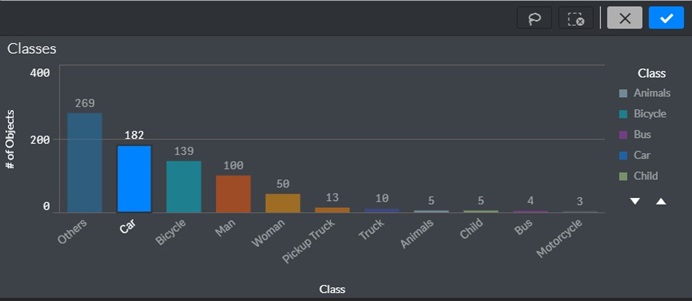
تحديد وسيلة الإيضاح
يمكنك أيضا تحديد عناصر وسيلة الإيضاح وإلغاء تحديدها واحدة تلو الأخرى من خلال النقر عليها.
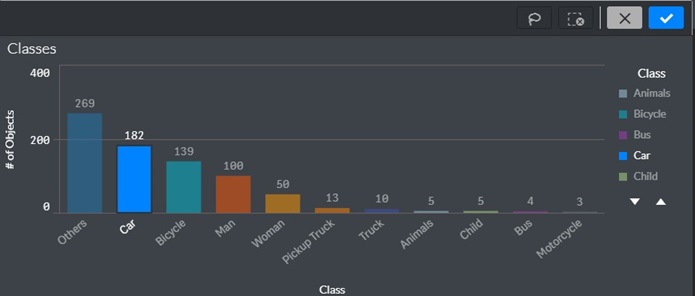
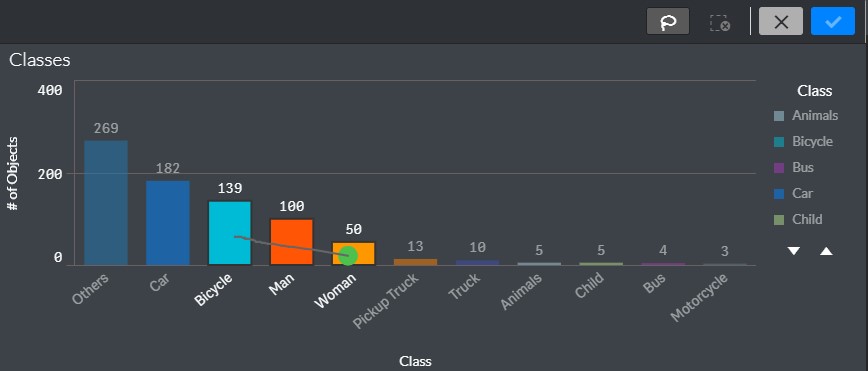
تحديدات الرسم
يمكنك بدلا من ذلك تحديد الأشرطة عن طريق رسم خط واحد أو أكثر في المخطط على النحو التالي:
انقر داخل التمثيل المرئي.
انقر على أداة التحديد الحر.
ارسم خطا يدويا لتحديد عدة قيم/نقاط بيانات في وقت واحد.
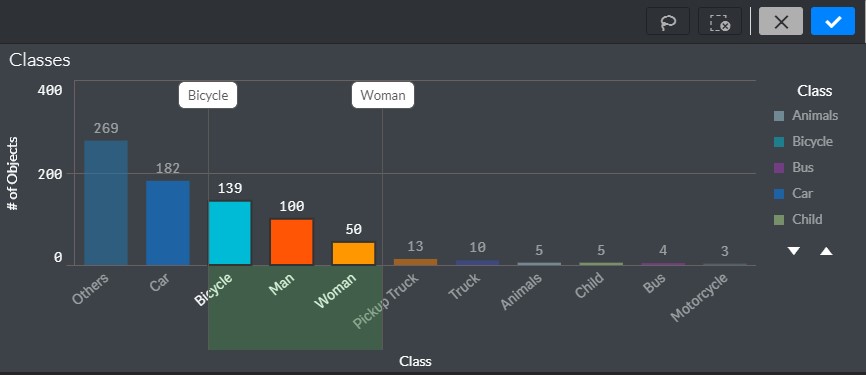
تحديد النطاق
قم بإجراء تحديدات على المحور x أو y كما يلي:
انقر داخل التمثيل المرئي.
ارسم تحديداتك على المحور المطلوب.
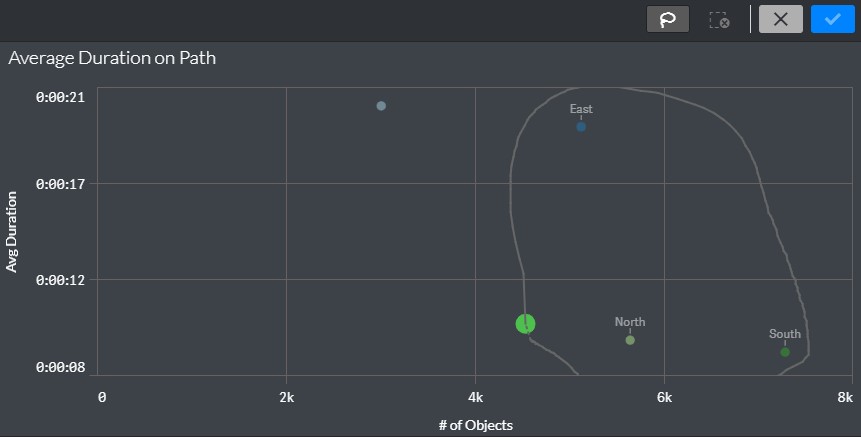
تحديد Lasso
انقر داخل التمثيل المرئي.
انقر على أداة التحديد الحر.
ارسم دائرة يدوية لالتقاط نقاط البيانات وتحديدها. تأكد من إغلاق المنطقة المحددة من خلال العودة إلى نقطة بداية التحديد في الرسم الحر.
إشارات مرجعية
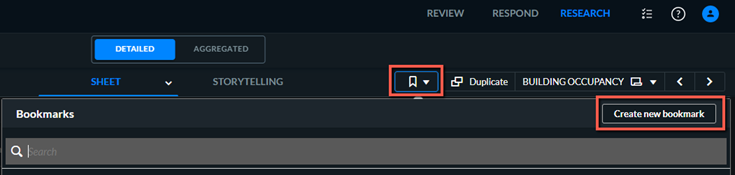
يمكنك إضافة إشارات مرجعية لحفظ اختياراتك داخل الورقة. يمكن للإشارة المرجعية في وقت لاحق استعادة عوامل التصفية واختيار لوحة المعلومات. لإنشاء إشارة مرجعية أو استعادتها، انقر  فوق ثم انقر فوق الزر إنشاء إشارة مرجعية جديدة.
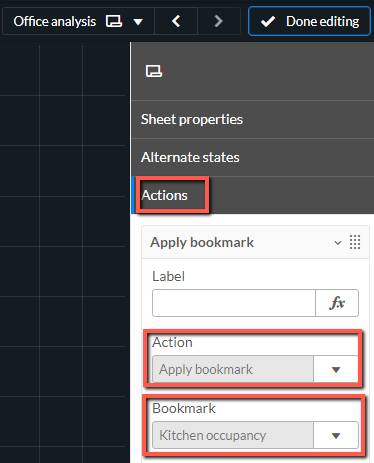
يمكنك تعيين إشارة مرجعية ليتم تفعيلها تلقائيا عند فتح لوحة المعلومات على النحو التالي:
من لوحة المعلومات، انقر على زر تحرير الورقة.
افتح خصائص الورقة.
حدد علامة التبويب الإجراءات.
انقر على زر إضافة إجراء.
من القائمة المنسدلة إجراء، حدد تطبيق إشارة مرجعية.
من حقل الإشارة المرجعية، حدد الإشارة المرجعية التي تريد استخدامها عند فتح لوحة المعلومات.
انقر على زر "تم التحرير".
تحميل الرسوم البيانية
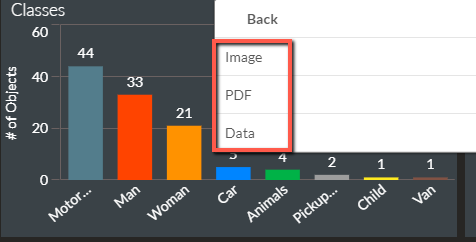
لتنزيل مخطط، انقر بزر الماوس الأيمن فوق المخطط وحدد تنزيل باسم.
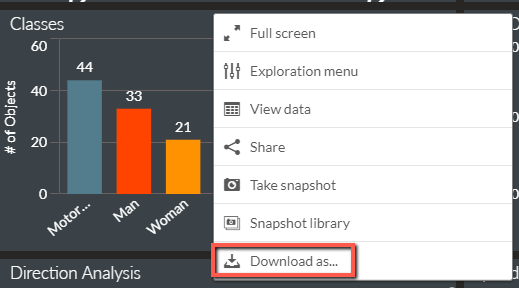
ثم حدد ما إذا كنت تريد تنزيل المخطط البياني كصورة أو كملف PDF أو ما إذا كنت تريد تصدير البيانات كملف .xlsx (بيانات).
التقاط لقطات
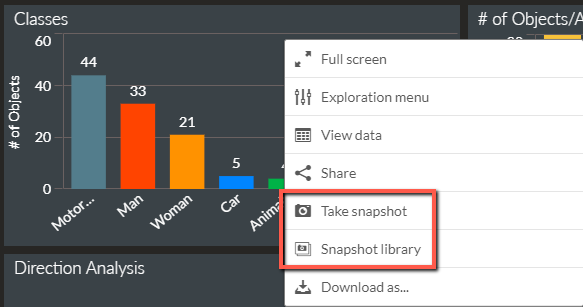
لأخذ لقطة للمخطط، انقر بزر الماوس الأيمن فوق المخطط وأخذ لقطة بالنقر فوق خيار أخذ لقطة. يمكنك بعد ذلك النقر فوق خيار مكتبة اللقطة لعرض الصور التي قمت بحفظها.
تحرير الخصائص باستخدام قائمة الاستكشاف
من أي مخطط، انقر بزر الماوس الأيمن وحدد خيار قائمة الاستكشاف للتكبير في المخطط وإجراء تغييرات على الخصائص دون الحاجة إلى الانتقال إلى وضع التحرير.
لإغلاق القائمة، انقر على  أيقونة .
عرض بيانات المخطط
يمكنك عرض بيانات أي مخطط بسرعة في صيغة جدول بالنقر بزر الماوس الأيمن فوق المخطط وتحديد خيار عرض البيانات.
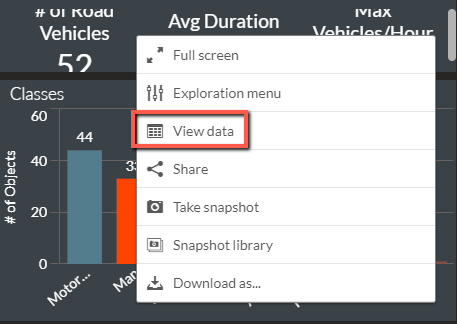
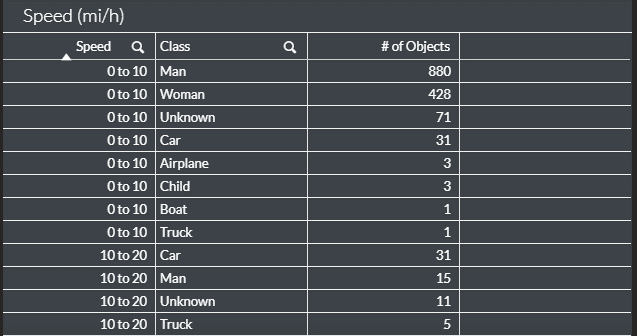
سيتم عرض بيانات المخطط في جدول مشابه للصورة أدناه.