علامة التبويب التنبيهات
نظرة عامة
تحتوي علامة التبويب التنبيهات على ثلاثة أقسام: جزء مصدر الفيديو على اليسار، والصور المصغرة في المنتصف، وعوامل التصفية على اليمين.
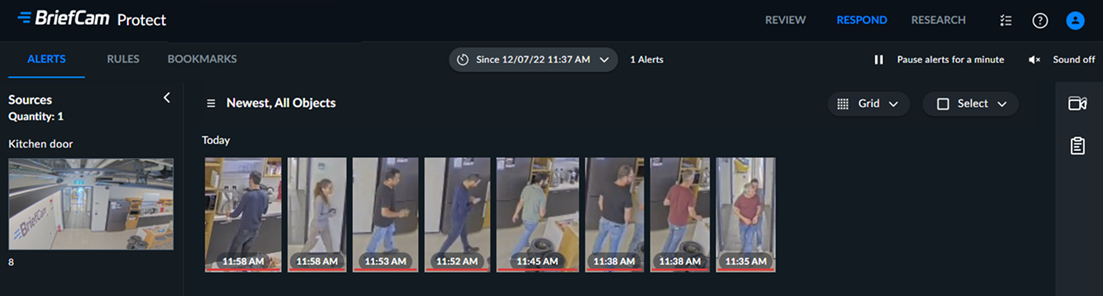
بشكل افتراضي، تفتح علامة التبويب التنبيهات التي تعرض آخر ٢٤ ساعة من التنبيهات. سيظل وقت الإنذار كما هو حتى تقوم بتحديث الشاشة.
يمكنك تغيير العرض باستخدام القائمة المنسدلة في أعلى الشاشة.
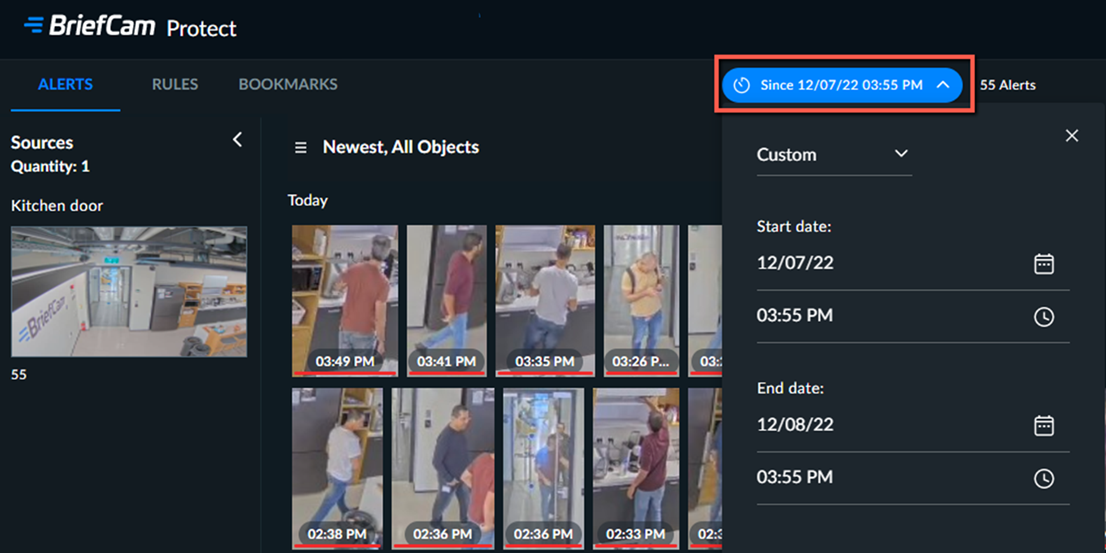
عندما يأتي تنبيه جديد من كاميرا، تتم إضافته إلى مصدر الفيديو الخاص بتلك الكاميرا.
يمكنك نسخ اسم المصدر بالنقر على اسم المصدر والنقر على  أيقونة نسخ .
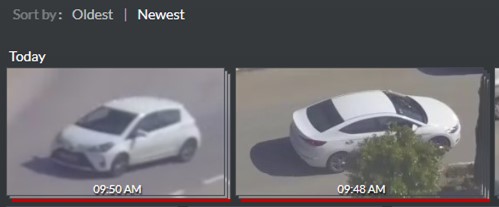
يمكنك فرز التنبيهات حسب الوقت (من الأقدم إلى الأحدث والعكس صحيح).
بشكل افتراضي، لا يتم تغيير ترتيب مصادر الفيديو إلا مباشرة بعد تغيير الفرز حسب الوقت أو عند تعيين عامل تصفية. إذا كنت تريد أيضا فرز جزء مصدر الفيديو عند وجود تنبيه جديد، فيمكن لمسؤول النظام تغيير ذلك نيابة عنك.
لتفعيل الإخطارات الصوتية عند استلام تنبيه RESPOND، انقر على  أيقونة . لن يتم تشغيل الصوت إلا عندما تقوم بتسجيل الدخول إلى BriefCamوتنشيط الصوت. ستحتاج إلى تفعيله في كل مرة تقوم فيها بتسجيل الدخول إلى .BriefCam يمكن للمسؤول إزالة ملف الصوت أو تغييره.
تظهر أيقونة الإنذار بالقرب من علامة التبويب RESPOND للإشارة إلى توفر تنبيهات جديدة. عند الانتقال إلى علامة التبويب التنبيهات، تختفي أيقونة الإنذار.

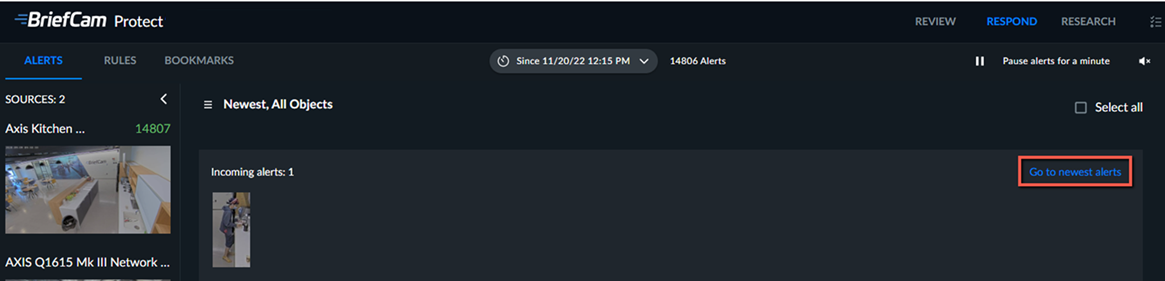
إذا كنت في صفحة ليست الصفحة الأولى ودخلت تنبيهات جديدة، فستراها في الصف الأول. يمكنك بعد ذلك النقر فوق رابط الانتقال إلى أحدث التنبيهات لعرض أحدث التنبيهات.
طريقة عرض الخريطة
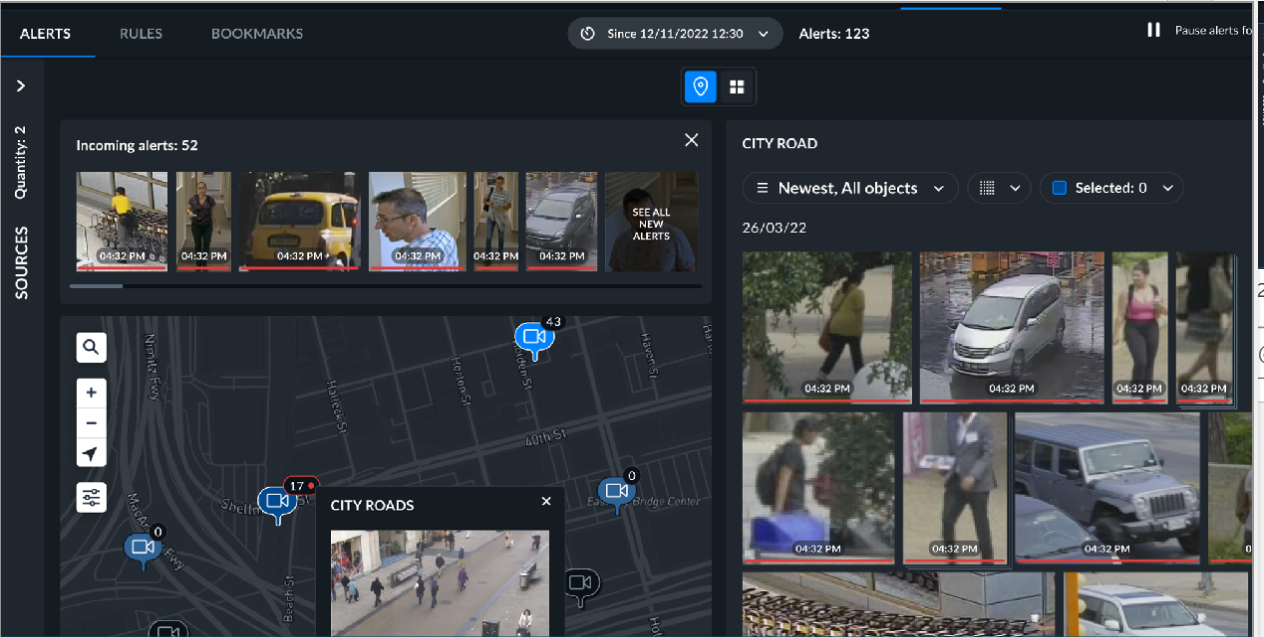
في وحدة RESPOND، يمكنك عرض التنبيهات على الخريطة إذا قام مسؤول النظام لديك بإعداد النظام للسماح بذلك. في طريقة عرض الخريطة، يمكنك رؤية التنبيهات على الخريطة وفقا لموقع الكاميرا.
في حين أن طريقة العرض الافتراضية هي طريقة العرض الشبكية، إذا كنت تريد أن تكون طريقة العرض الخريطة هي الافتراضية، فاطلب من BriefCamمسؤول إعدادها.
على الخريطة، سترى أيقونات مختلفة، موضحة في الجدول أدناه.
 | كاميرا تتم إضافتها إلى قاعدة ممكنة ويتم تعيين الإحداثيات عليها في .BriefCam يمثل الرقم عدد التنبيهات المكتشفة للكاميرا. لاحظ أن المصادر التي لا تحتوي على إحداثيات لن تظهر على الخريطة. |
 | تشير النقطة الحمراء إلى تنبيهات غير مرئية من هذه الكاميرا. |
 | تم تمكين الكاميرات ذات القواعد، ولكن لم يتم اكتشاف أي تنبيهات في الوقت الحالي. يكون اللون الأزرق أغمق ليسهل على المستخدمين التعرف بسرعة على الكاميرات مع التنبيهات أو دونها. |
 | تم تعطيل قواعد الكاميرا، ولكن مع التنبيهات السابقة خلال الإطار الزمني الذي تمت تصفيته. |
 | الكاميرات التي تم تكوينها في BriefCamولكن لا يتم استخدامها حاليا بواسطة قاعدة ممكنة. |
يمكنك التكبير أو التصغير في الخريطة باستخدام أيقونات التكبير/التصغير الموجودة على الخريطة أو عن طريق سحب الخريطة باستخدام الماوس.
يمكنك البحث عن عناوين باستخدام  أيقونة البحث.
في المصدر، سترى أيقونات مختلفة، موضحة في الجدول أدناه. تتوفر بعض الأيقونات عند تمرير مؤشر الماوس فوق المصدر.
 | الكاميرا لا تحتوي على إحداثيات. |
 | انقر لإضافة الإحداثيات. |
 | انقر لإظهار الكاميرا على الخريطة. |
لإضافة إحداثيات إلى مصدر (كاميرا أو ملف):
انقر على
أيقونة إضافة إحداثيات في الجانب العلوي الأيمن من مصدر الفيديو.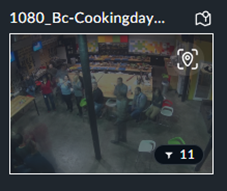
أدخل خطي العرض والطول لهذا المصدر أو اسحب المصدر وأفلته على الخريطة، وانقر على تطبيق.
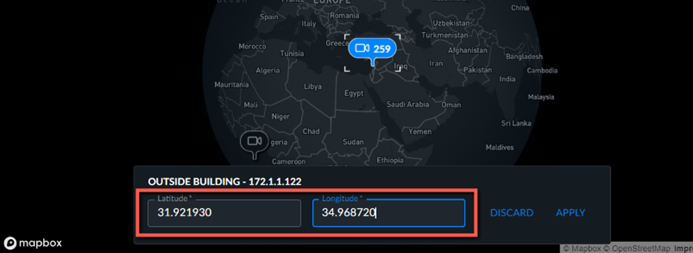
إذا كنت لا تعرف خطوط الطول والعرض، فاتصل بمسؤول في مؤسستك.BriefCam
لإضافة قاعدة إلى كاميرا مباشرة من الخريطة:
انقر على
أيقونة الكاميرا حيث تريد إضافة قاعدة.انقر فوق الزر إنشاء قاعدة جديدة.
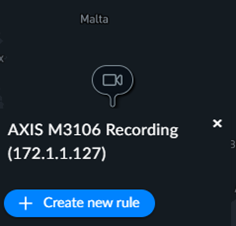
سيتم تحديد الكاميرا تلقائيا. انقر فوق التالي.
إذا لزم الأمر، فقم بتعيين جدول وانقر فوق عملية.
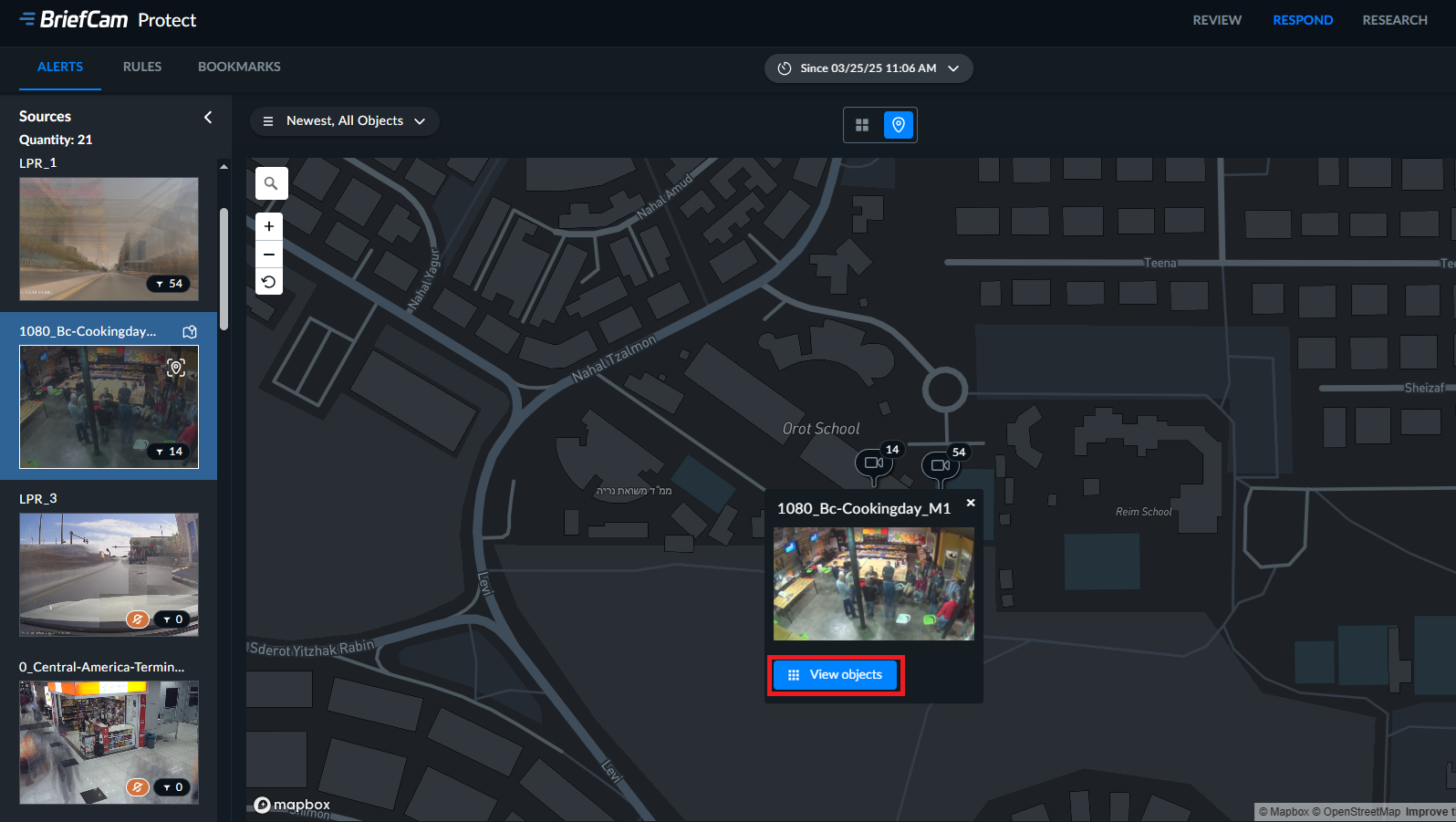
لعرض التنبيهات مباشرة من الكاميرا:
انقر على الكاميرا.
انقر على زر عرض الكائنات لفتح عرض الشبكة.
لاحظ أنه عندما تأتي التنبيهات، ستراها في قسم التنبيهات الواردة في أعلى اليمين.
مصدر الفيديو
يمثل كل مصدر فيديو كاميرا بها تنبيهات في النطاق الزمني المحدد.
يتم عرض الكاميرات التي تحتوي على أكثر من قاعدة واحدة كمصدر فيديو واحد.
ملاحظة
في حل RESPOND، يستغرق تشغيل مصدر الفيديو خمس دقائق بعد إنشائه.
انقر فوق زر التشغيل لتشغيل مصدر الفيديو. سيحتوي تشغيل الفيديو على كائنات مطابقة فقط للفلاتر المحددة حاليا.
للحصول على معلومات حول مشغل الفيديو، راجع .مشغل الفيديو
الصور المصغرة للتنبيهات
تحتوي علامة التبويب التنبيهات على صور مصغرة لجميع التنبيهات التي تم إنشاؤها في علامة التبويب القواعد لحل RESPOND. يظهر الوقت الذي تم فيه إنشاء التنبيه على الصورة المصغرة.
ستظهر التنبيهات الجديدة في الصف الأول. بمجرد ملء الصف، ستنتقل التنبيهات لأسفل إلى الصف التالي.
إذا كنت في أي صفحة بخلاف الصفحة الأولى ووردت تنبيهات جديدة، فسترى صف التنبيهات الواردة. فوق الصف، يمكنك النقر فوق الزر انتقال إلى أحدث التنبيهات وستفتح الصفحة الأولى.
يشير الخط الأحمر الموجود أسفل الصورة المصغرة إلى أن الصورة المصغرة لم تتم مشاهدتها بعد.
تعرض التنبيهات المستندة إلى العد الصور المصغرة، واحدة فوق الأخرى، لجميع الكائنات التي تم حسابها في التنبيه.
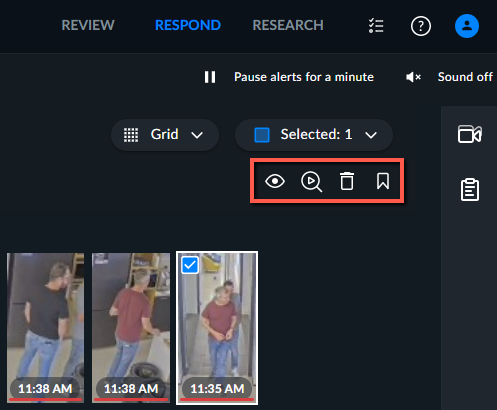
عند تحديد تنبيه أو تنبيهات متعددة، ستظهر أربعة أيقونات في أعلى يمين الشاشة.
أيقونات | الوصف |
 | محدد كمراقب/غير مراقب |
 | بدء حالة مراجعة |
 | حذف |
 | إنشاء إشارة مرجعية. يمكن العثور على معلومات إضافية حول إنشاء الإشارات المرجعية في علامة التبويب الإشارات المرجعيةقسم . |
مرشحات
على الجانب الأيمن من الشاشة، يمكنك التصفية حسب اسم المصدر أو اسم القاعدة.
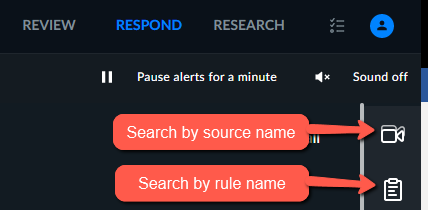
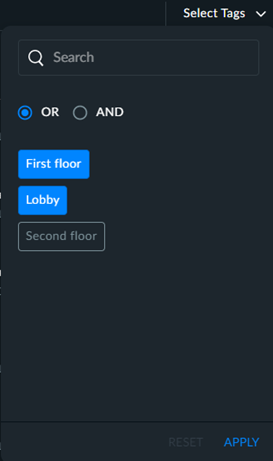
عند البحث حسب اسم المصدر، لتحسين بحثك عن الكاميرات، يمكنك تحديد العلامات التي تريد البحث عنها. على سبيل المثال، ربما قام مسؤول النظام بتمييز جميع الكاميرات في الطابق الأول بعلامة تسمى "الطابق الأول". يمكنك البحث بسهولة عن هذه الكاميرات عن طريق فتح القائمة المنسدلة تحديد العلامات في الزاوية العلوية اليمنى وتحديد العلامات التي تريدها. يمكنك أيضا استخدام الخيارات OR وOR لتعزيز إمكانات البحث لديك.
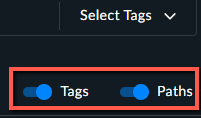
لاحظ أنه يمكنك عرض قائمة الكاميرات مع أو بدون العلامات والمسارات (التي تظهر التسلسل الهرمي للكاميرات داخل الدليل) باستخدام خيارات تبديل العلاماتوالمسارات.
 |
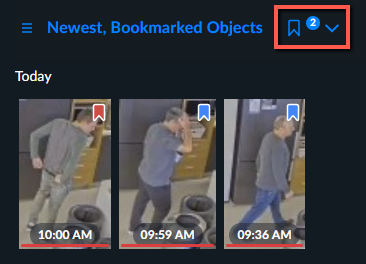
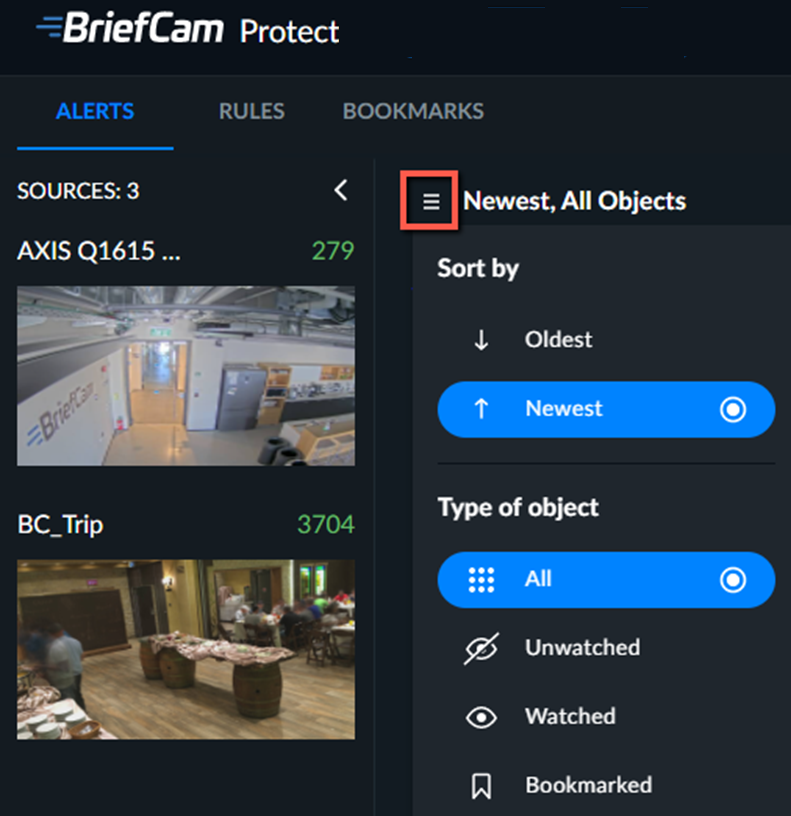
انقر على القائمة المكون من ثلاثة أسطر  حيث يمكنك الفرز حسب الأقدم أو الأحدث وحدد إظهار جميع التنبيهات أو إظهار التنبيهات ذات الإشارة المرجعية أو المراقبة أو غير المشاهدة فقط.
 |
ملاحظة
عند استخدام عوامل تصفية الإشارات المرجعية، فإنها ستظهر فقط الإشارات المرجعية التي لم يتم حذفها أثناء الصيانة. بعد ذلك، ستظهر الإشارة المرجعية فقط في علامة التبويب الإشارات المرجعية.
عند تحديد عامل تصفية الإشارات المرجعية، يمكنك النقر فوق رمز السهم وعمل تصفية إضافية حسب اللون.
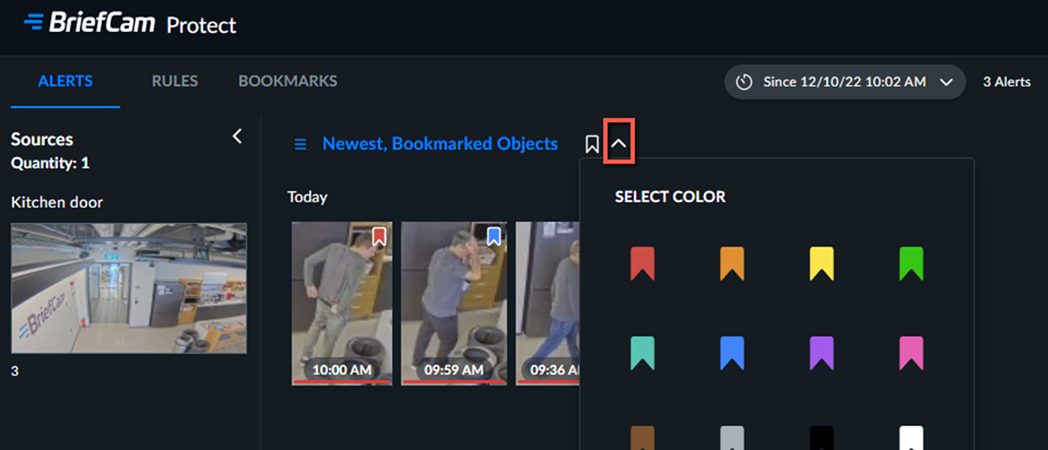
إذا حددت عدة ألوان، فسيظهر عدد الألوان المحددة على يمين أيقونة الإشارة المرجعية.