物件缩图
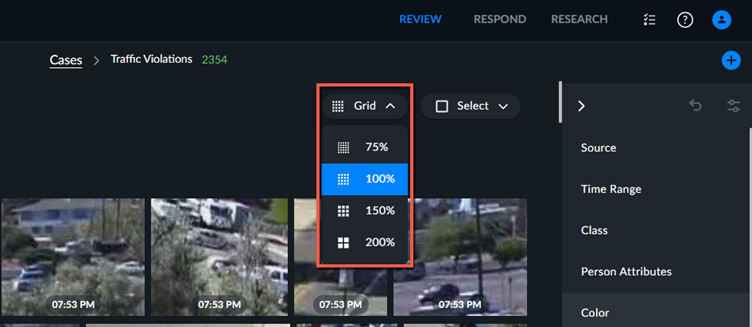
“检视器”标签的主要内容区域包含从新增到案例的所有摄影机来源撷取的视讯缩图。默认情况下,缩略图按时间顺序排序,并在应用筛选器时按相关性排序。
您可以使用网格下拉列表更改缩略图的大小。
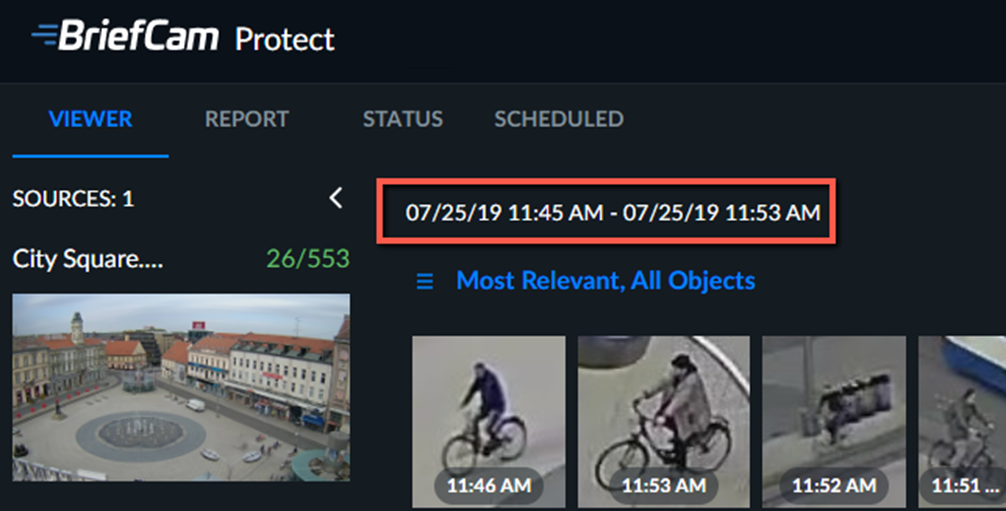
“对象”窗格顶部的时间范围栏指示筛选对象中的第一个和最后一个对象。
 |
将游标停在物件缩图上时,按一下选取按钮以选取一个或多个物件。接着,您可以使用右上角的动作按钮(见下文),将这些物件包含在“车牌辨识”、“脸部辨识”、“近距离”或“外观相似度”筛选器中,将它们新增为案件报告的书签,或汇出脸部缩图。
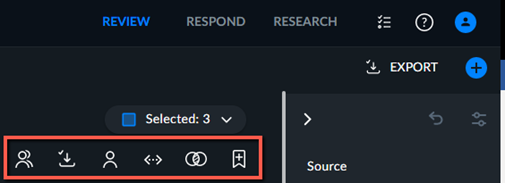
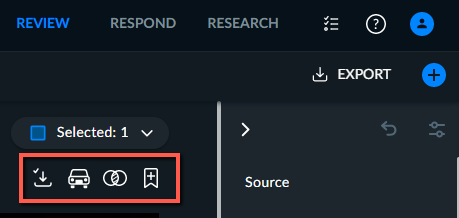
图示 | 說明 |
 | 汇出选定车牌或特征。请注意,您可以按一下画面右上角的“汇出”按 |
 | 新增至筛邻近选器。 |
 | 新增至筛車牌辨識选器。 |
 | 新增至筛外觀相似度选器。 |
 | 以相同身份新增至臉部辨識筛选器。 |
 | 将多个身份新增至脸部辨识筛选器。 |
 | 新增至报告。此功能已新增至“书签”标签。 |

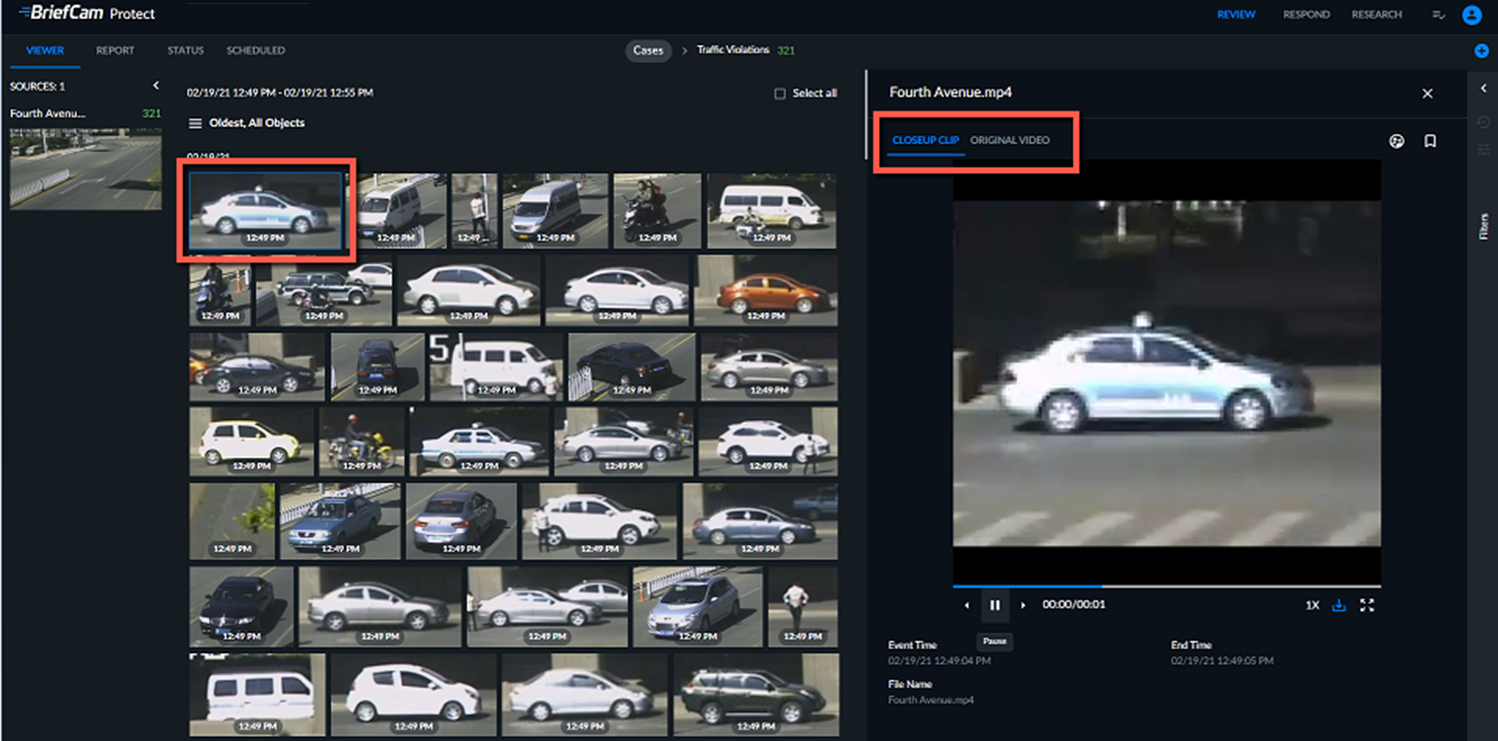
当您按一下缩图时,检视器标签将一分为二,缩图将在左窗格中保持可见,而特写片段将在右窗格中自动播放。在右侧窗格中,您还可以切换到“原始视频”选项卡。
请注意,您可以将游标停在名称上并按一下复制图VIDEO SYNOPSIS示,以复制名 称。
称。
当您按一下某个特写剪辑时,VIDEO SYNOPSIS®您将在剪辑下的停止场景中看到对象缩略图。
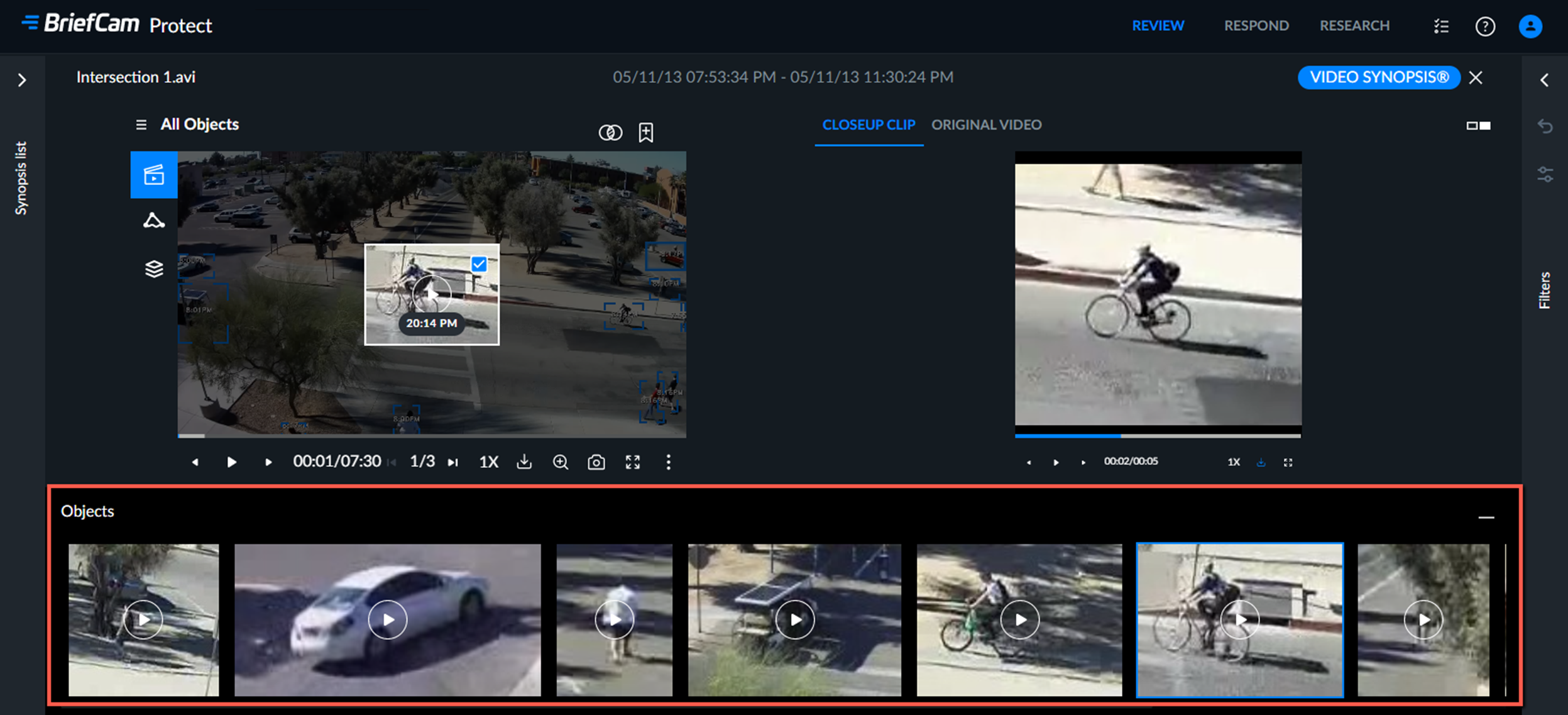
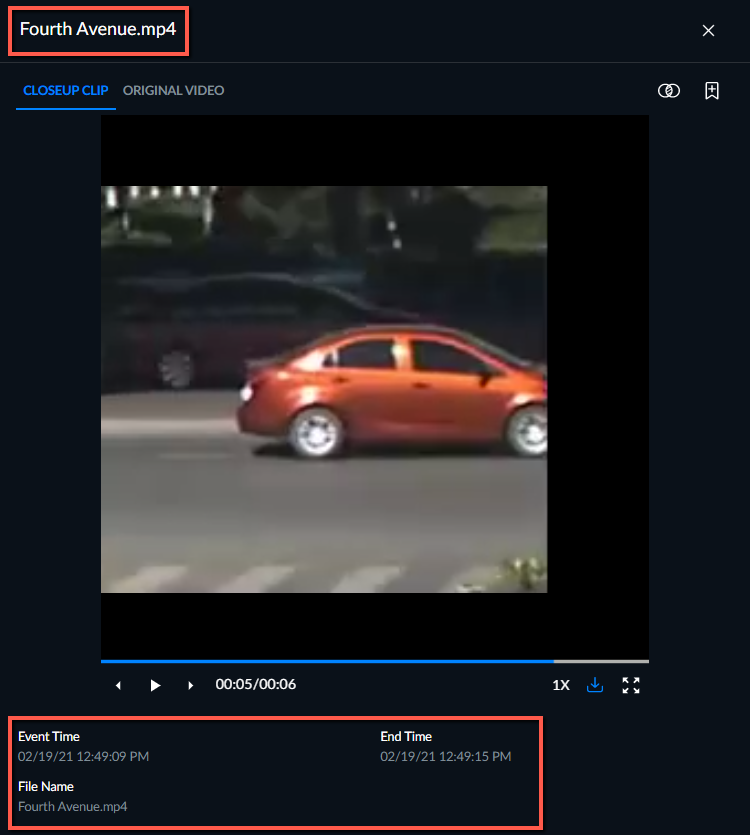
特写剪辑显示
影片名称会显VIDEO SYNOPSIS®示在特写剪辑区域上方。
相关时,下列资讯会显示在特写播放区域下方:
事件时间–在原始视讯中首次录制事件的日期和时间。
结束时间–事件结束的日期和时间。
档案名称–即使在同一个多档案摄影机摘要中,也表示参考的原始档案名称。
车牌–如果物件侦测到车牌,会显示车牌号码。
使用脸部或车牌观察清单时,也会显示有关观察清单的额外资讯。
原始视讯显示
在“原始视讯”标签中,您可以检视播放原始视讯中该物件的短片。当您播放原始视讯时,根据预设,在特写镜头中,物件周围会显示一个周框方块。
注意
BriefCam 可以侦测场景中持续时间非常短(少于10个画面)的物件。但是,不会为此类物件产生任何原始视讯短片。
在原始视讯的顶部,您将看到以下选项(如果可用):
图示 | 說明 |
| 如果物件是一个人,且该人的脸部以足够品质撷取,您可以使用此选项将脸部新增至筛选臉部辨識器。 |
| 按一下此以将物件新增至筛选外觀相似度器。 |
| 按一下此以将撷取的车牌新增至筛車牌辨識选器。 |
| 按一下此以将物件新增至筛选邻近器。 |
| 按一下此以将物件加入书签并新增至报告(系统将要求您输入标题与可选说明)。 |
在原始视讯的底部,您会看到选视讯播放器项。
对象缩略图排序和筛选
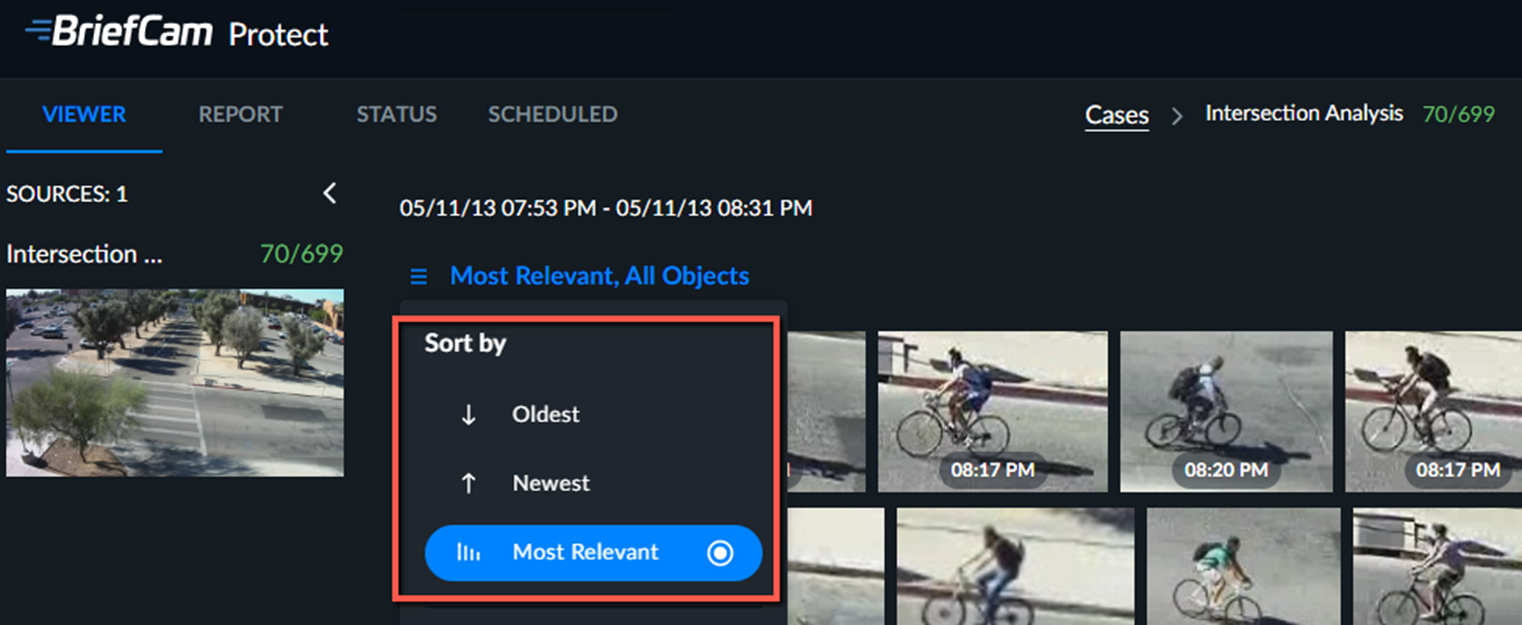
默认情况下,缩略图按时间顺序排序,并在应用筛选器时按相关性排序。
但是,也可以按时间排序(最早到最新,反之亦然)。若要变更排序,请按一下 图示。
图示。