Örnek İş Akışları
Pano Oluşturma
'ta açıklandığı gibi yeni bir sayfa oluşturun, Yeni Sayfa Oluşturma (Pano)sonra aşağıda açıklanan adımları izleyin.
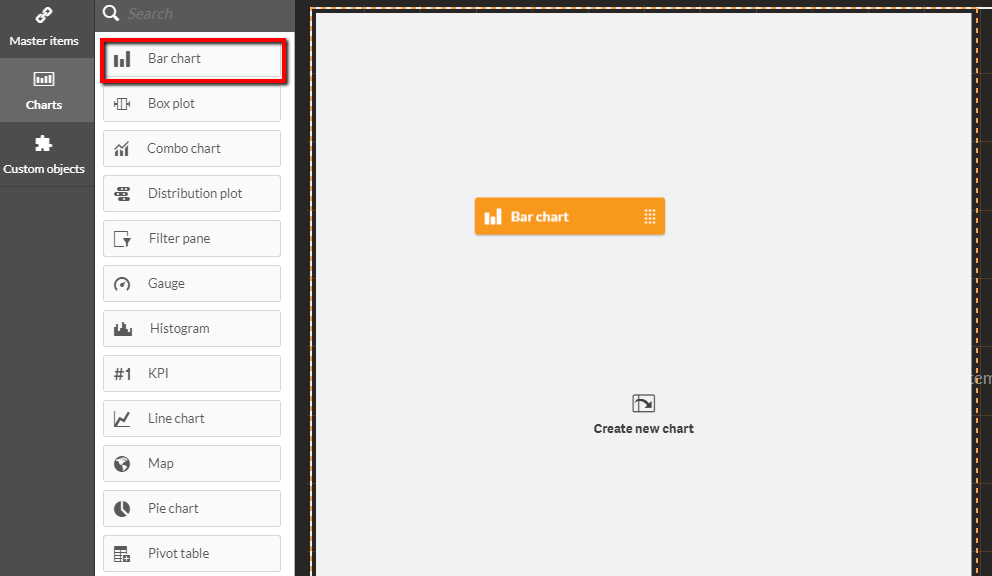
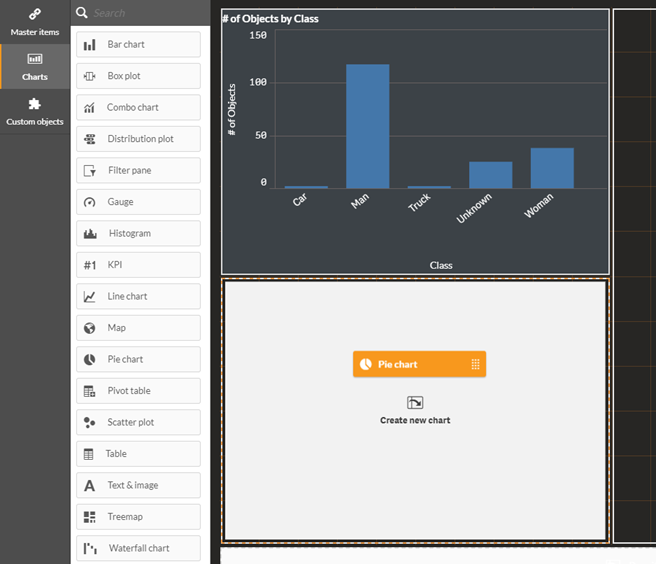
Sayfaya bir Çubuk grafik sürükleyin.
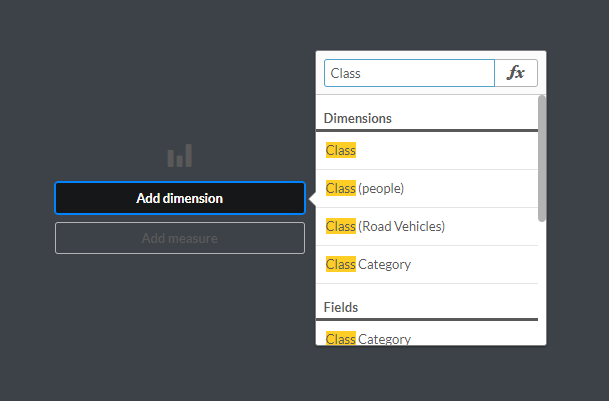
Boyut ekle'yi tıklatın ve Sınıf' ı seçin.
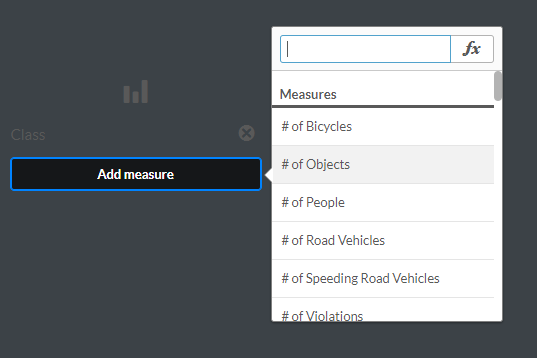
Ölçüm ekle'yi tıklatın ve Nesne Sayısı'nı seçin.
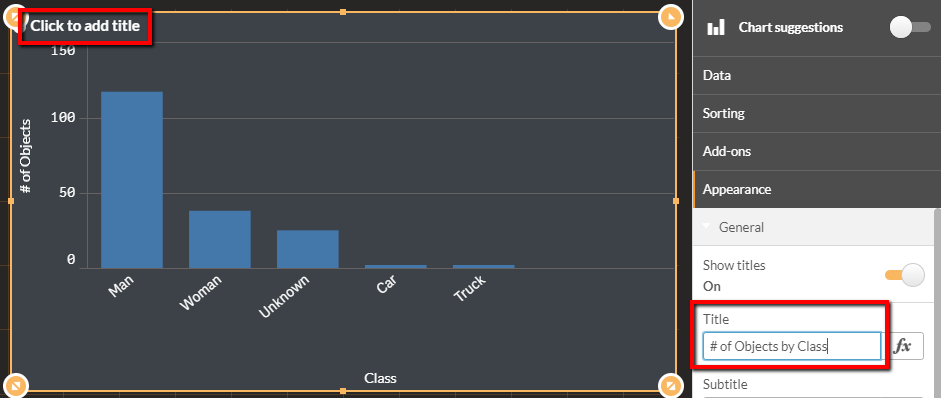
Grafiğe başlık ekleyin.
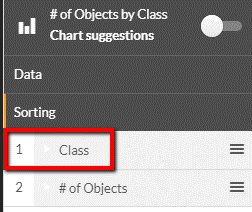
Sağ menüdeki öğeleri sürükleyerek sıralamayı değiştirin, böylece Sınıf, Nesne Sayısından önce gelir.
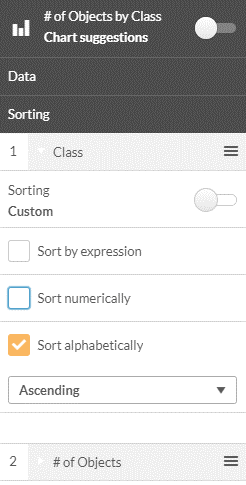
Sınıfı genişletin, Özel sıralama'yı seçin ve Alfabetik olarak sırala'yı kontrol edin .
Panoya bir Pasta grafiği sürükleyin.
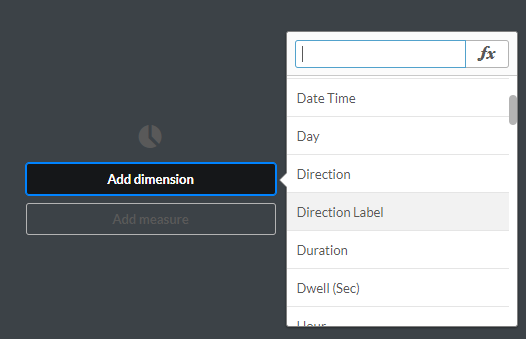
Boyut ekle'ye tıklayın ve Yön Etiketi seçin.
Ölçü ekle seçeneğine tıklayın ve Karayolu Taşıtlarının Sayısını seçin.
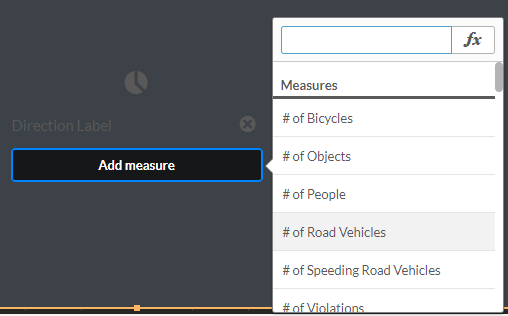
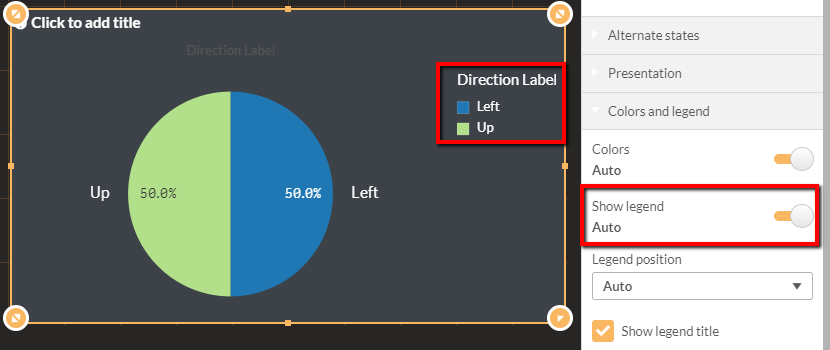
Bir açıklamayı görmüyorsanız Açıklamayı Göster'i Etkin olarak değiştirin.
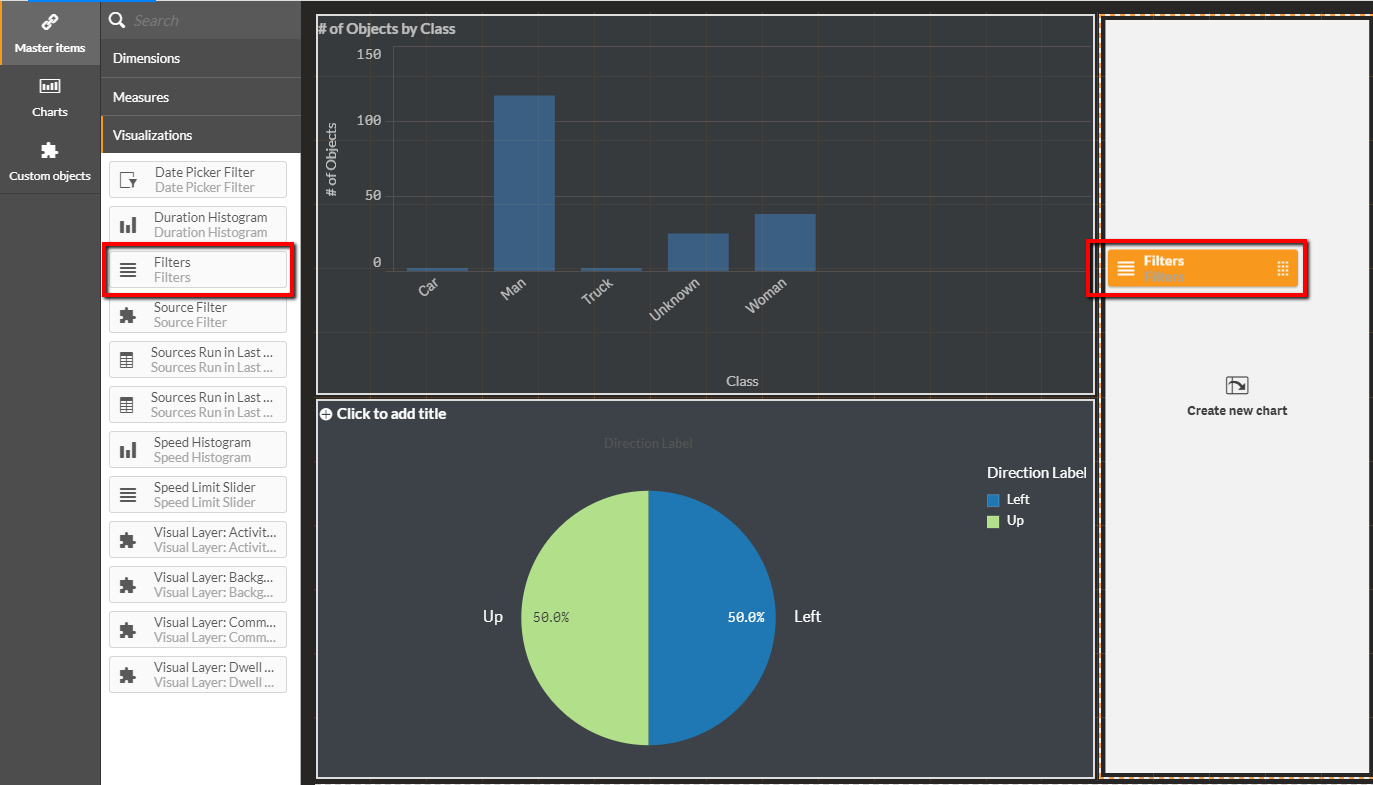
Görselleştirme filtrelerini panoya sürükleyin.
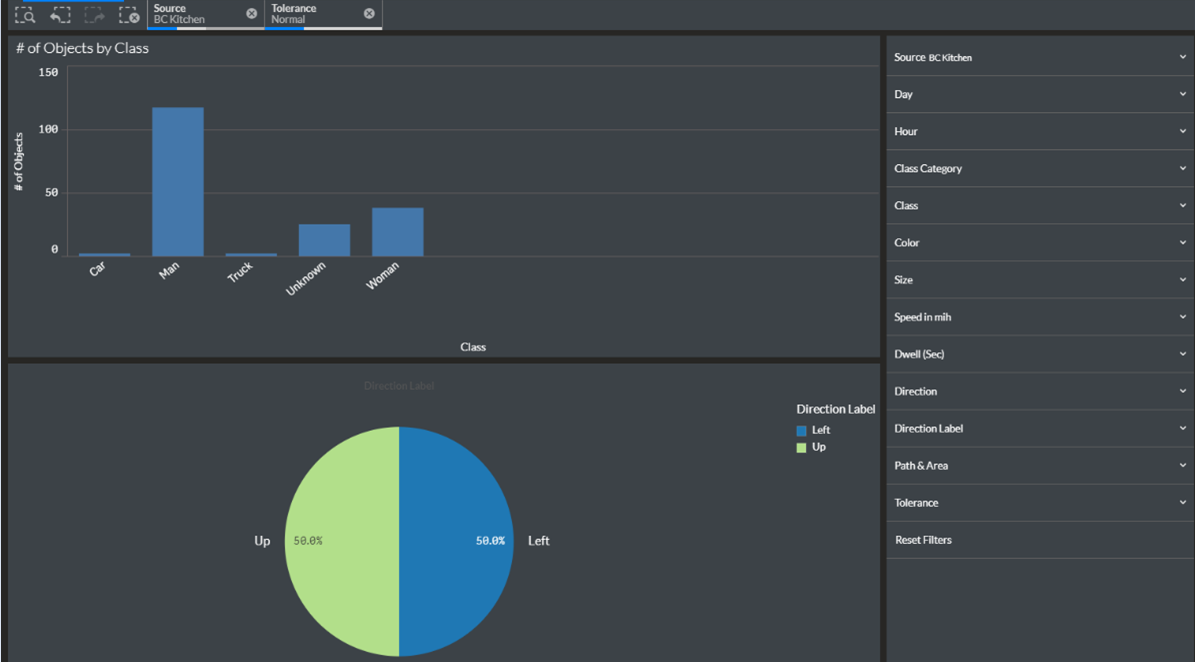
Düzenleme bitti düğmesini tıklatın.

Tebrikler! Yeni bir pano oluşturdunuz.
Çok Kameralı Pano
Aynı sayfada birden fazla kaynaktan nesne sayısını gösteren bir Çoklu Kamera Panosu oluşturmak için aşağıda açıklanan adımları izleyin:
KPI grafiğini panoya sürükleyin.
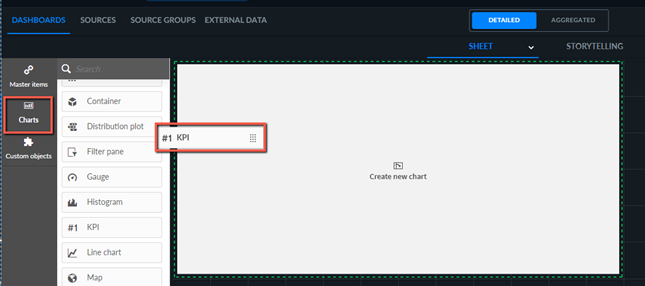
Belirli bir Kaynak ölçüsünde Nesne Sayısını seçin.
Sonuç şu anda 0 nesne olacaktır.
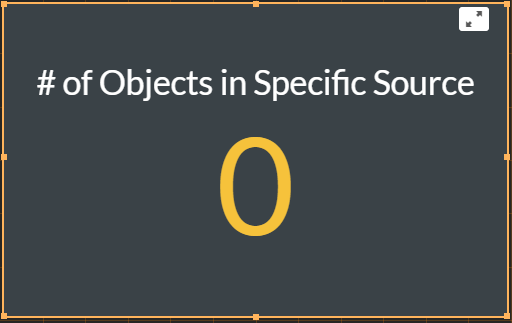
Bağlantıyı kaldır (
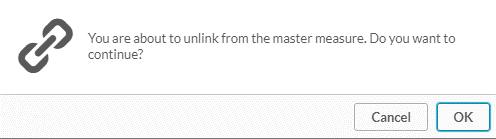
 ) simgesini tıklatarak, görselleştirme nesnesi içindeki ölçümü kaldırın.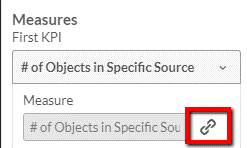
Tamam'a tıklayın.
İfade alanında, fonksiyon (
 ) düğmesini tıklatın.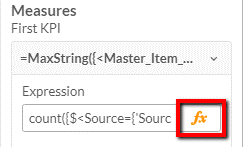
Dizeyi istenen
SourceExampleKaynak adıyla değiştirin.

Sonuca bakın.
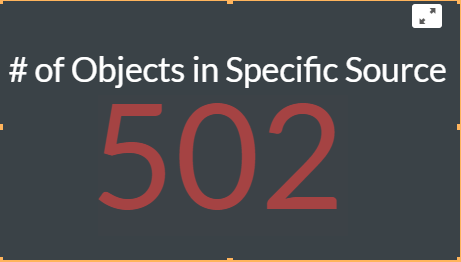
Çok Yollu, Alan veya Çizgi Geçiş Panosu
Aynı sayfada birden fazla yol/alan/çizgi geçişindeki nesne sayılarını gösteren bir Çok Yollu, Alan veya Çizgi Geçiş Panosu oluşturmak için aşağıda açıklanan adımları izleyin:
KPI grafiğini panoya sürükleyin.
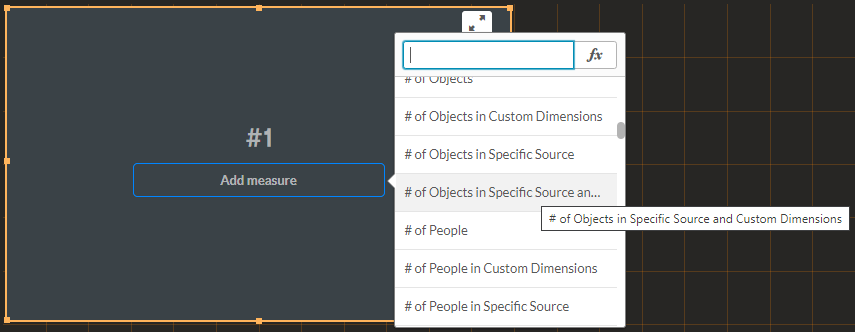
Belirli bir Kaynakta ve Özel Boyutlar ölçüsünde Nesnelerin Sayısını seçin.
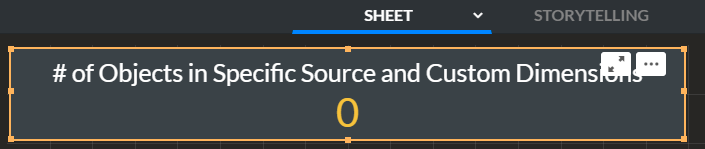
Sonuç şu anda 0 nesne olacaktır.
Bağlantıyı kaldır (
) simgesini tıklatarak, görselleştirme nesnesi içindeki ölçümü kaldırın.
Tamam'a tıklayın.
İfade alanında, fonksiyon (
) düğmesini tıklatın.
Dize
SourceExampleveCustomDimensionsExamplesimgeyi istenen kaynak ve özel boyut adıyla değiştirin.

Sonuca bakın.
