Instrumentpaneler
BriefCam omfattar ett bibliotek med instrumentpaneler som finns tillgängliga direkt vid leverans med RESEARCH-lösningen för snabb och enkel ombordstigning.
Notera
När du använder en multisite-distribution (som består av flera platssystem och en central hubb) är instrumentpaneler inte tillgängliga i platsdistributioner.
Endast användare som tillhör en Research-Editors- eller Research-Viewers-grupp har tillgång till fliken INSTRUMENTPANELER i RESEARCH-lösningen. Administratören kan lägga till användare till grupper.
RESEARCH översiktsskärm
Basinstrumentpaneler är ett bibliotek med instrumentpaneler som finns tillgängliga direkt vid leverans med RESEARCH-lösningen för snabb och enkel start.
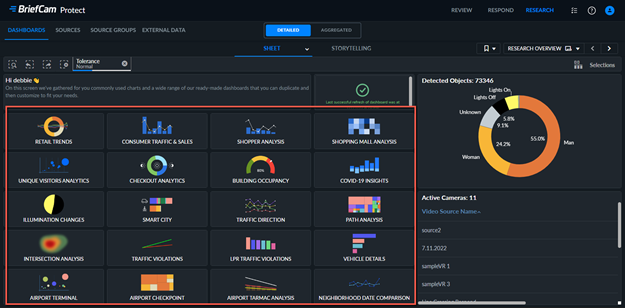
När du klickar på fliken RESEARCH visas skärmen RESEARCH Overview. Denna skärm visar:
Alla instrumentpaneler finns tillgängliga direkt vid leverans med RESEARCH-lösningen för snabb och enkel installation. Detta är markerat i rött på bilden nedan.
En sammanfattning av identifierade objekt i miljön och aktiva kameror.
Senast instrumentpanelerna uppdaterades kunde du se senaste gången RESEARCH-aktiviteten kördes.
Research-Editors kan redigera detta fönster och lägga till anpassade instrumentpaneler.
Notera
För arabiska, tjeckiska, danska, finska, hebreiska, thailändska, ukrainska och vietnamesiska är översättningen partiell i RESEARCH dashboards. (Gränssnittet har inte översatts, men interna värden har översatts.) Översättningen av RESEARCH dashboards är inte tillgänglig för bulgariska och ryska.
Aggregerade och Detaljerade Instrumentpaneler
RESEARCH data konfigureras i två modeller:
Aggregerad (sammanfattning) – En summerad timnivådatamodell som aggregerar data för alla objekt som fångats under varje timme. Denna datamodell kan användas för längre lagringsperioder (år).
Detaljerad – En komplett datamodell som inkluderar alla objekt och deras detaljer. Denna datamodell är utformad för att stödja korta lagringsperioder (veckor/månader).
Du ser två alternativ överst i mitten av skärmen där du kan växla mellan AGGREGERADE och DETALJERADE instrumentpaneler.

Data om följande inkluderas inte i det aggregerade läget: Närhet, Ansiktsigenkänning, Registreringsskyltsigenkänning, Visuella lager, och Antal personer. Den enda toleransnivån för det aggregerade läget är Lös tolerans. I tillägg innehåller filtervisualiseringen ett mindre antal filter än med de detaljerade instrumentpanelerna.
Det aggregerade läget innehåller sina egna färdiga instrumentpaneler.
Filter
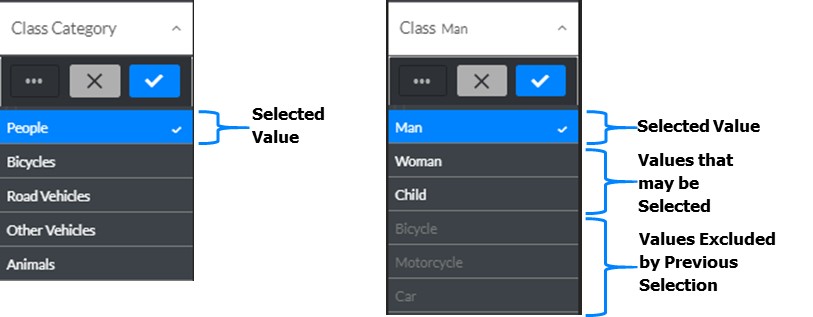
Filtrera markeringstillstånd
När du gör val ändras färgerna på markeringsfält och deras värden beroende på om fält är markerade eller exkluderade och vilka värden som kan väljas för dem. Till exempel, när du väljer Personer i filtret Klasskategori, visas värdena nedan i Klassens filter.
Filtrera uttryckssökning
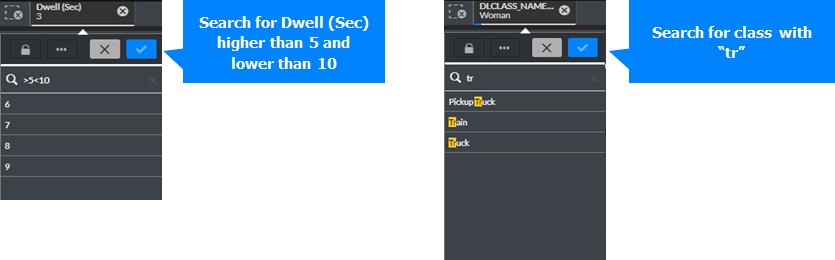
Du kan använda uttryck för att genomföra sökningar och göra val i filterfönster och markeringsbara objekt. Sökuttryck utvärderas för varje fältvärde i sökfältet (se exemplet nedan).
Diagramfilter
Det finns olika sätt att välja filter i diagram. För att bekräfta ett val, klicka  utanför visualiseringen eller tryck Enter; för att avbryta ett val, klicka
  eller tryck Esc.
Klicka på Markering
Du kan markera eller avmarkera staplar genom att klicka på dem en i taget.
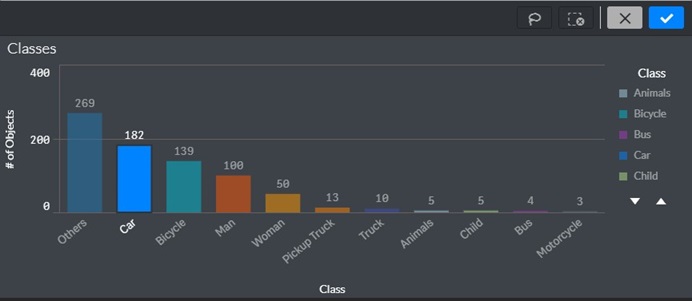
Förklaringsval
Du kan också markera och avmarkera förklaringsobjekt ett i taget genom att klicka på dem.
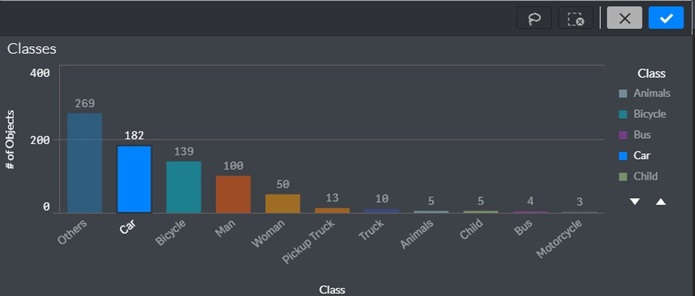
Rita markeringar
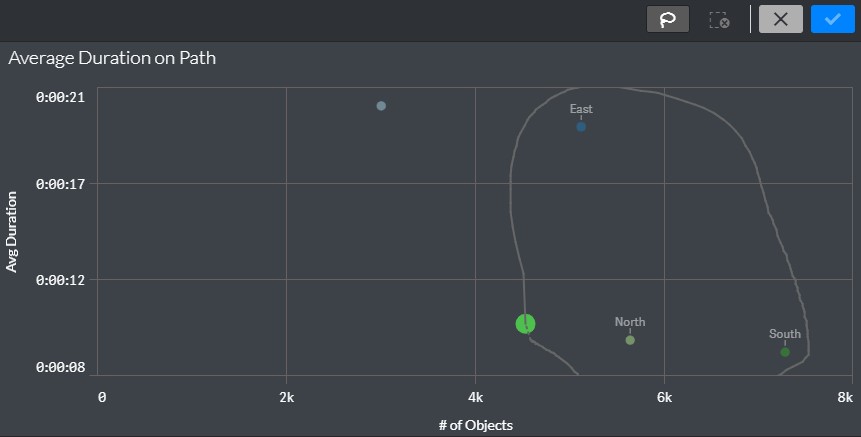
Du kan också markera staplar genom att rita en eller flera linjer i diagrammet enligt följande:
Klicka inne i visualiseringen.
Klicka på lassomarkeringsverktyget.
Rita en frihandslinje för att markera flera värden/datapunkter samtidigt.
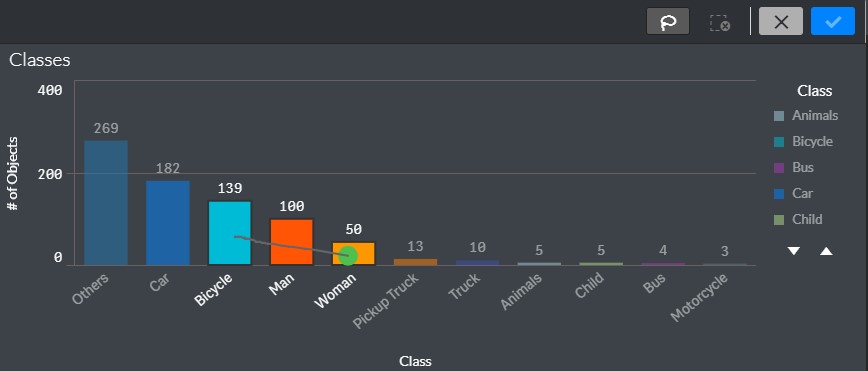
Intervallval
Gör val på antingen x- eller y-axeln så här:
Klicka inne i visualiseringen.
Rita dina val på önskad axel.
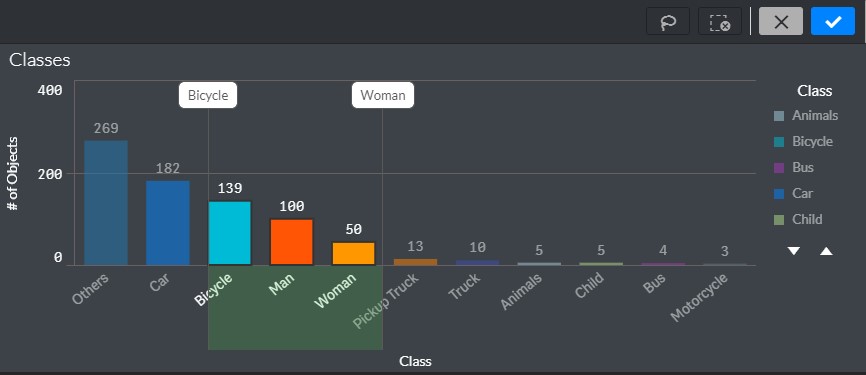
Lassoval
Klicka inne i visualiseringen.
Klicka på lassomarkeringsverktyget.
Rita en frihandscirkel för att fånga och markera datapunkter. Se till att stänga av det markerade området genom att återgå till urvalets startpunkt i din frihandsteckning.
Bokmärken
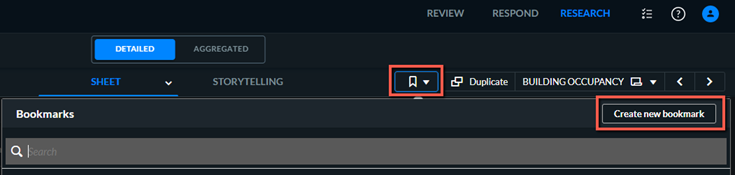
Du kan lägga till bokmärken för att spara dina val inom bladet. Ett bokmärke kan senare återställa dina filter och ditt val av instrumentpanel. För att skapa eller återställa ett bokmärke, klicka på  och sedan på knappen Skapa nytt bokmärke.
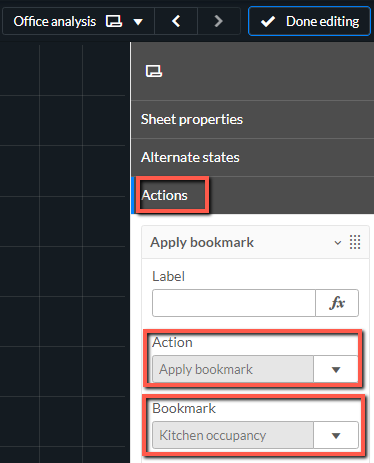
Du kan konfigurera ett bokmärke att aktiveras automatiskt när du öppnar instrumentpanelen så här:
Från instrumentpanelen klickar du på knappen Redigera blad.
Öppna Sheet Properties.
Välj fliken Åtgärder.
Klicka på knappen Lägg till åtgärd.
Från listan Åtgärd, välj Tillämpa bokmärke.
Från fältet Bokmärke, välj det bokmärke du vill använda när du öppnar instrumentpanelen.
Klicka på knappen Klar redigering.
Laddar Ner Diagram
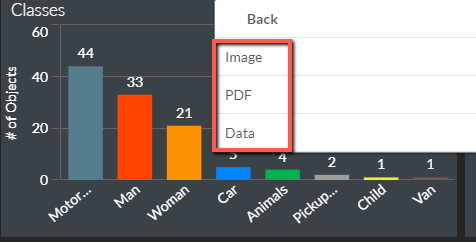
För att ladda ner ett diagram, högerklicka på det och välj Ladda ner som.
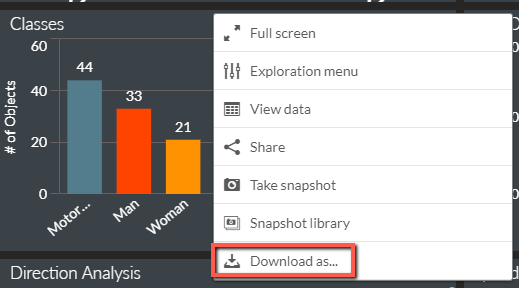
Välj sedan om du vill hämta diagrammet som en bild eller PDF eller om du vill exportera data som en .xlsx-fil (Data).
Tar stillbilder
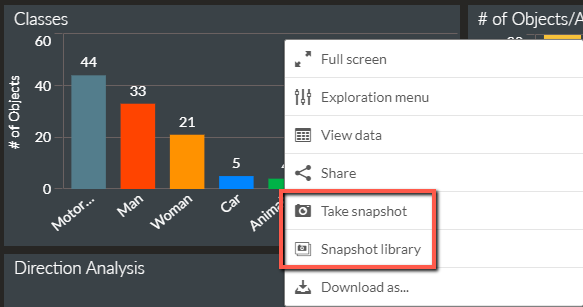
Du tar en stillbild av diagrammet genom att högerklicka på det och ta en stillbild genom att klicka på alternativet Ta stillbild. Du kan sedan klicka på alternativet Stillbildsbibliotek för att visa de bilder du sparat.
Redigera egenskaper med menyn Utforskning
Högerklicka på ett diagram och välj alternativet Utforskningsknapp för att zooma in på diagrammet och ändra dess egenskaper utan att behöva gå till redigeringsläget.
För att stänga menyn, klicka på  ikonen.
Visa data från ett diagram
Du kan snabbt visa diagramdata i ett tabellformat genom att högerklicka på diagrammet och välja alternativet Visa data.
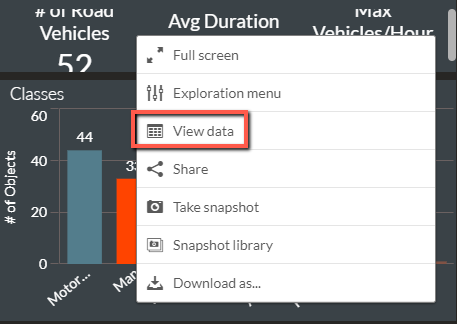
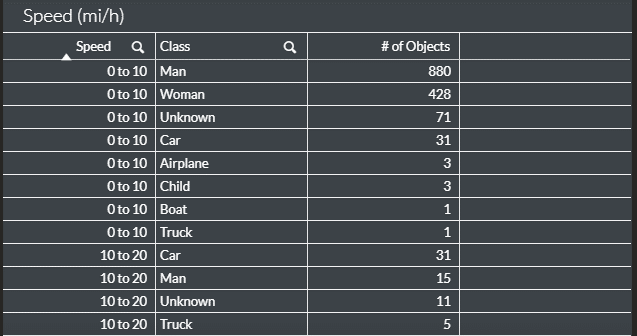
Diagrammets data visas i en tabell som liknar bilden nedan.