Просмотр оповещений
При нажатии на эскиз предупреждения отображается увеличенное изображение со следующими четырьмя значками в правом верхнем углу изображения:
Значки | Функциональность | Описание |
|---|---|---|
 | Отметить как просмотренное/непросмотренное | Если видеооповещение не было просмотрено, под миниатюрой появится красная линия. |
 | Начать рассмотрение дела | Добавьте фрагмент видео одного или нескольких оповещений в новое или существующее дело REVIEW. Начать Рассмотрение ДелаСм. также: . |
 | Создать Отметку | Отметить предупреждение для последующей проверки. Для просмотра отметок откройте вкладку ОТМЕТКИ. Вкладка "ЗАКЛАДКИ"См. также: . |
 | Загрузить изображение | Загрузите эскиз. |
Также можно перейти на вкладку Исходное видео, чтобы просмотреть полный контекст исходного потока, в котором было захвачено событие (т. е. без обрезки и при масштабе 1:1).
Внимание
Границы периметра не поддерживаются для оповещений OX5 в режиме реального времени и оповещений OX6.
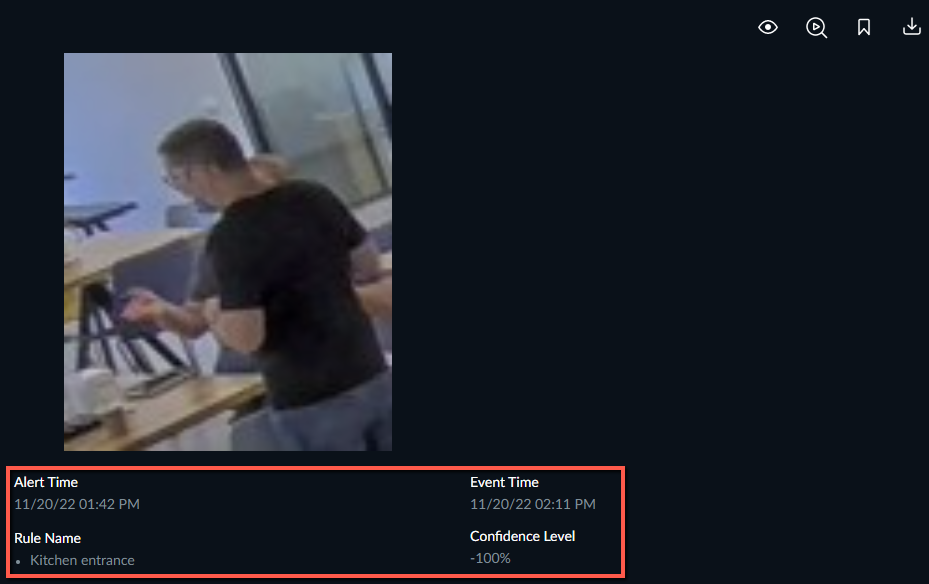
Под изображением вы увидите информацию о сигналах тревоги, включая время оповещения (местное время зрителя), время события (местное время события) и имя правила. При необходимости также отображается дополнительная информация, такая как имя из списка наблюдения и, при сопоставлении лиц, оценка соответствия между 0-100%, что указывает на сходство между двумя лицами. Оценка совпадения отображается на уровне уверенности оповещения. Совпадения с низким уровнем уверенности следует рассматривать с осторожностью (и, возможно, следует рассмотреть другие случаи сравнения), поскольку существует больше шансов, что это ложное совпадение.
Интеллектуальные оповещения
Этот раздел актуален только в том случае, если администратор настроил среду для обработки всех визуальных активов.
 Для интеллектуальных оповещений при наведении указателя мыши на миниатюру отдельного оповещения отображается кнопка воспроизведения (). Нажмите его для воспроизведения события, генерирующего оповещение, крупным планом.
 Нажмите значок загрузки (), чтобы загрузить файл .mp4 клипа крупным планом.
Вы также увидите информацию об оповещениях, включая время оповещения (местное время средства просмотра), время события (местное время события) и имя правила. При необходимости также отображается дополнительная информация, например название списка наблюдения, номерной знак и комментарий из списка наблюдения LPR.
Приостановить оповещения
В правом верхнем углу вкладки "Оповещения" есть значок приостановки оповещений.
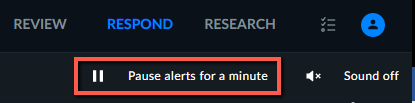
При выборе этого параметра в область эскизов не будут вставляться оповещения. Этот параметр зависит от конкретного пользователя.
Режим паузы может быть настроен администратором как постоянный (до возобновления работы пользователя) или автоматически отключаться по истечении предварительно заданного периода времени, который по умолчанию составляет 60 секунд.
Если приостановить оповещения, входящие оповещения не будут отображаться на панели "Оповещения", но справа от значка "Оповещения приостановлены" будет отображаться количество ожидающих оповещений.