Вкладка "ОПОВЕЩЕНИЯ"
Обзор
На вкладке ОПОВЕЩЕНИЯ есть три раздела: панель источника видео слева, эскизы посередине и фильтры справа.
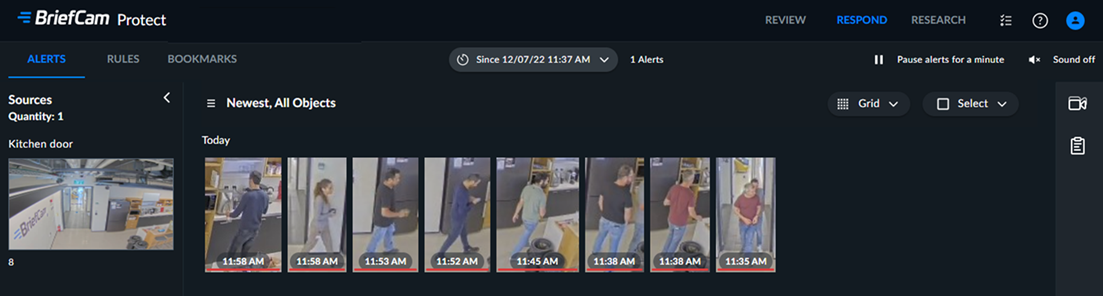
По умолчанию открывается вкладка ОПОВЕЩЕНИЯ, на которой отображаются оповещения за последние 24 часа. Значение времени Since останется неизменным до обновления экрана.
Вы можете изменить отображение с помощью раскрывающегося списка в верхней части экрана.
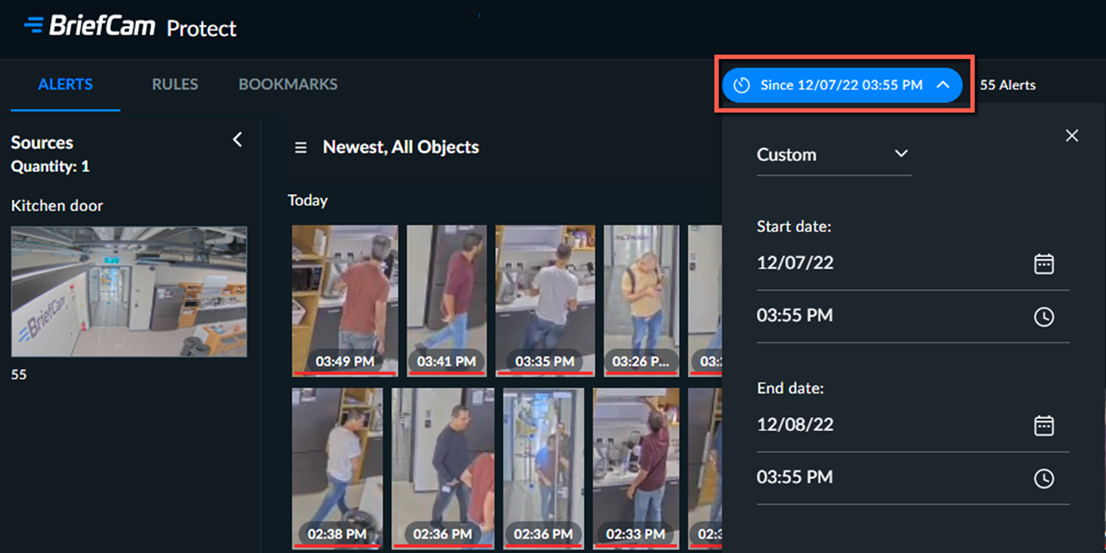
При поступлении нового оповещения с камеры оно добавляется к источнику видео для этой камеры.
 Чтобы скопировать имя источника, нажмите имя источника и значок копирования.
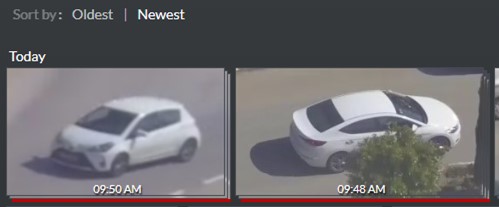
Вы можете сортировать оповещения по времени (от старых до новых и наоборот).
По умолчанию порядок источников видео меняется только после изменения параметра "Сортировать по времени" или при установке фильтра. Если вы хотите, чтобы панель источника видео также сортировалась при появлении нового оповещения, администратор может изменить это для вас.
 Чтобы активировать звуковые уведомления при получении оповещения RESPOND, нажмите значок. BriefCam Звук будет воспроизводиться только после выполнения входа в систему и активации звука. BriefCamЕго нужно будет активировать при каждом входе в систему. Администратор может удалить или изменить звуковой файл.
Рядом со вкладкой RESPOND появится значок тревоги, означающий, что доступны новые оповещения. При переходе на вкладку "ОПОВЕЩЕНИЯ" значок тревоги исчезает.

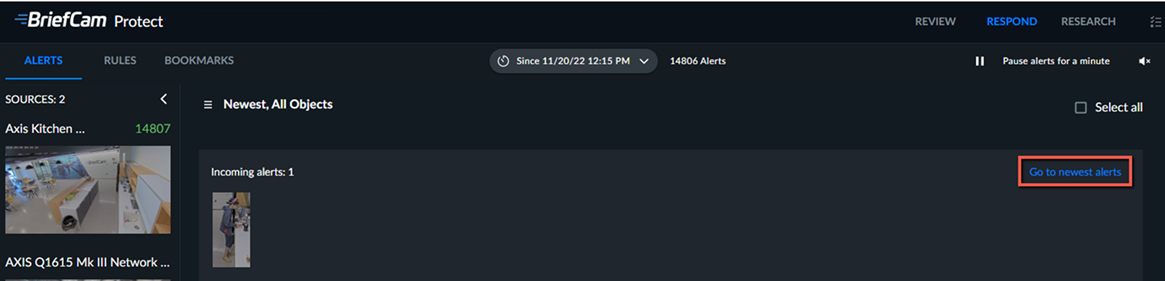
Если вы находитесь на странице, которая не является первой, и приходят новые оповещения, вы увидите их в первой строке. Затем можно нажать ссылку Перейти к новым оповещениям, чтобы отобразить новые оповещения.
Источник видео
Каждый источник видео представляет камеру с оповещениями в выбранном интервале времени.
Камеры с несколькими правилами отображаются как один источник видео.
Примечание
В решении RESPOND воспроизведение источника видео после его создания занимает пять минут.
Нажмите кнопку воспроизведения, чтобы воспроизвести источник видео. При воспроизведении видео будут воспроизводиться только объекты, соответствующие выбранным в данный момент фильтрам.
ВидеопроигрывательДополнительные сведения о видеоплеере см. в разделе.
Эскизы оповещений
На вкладке ОПОВЕЩЕНИЯ содержатся эскизы всех оповещений, созданных на вкладке ПРАВИЛА решения RESPOND. На эскизе будет показано время создания оповещения.
Новые оповещения будут отображаться в первой строке. После заполнения строки предупреждения перемещаются на следующую строку.
Если вы находитесь на какой-либо странице, кроме первой, и приходят новые оповещения, вы увидите строку Входящие оповещения. Над строкой можно нажать кнопку "Перейти к новым оповещениям", после чего откроется первая страница.
Красная линия под миниатюрой означает, что за ней еще не наблюдали.
В оповещениях на основе подсчета отображаются эскизы всех объектов, которые были подсчитаны в оповещении.
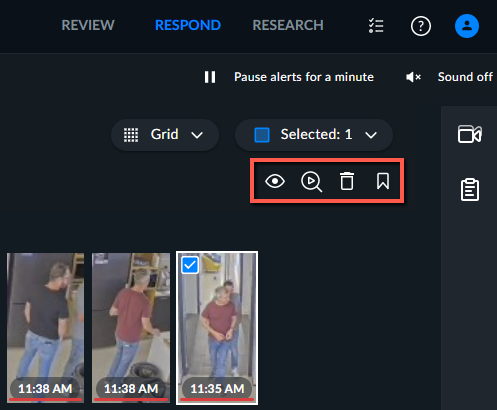
При выборе предупреждения или нескольких предупреждений в правом верхнем углу экрана отображаются четыре значка.
Значки | Описание |
 | Отметить как просмотренное/непросмотренное |
 | Начать рассмотрение дела |
 | Удалить |
 | Создать Отметку. Вкладка "ЗАКЛАДКИ" Дополнительную информацию о создании закладок можно найти в этом разделе. |
Фильтры
В правой части экрана можно выполнить фильтрацию по имени источника или имени правила.
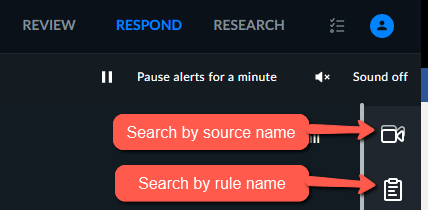
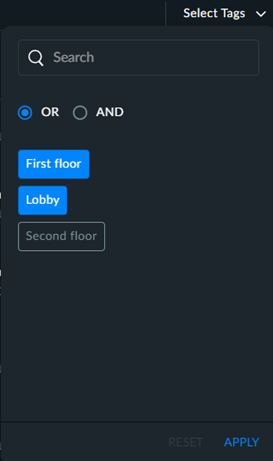
Для удобства поиска по названию источника выберите нужные метки камер. Например, ваш администратор мог пометить все камеры на первом этаже тегом с именем "Первый этаж". Вы можете легко искать эти камеры, открыв раскрывающийся список Выбрать теги в правом верхнем углу и выбрав нужные теги. Также можно использовать варианты "ИЛИ" и "И " для расширения возможностей поиска.
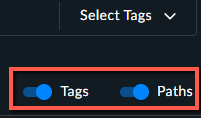
Обратите внимание, что список камер с тегами и путями (которые отображают иерархию камер в каталоге) и без них можно отобразить с помощью переключателейТеги и Пути.
 |
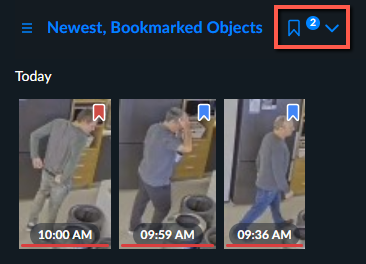
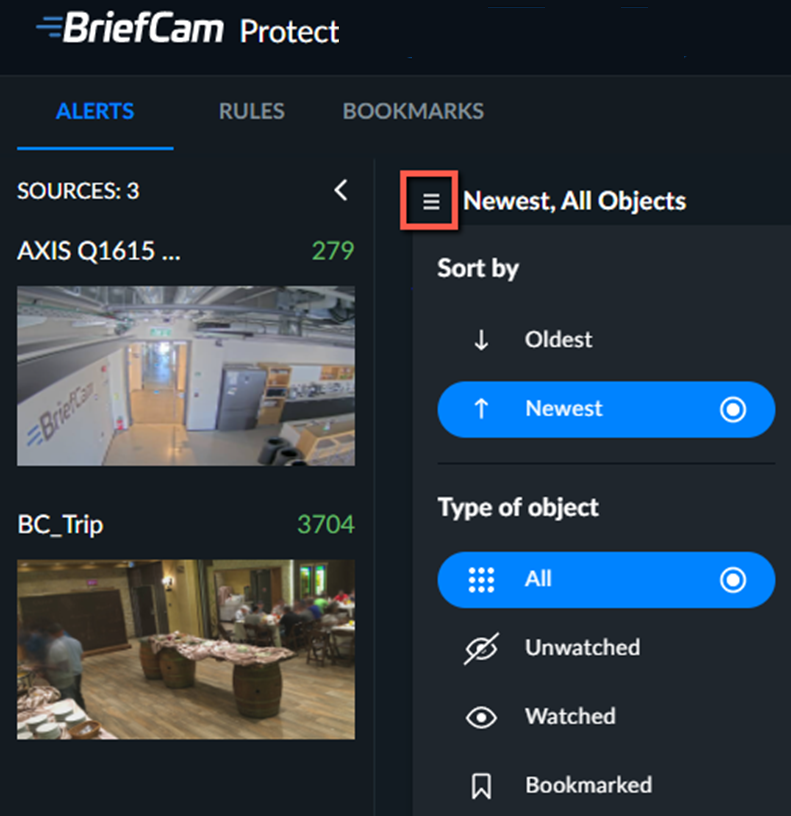
 Нажмите меню из трех строк, в котором можно отсортировать оповещения по возрасту или по возрасту, и выберите отображение всех оповещений или только оповещений с отметками, просмотренных или непросмотренных.
 |
Примечание
При использовании фильтров отметок отображаются только те отметки, которые не были удалены во время обслуживания. После этого закладка будет отображаться только на вкладке ЗАКЛАДКИ.
При выборе фильтра "Отмеченные" можно нажать значок стрелки и выполнить дополнительную фильтрацию по цвету.
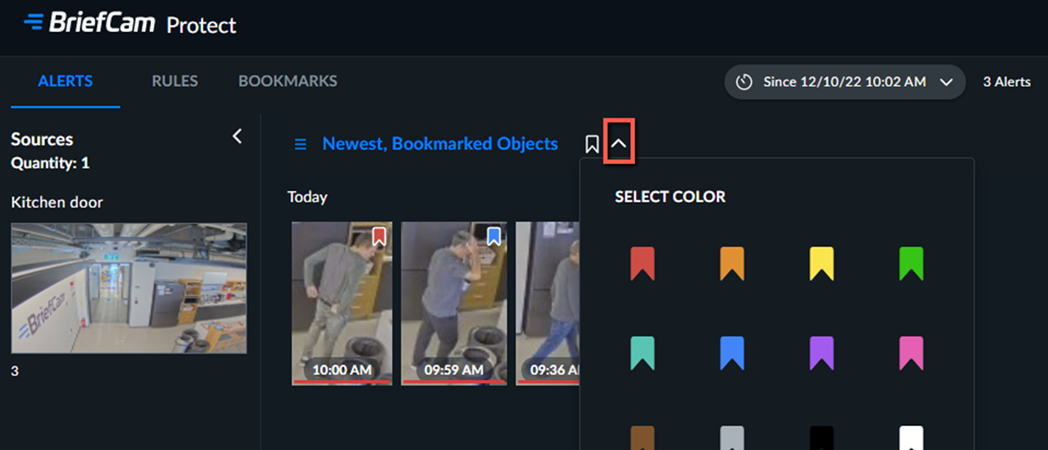
При выборе нескольких цветов количество выбранных цветов отображается справа от значка отметки.