Warstwy wizualne
Kontrola Warstwy wizualne ( ) zapewnia użytkownikom wgląd w statystyczną analizę wizualną aktywności obiektów i obszarów przebywania oraz popularnych ścieżek zdarzeń w streszczeniu.
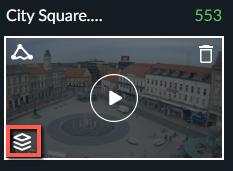
Warstwy wizualne są dostępne do przeglądania dopiero po zakończeniu przetwarzania podsumowania. Kliknięcie przycisku sterowania powoduje otwarcie okna VIDEO SYNOPSIS®. W lewej dolnej części ekranu dla każdej warstwy widoczne są cztery ikony (jak pokazano na poniższym obrazie).
Warstwy wizualne można tworzyć według określonych kryteriów wyszukiwania. Na przykład gdy użytkownik zawęzi wyszukiwanie i odfiltruje rower, wygenerowana warstwa wizualna zostanie utworzona zgodnie z odfiltrowanymi obiektami.
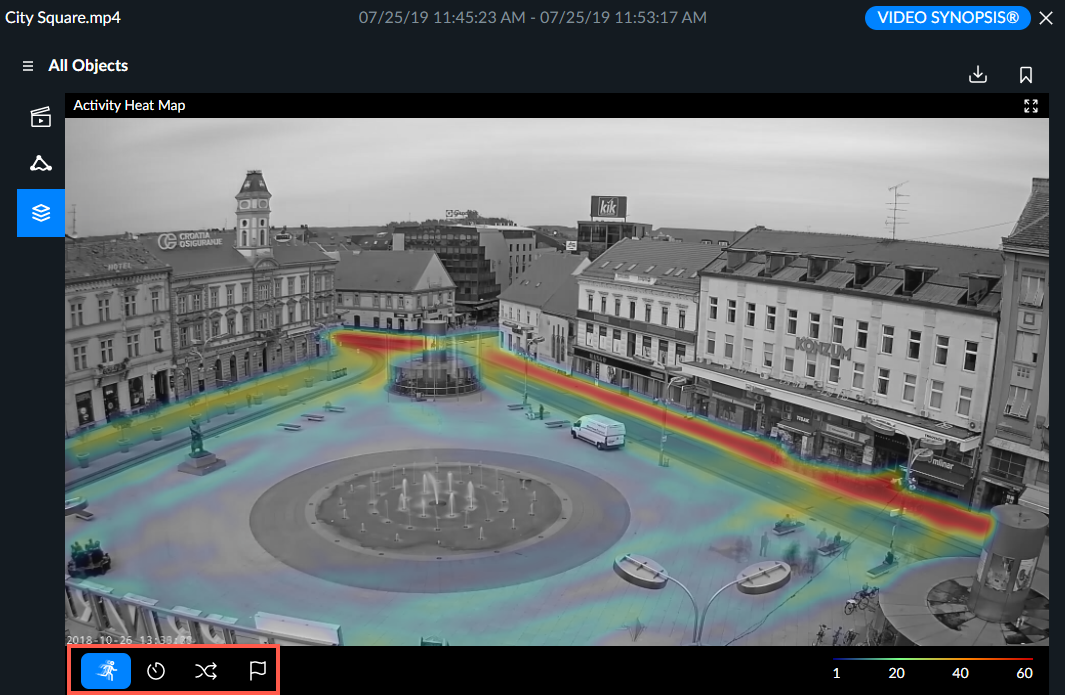
W przypadku każdej warstwy wizualnej kliknięcie ikony zamknięcia ( ) powoduje zamknięcie warstwy wizualnej i wznowienie widoku miniatury zdarzenia.
Możesz także kliknąć ikonę pełnego ekranu ( ) na dowolnej warstwie wizualnej.
Zobacz także:
Wspólne ścieżki warstwy wizualnej
Dodawanie warstwy wizualnej do raportu lub eksportowanie obrazu
Wyświetlanie określonej warstwy wizualnej w rozwiązaniu RESEARCH