Wyświetlanie określonej warstwy wizualnej
Otwórz pozycje wzorca i przeciągnij wizualizację warstwy wizualnej, taką jak Warstwa wizualna: mapa aktywności cieplnej na pulpit nawigacyjny.
Odłącz wizualizację, klikając przycisk więcej (
 ) i klikając przycisk Odłącz wizualizację.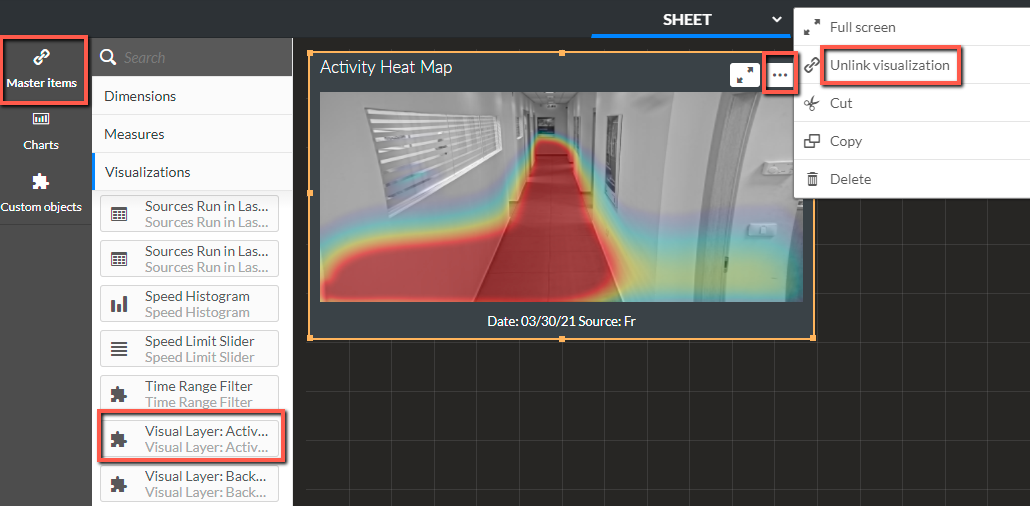
Kliknij przycisk OK.
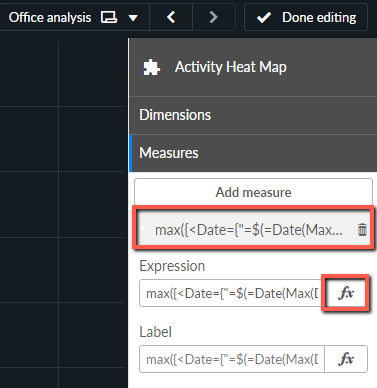
We właściwościach otwórz sekcję Miary i kliknij wyrażenie.
Kliknij na przycisk wyrażenia (
 ).
).
Usuń istniejące wyrażenie i wprowadź następujący ciąg:
=max({<Date={"=$(=Date(Max(Date),'DD/MM/YYYY'))"},[Source] = {"Source Name"}>} Date)W ciągu
{“Source Name”}zastąp słowaSource Namenazwą źródła, np.{“Shoe Store”}, i kliknij przycisk Zastosuj.Obraz na pulpicie nawigacyjnym zostanie zmieniony. Zauważ jednak, że stopka na dole nie zmieniła się.
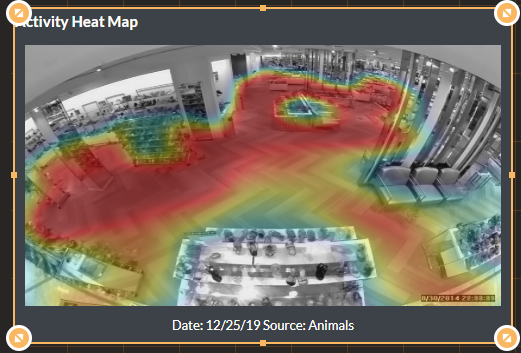
Aby zmienić stopkę, przejdź do sekcji Wygląd i w polu Przypis dolny kliknij przycisk wyrażenia.
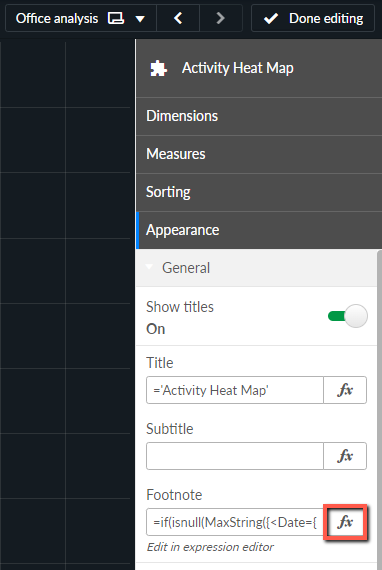
Usuń wyrażenie oraz skopiuj i wklej następujący ciąg:
{
=if(isnull(MaxString({<Date={"=$(=Date(Max(Date),'DD/MM/YYYY'))"}, [Activity_Heat_Map_URL]-={"-"}>}Source)),MaxString({<Master_Item_Name={'No Image Found'},Master_Item_Type={'Others'},Materlanguage={$(vLanguage)}>}Master_Item_Label),'Date: ' & max({<Date={"=$(=Date(Max(Date),'DD/MM/YYYY'))"},[Source] ="Source Name"}, [Activity_Heat_Map_URL]-={"-"}>}date(Date,VDate)) & ' Source: ' & MinString({<Date={"=$(=Date(Max(Date),'DD/MM/YYYY'))"},[Source] ={"Source Name"}, [Activity_Heat_Map_URL]-={"-"}>}Source))Zwróć uwagę, że powyższy ciąg znaków odnosi się do warstw wizualnych mapy aktywności cieplnej. W przypadku innych warstw wizualnych patrz ciągi znaków na końcu tej sekcji.
W dwóch wystąpieniach ciągu
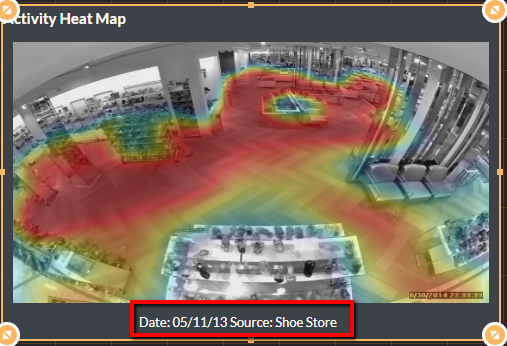
{“Source Name”}zastąp słowaSource Namenazwą, która ma pojawić się w przypisie, np.{“Shoe Store”}, i kliknij przycisk Zastosuj.
Zmienią się przypisy dolne na pulpicie nawigacyjnym (jak pokazano na poniższym obrazku).
Ciągi przypisów dolnych dla innych warstw wizualnych są następujące:
Zmiany tła przypisu dolnego
=if(isnull(MaxString({<Date={"=$(=Date(Max(Date),'DD/MM/YYYY'))"}, [Background_Changes_URL]-={"-"}>}Source)),MaxString({<Master_Item_Name={'No Image Found'},Master_Item_Type={'Others'},Materlanguage={$(vLanguage)}>}Master_Item_Label),'Date: ' & max({<Date={"=$(=Date(Max(Date),'DD/MM/YYYY'))"},[Source] = {"Source Name"}, [Background_Changes_URL]-={"-"}>}date(Date,VDate)) & ' Source: ' & MinString({<Date={"=$(=Date(Max(Date),'DD/MM/YYYY'))"},[Source] = {"Source Name"}, [Background_Changes_URL]-={"-"}>}Source))
Wspólne ścieżki, przypis dolny
=if(isnull(MaxString({<Date={"=$(=Date(Max(Date),'DD/MM/YYYY'))"}, [Common_Path_URL]-={"-"}>}Source)),MaxString({<Master_Item_Name={'No Image Found'},Master_Item_Type={'Others'},Materlanguage={$(vLanguage)}>}Master_Item_Label),'Date: ' & max({<Date={"=$(=Date(Max(Date),'DD/MM/YYYY'))"},[Source] = {"Source Name"}, [Common_Path_URL]-={"-"}>}date(Date,VDate)) & ' Source: ' & MinString({<Date={"=$(=Date(Max(Date),'DD/MM/YYYY'))"},[Source] = {"Source Name"}, [Common_Path_URL]-={"-"}>}Source))
Przypis Dolny Mapy Ciepła Pomieszczenia
=if(isnull(MaxString({<Date={"=$(=Date(Max(Date),'DD/MM/YYYY'))"}, [Dwell_Heat_Map_URL]-={"-"}>}Source)),MaxString({<Master_Item_Name={'No Image Found'},Master_Item_Type={'Others'},Materlanguage={$(vLanguage)}>}Master_Item_Label),'Date: ' & max({<Date={"=$(=Date(Max(Date),'DD/MM/YYYY'))"},[Source] = {"Source Name"}, [Dwell_Heat_Map_URL]-={"-"}>}date(Date,VDate)) & ' Source: ' & MinString({<Date={"=$(=Date(Max(Date),'DD/MM/YYYY'))"},[Source] = {"Source Name"}, [Dwell_Heat_Map_URL]-={"-"}>}Source))