Het tabblad MELDINGEN
Overzicht
Het tabblad WAARSCHUWINGEN bevat drie gedeelten: een deelvenster met videobronnen aan de linkerkant, thumbnails in het midden en filters aan de rechterkant.
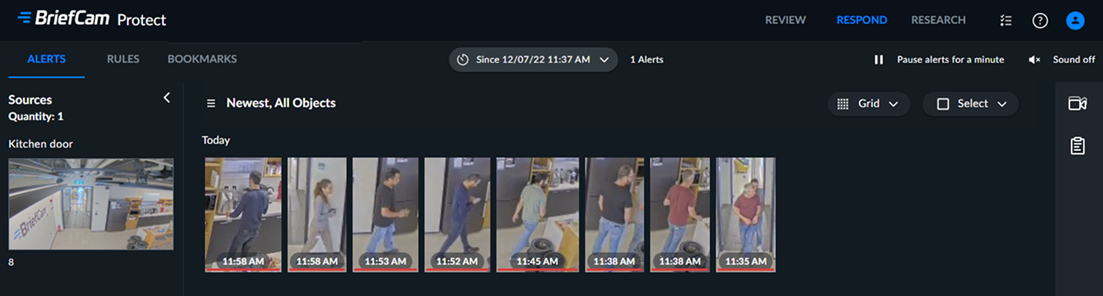
Het tabblad Meldingen opent standaard en toont de afgelopen 24 uur met meldingen. De tijd blijft ongewijzigd totdat je het scherm ververst.
Je kunt de weergave wijzigen via de vervolgkeuzelijst boven in het scherm.
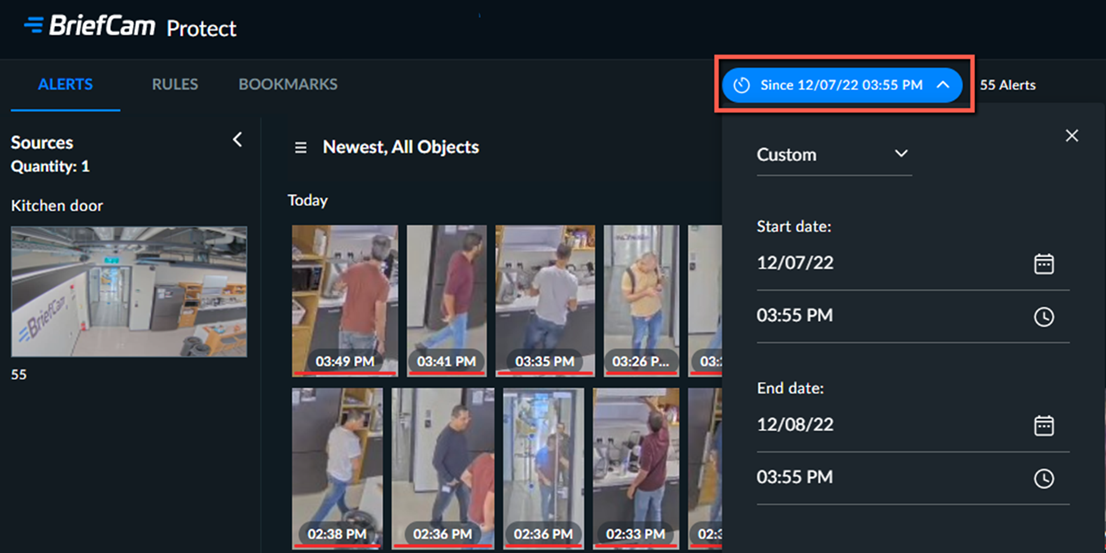
Wanneer een nieuwe waarschuwing van een camera binnenkomt, wordt deze toegevoegd aan de videobron voor die camera.
Je kunt de naam van de bron kopiëren door op de bronnaam te klikken en op het pictogram  kopiëren.
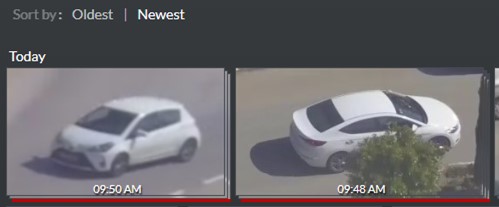
Je kunt de waarschuwingen sorteren op tijd (oudste tot nieuwste en omgekeerd).
De volgorde van de videobronnen wordt standaard alleen gewijzigd direct nadat je de Sortering op tijd hebt gewijzigd of wanneer je een filter instelt. Als je wilt dat het deelvenster met de videobron ook wordt gesorteerd wanneer er een nieuwe waarschuwing is, kan de beheerder dit voor je wijzigen.
Als je geluidssignalen wilt activeren wanneer een RESPOND-waarschuwing wordt ontvangen, klik je op het  . Het geluid wordt alleen afgespeeld als je bent aangemeld bij BriefCam en het geluid hebt geactiveerd. Je moet het activeren elke keer dat je je aanmeldt bij BriefCam. De beheerder kan het geluidsbestand verwijderen of wijzigen.
In de buurt van het tabblad RESPOND wordt een alarmpictogram weergegeven om aan te geven dat er nieuwe meldingen beschikbaar zijn. Wanneer je naar het tabblad MELDINGEN navigeert, verdwijnt het alarmpictogram.

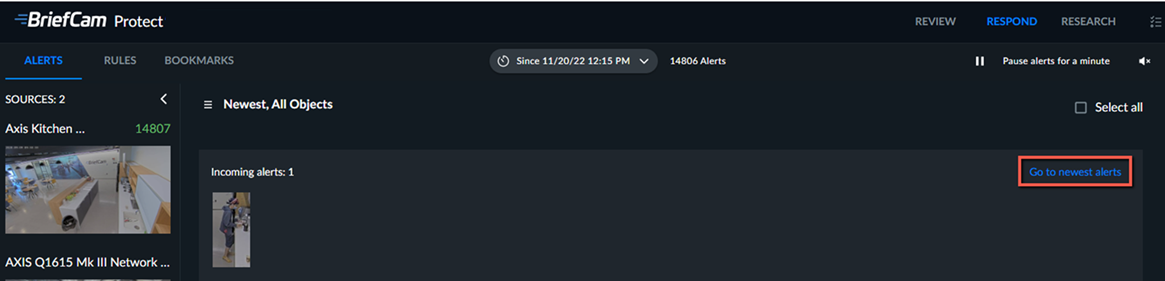
Als je op een pagina staat die niet de eerste pagina is en er nieuwe meldingen binnenkomen, zie je deze op de eerste rij. Vervolgens kun je klikken op de link Ga naar nieuwste meldingen om de nieuwste meldingen weer te geven.
Videobron
Elke videobron vertegenwoordigt een camera die waarschuwingen binnen het geselecteerde tijdsbereik heeft.
Camera's met meer dan één regel worden weergegeven als één videobron.
Opmerking
In de RESPOND-oplossing duurt het vijf minuten voordat de videobron afspeelbaar is nadat deze is gemaakt.
Klik op de knop Afspelen om de videobron af te spelen. Video afspelen bevat alleen objecten die overeenkomen met huidig geselecteerde filters.
Raadpleeg Videospelervoor informatie over de videospeler.
Waarschuwingsthumbnails
Het tabblad MELDINGEN bevat thumbnails van alle meldingen die in het tabblad REGELS van de RESPOND-oplossing zijn gegenereerd. Het tijdstip waarop de waarschuwing is gemaakt, wordt weergegeven op de thumbnail.
Nieuwe meldingen worden op de eerste rij weergegeven. Zodra de rij is gevuld, worden de waarschuwingen naar de volgende rij verplaatst.
Als je op een andere pagina dan de eerste pagina staat en er nieuwe meldingen binnenkomen, zie je een rij Inkomende meldingen. Boven de rij kun je klikken op de knop Ga naar nieuwste meldingen en de eerste pagina wordt geopend.
Een rode lijn onder de thumbnail geeft aan dat de thumbnail nog niet is bekeken.
Waarschuwingen op basis van tellingen geven de thumbnails weer, de ene boven de andere, van alle objecten die in de waarschuwing zijn geteld.
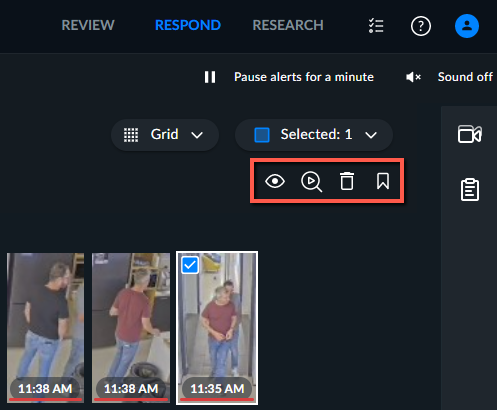
Wanneer je een waarschuwing of meerdere waarschuwingen selecteert, verschijnen er rechtsboven in het scherm vier pictogrammen.
Pictogrammen | Beschrijving |
 | Markeren als bekeken/niet bekeken |
 | Een evaluatiegeval starten |
 | Verwijderen |
 | Markering maken. Aanvullende informatie over het maken van markeringen vindt u in Het tabblad MARKERINGEN gedeelte. |
Filters
Rechts in het scherm kun je filteren op de bronnaam of regelnaam.
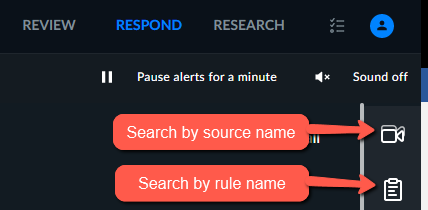
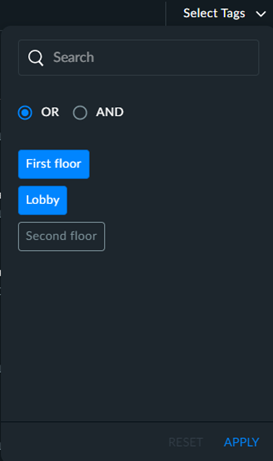
Als je op bronnaam zoekt, kun je de labels selecteren waarnaar je wilt zoeken om je zoekopdracht voor de camera’s te verbeteren. Je beheerder kan bijvoorbeeld alle camera\'s op de eerste verdieping hebben gemarkeerd met een tag met de naam "Eerste verdieping". Je kunt deze camera’s eenvoudig zoeken door de vervolgkeuzelijst Tags selecteren rechtsboven te openen en de gewenste tags te selecteren. Je kunt ook de opties OR en AND gebruiken om je zoekmogelijkheden te verbeteren.
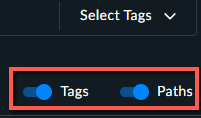
Je kunt de lijst met camera\'s met of zonder de labels en de paden (die de hiërarchie van de camera\'s in de map weergeven) weergeven met de opties Tags en Paden aan/uit.
 |
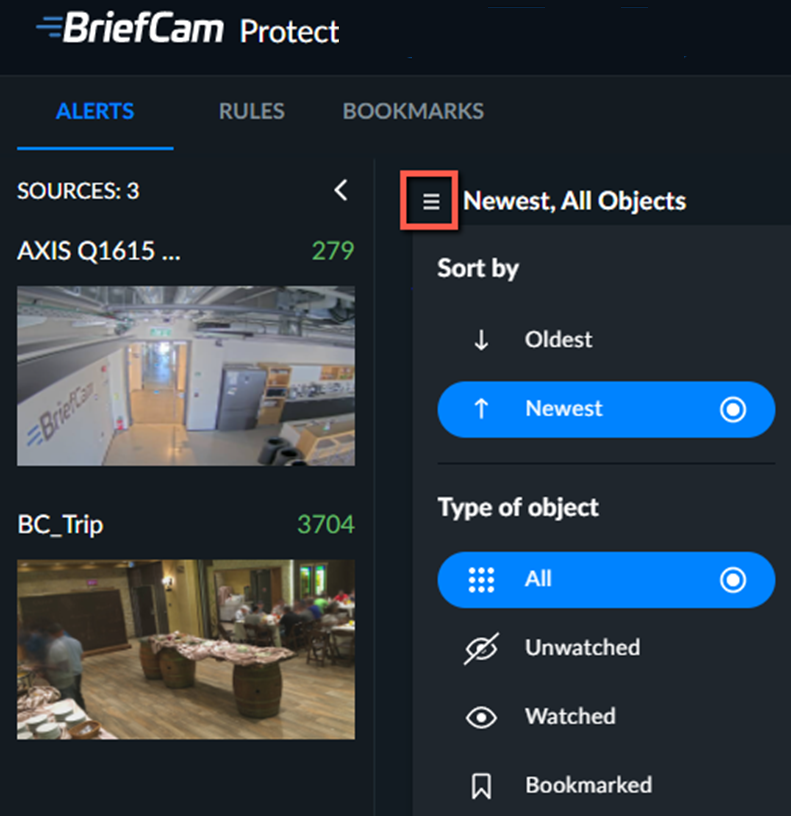
Klik op het  met drie regels waarin je kunt sorteren op oudste of nieuwste en selecteer om alle meldingen weer te geven of om alleen gemarkeerde, bekeken of niet-bekeken meldingen weer te geven.
 |
Opmerking
Bij gebruik van de gemarkeerde filters worden alleen markeringen weergegeven die niet zijn verwijderd tijdens het onderhoud. Daarna wordt de markering alleen in het tabblad MARKERINGEN weergegeven.
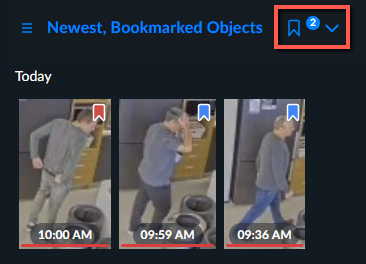
Wanneer je het filter met markeringen selecteert, kun je klikken op het pijlpictogram en verder filteren op kleur.
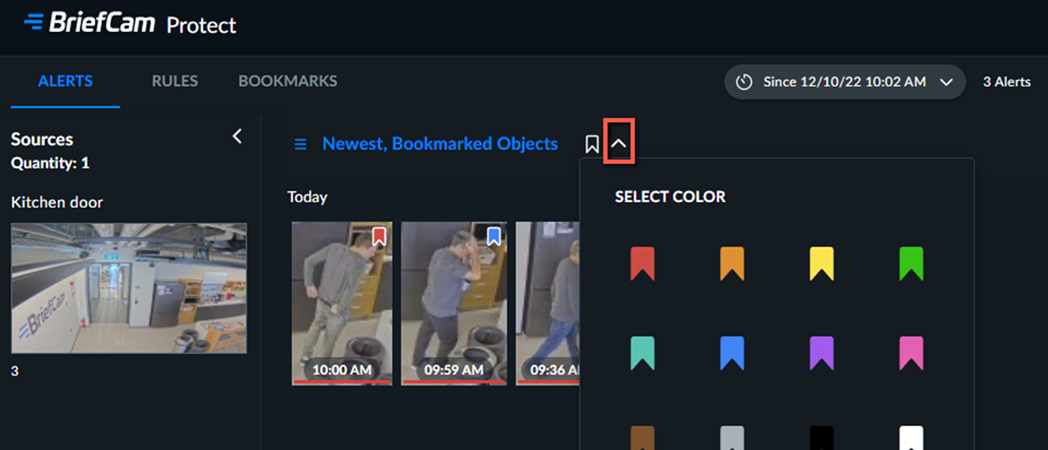
Als je meerdere kleuren selecteert, wordt het aantal geselecteerde kleuren rechts in het markeringspictogram weergegeven.