Het tabblad MARKERINGEN
Je kunt een markering op een van de volgende manieren toevoegen:
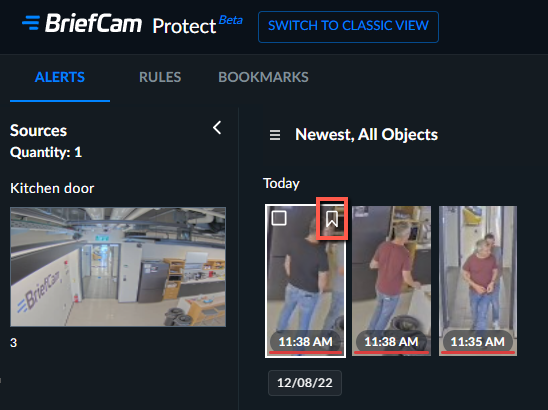
Beweeg over de thumbnail en klik op het markeringspictogram.
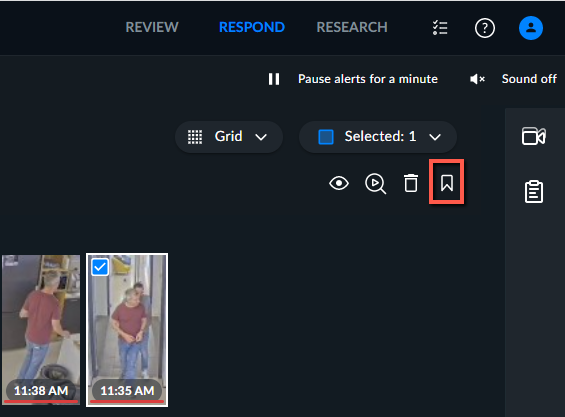
Selecteer de waarschuwing en klik op het markeringspictogram.
Een waarschuwing afspelen en op het markeringspictogram klikken.
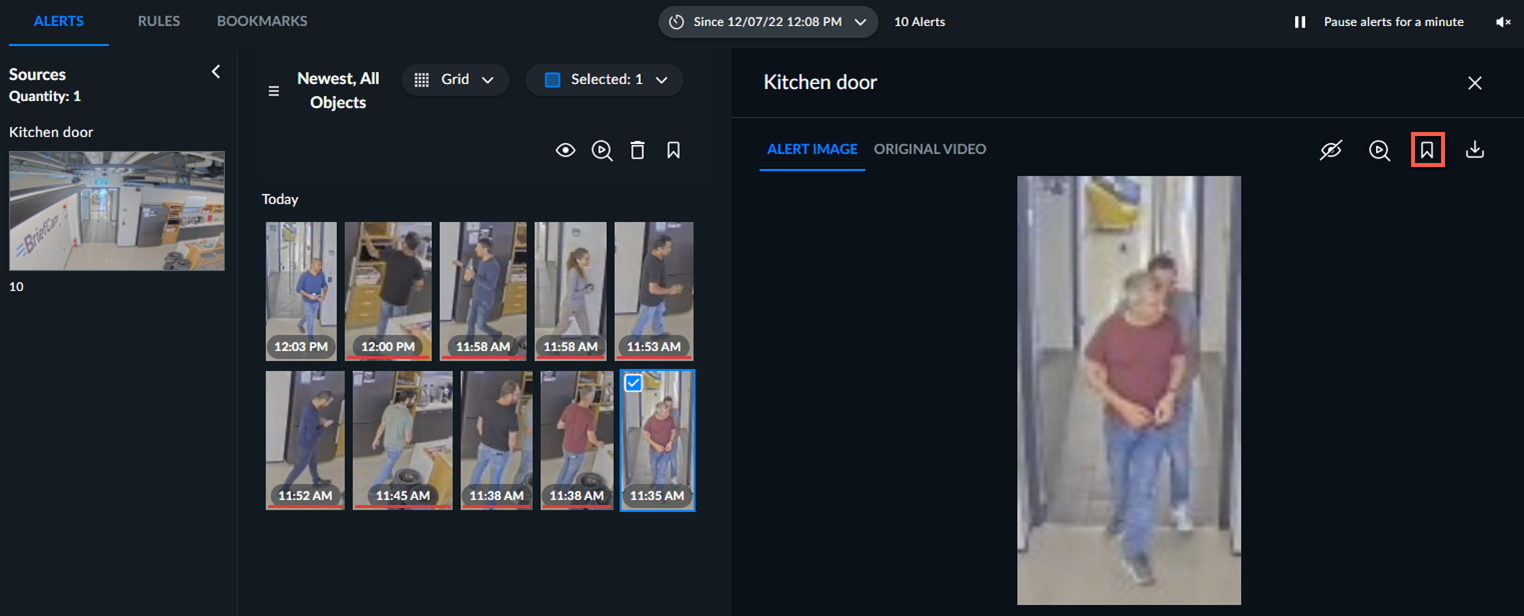
Zodra je een markering hebt toegevoegd, kun je opnieuw op het markeringspictogram klikken en een kleur voor de markering selecteren.
Waarschuwingen die je hebt gemarkeerd, worden weergegeven in het tabblad MARKERINGEN.
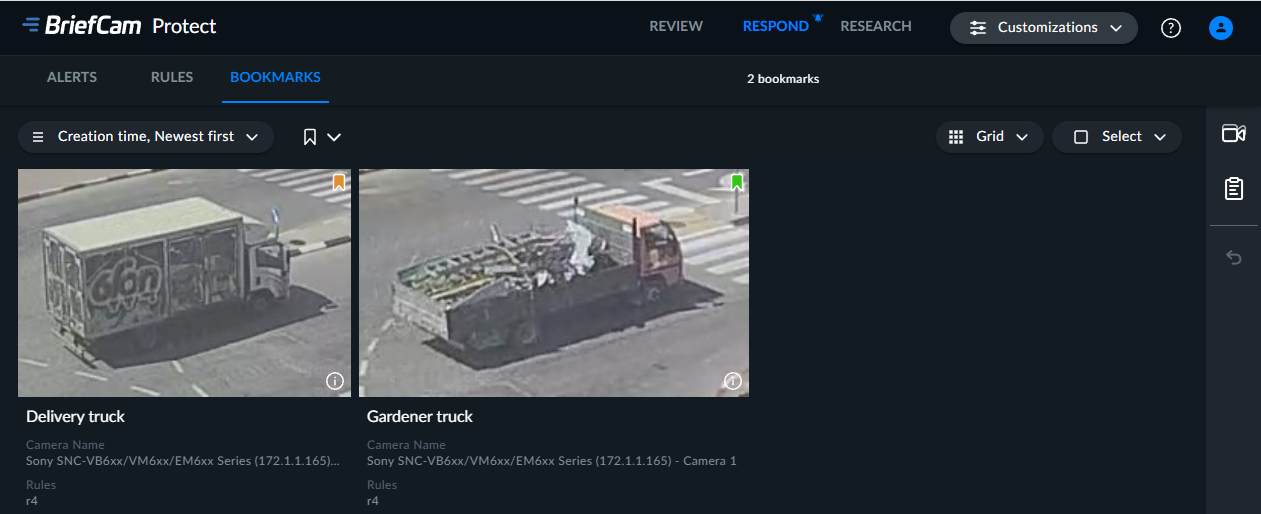
Je kunt de waarschuwingen filteren op bronnen of regels met behulp van de opties in het rechterdeelvenster.
Als je over een markering beweegt, verschijnt er een wit selectievakje voor het selecteren van de markering.
Je kunt markeringen verwijderen of bewerken door een of meer markeringen te selecteren om te verwijderen en op het pictogram Verwijderen of bewerken ( ) te klikken rechtsboven in het tabblad Rapport.