サンプルワークフロー
ダッシュボードの作成
で説明されているように新しいシートを作成し新しいシートの作成(ダッシュボード)、以下の手順に従います。
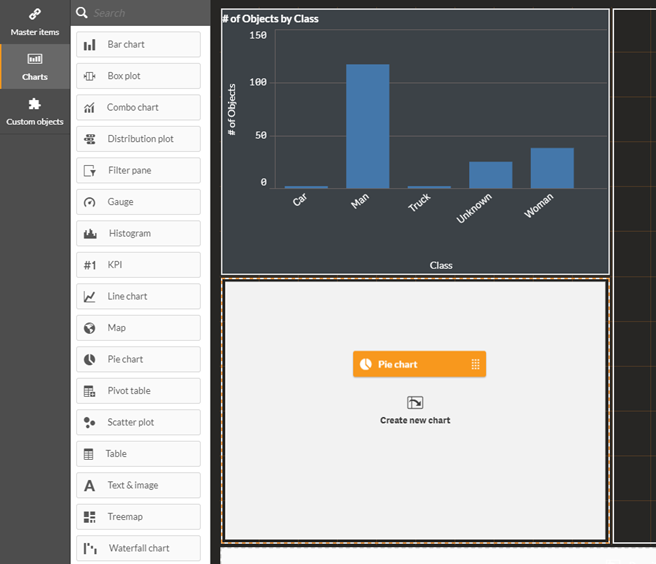
棒チャートをシートにドラッグします。
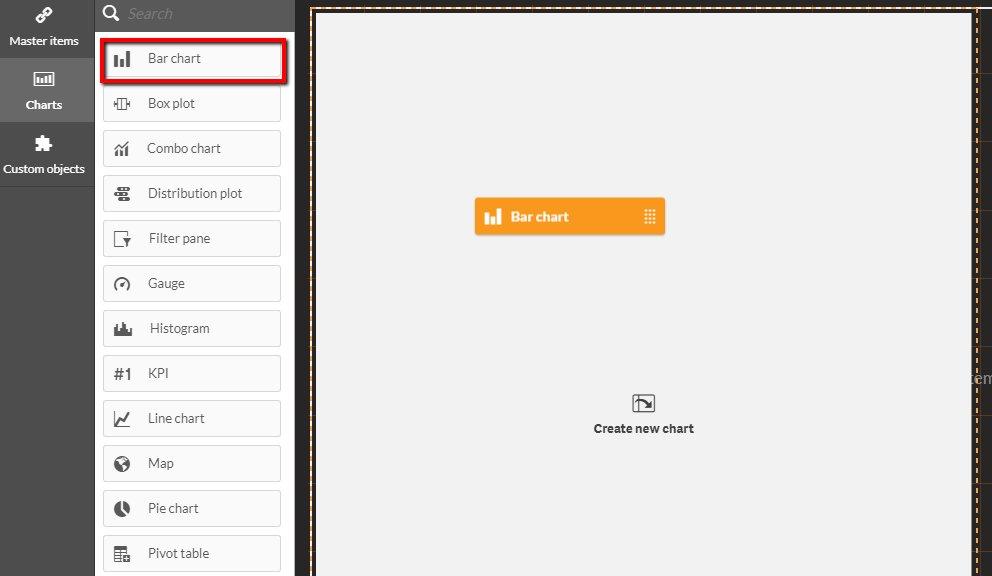
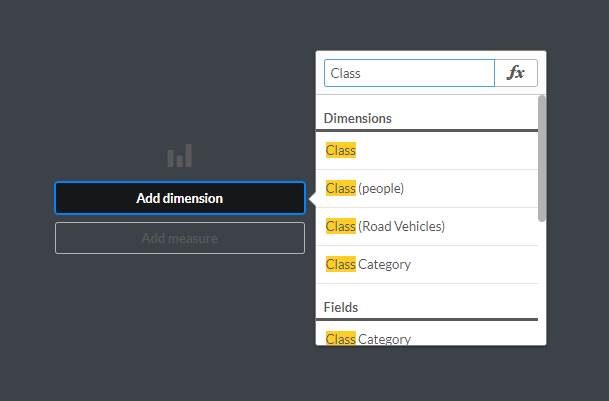
ディメンションの追加をクリックし、分類を選択します。
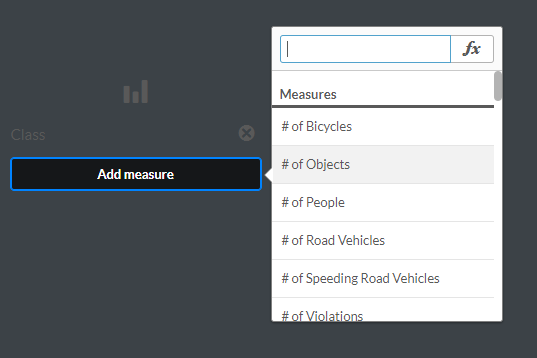
メジャーの追加をクリックし、# of Objects(オブジェクトの数)を選択します。
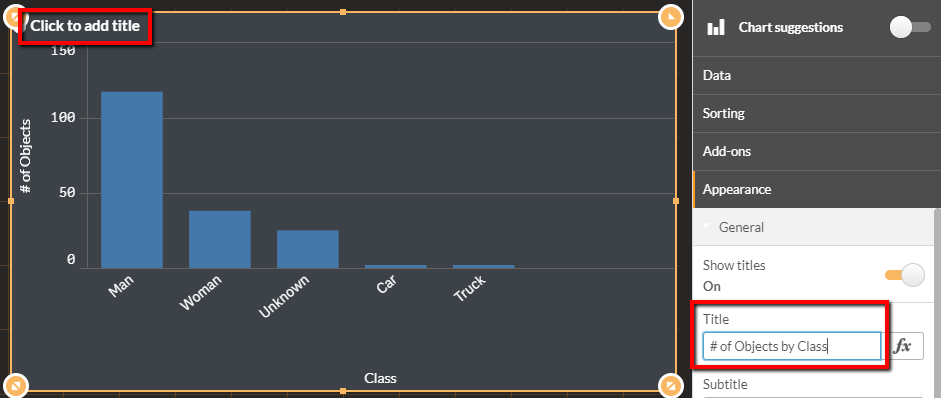
チャートにタイトルをつけます。
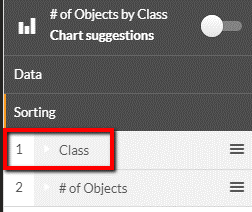
右側のメニューでアイテムをドラッグして並べ替えを変更し、Classが# of Objectsの前に表示されるようにします。
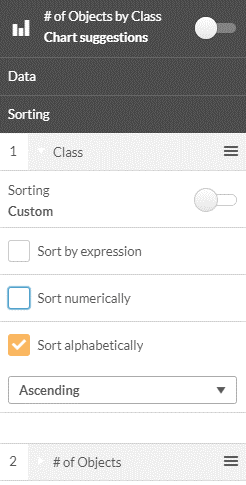
Class(分類)を展開し、Custom sorting(カスタム並べ替え)を選択し、アルファベット順に並べ替えをチェックします。
円チャートをダッシュボードにドラッグします。
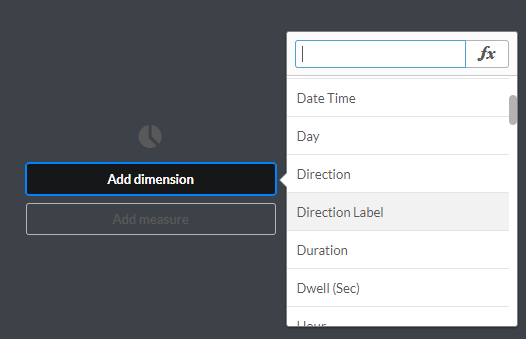
ディメンションの追加をクリックし、Direction Label(方向ラベル)を選択します。
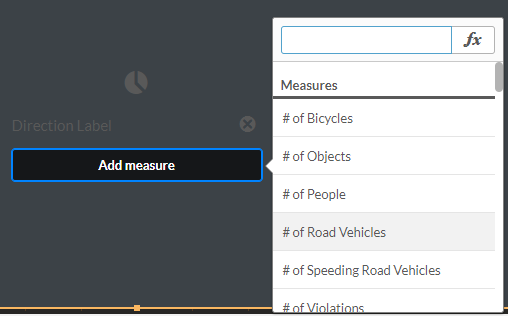
メジャーの追加をクリックし、# of Road Vehicles(自動車の台数)を選択します。
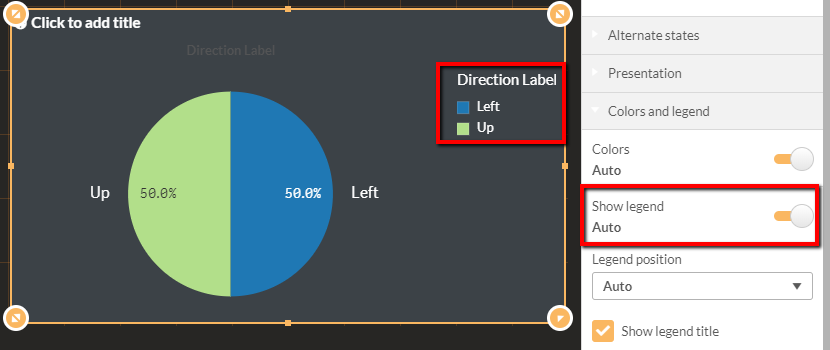
凡例が表示されていない場合は、凡例の表示を有効に変更します。
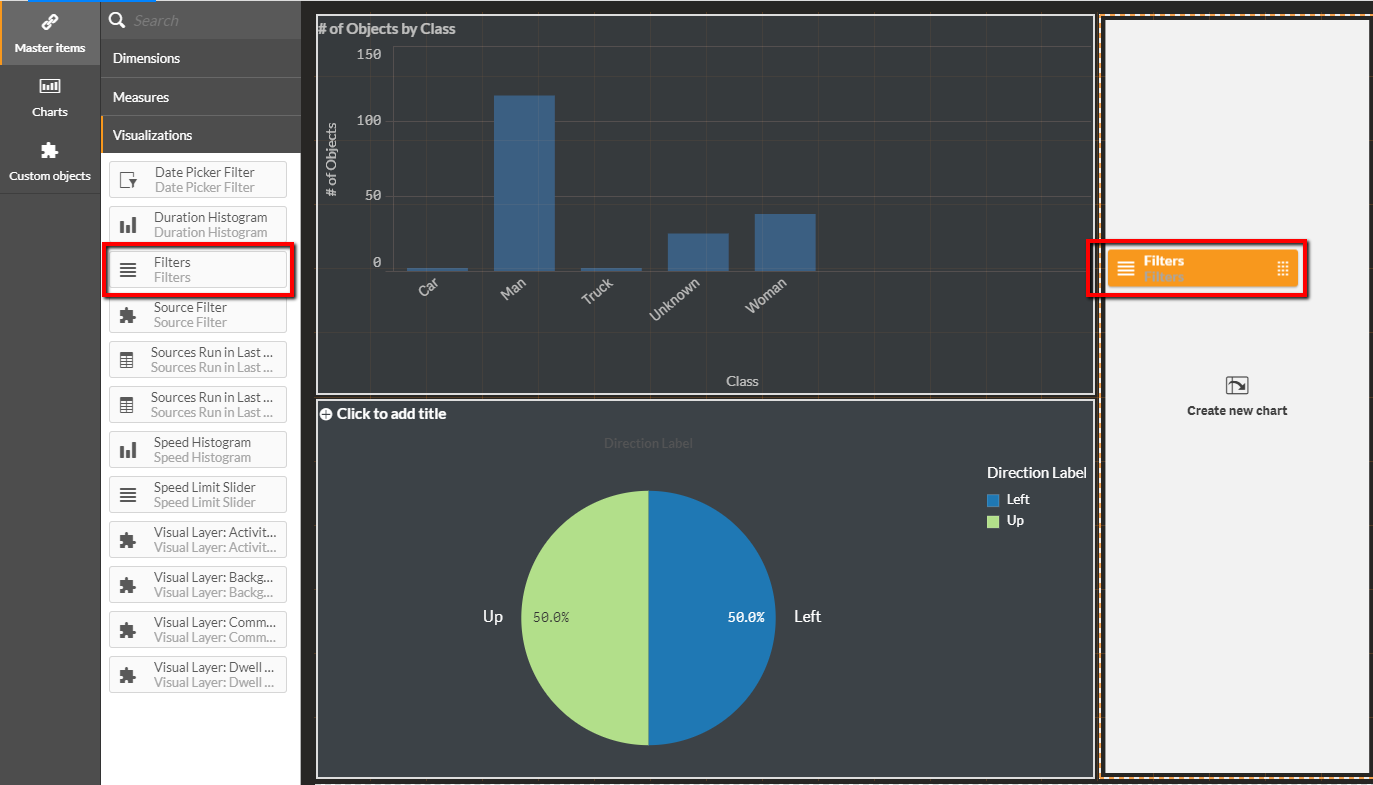
フィルタービジュアライゼーションをダッシュボードにドラッグします。
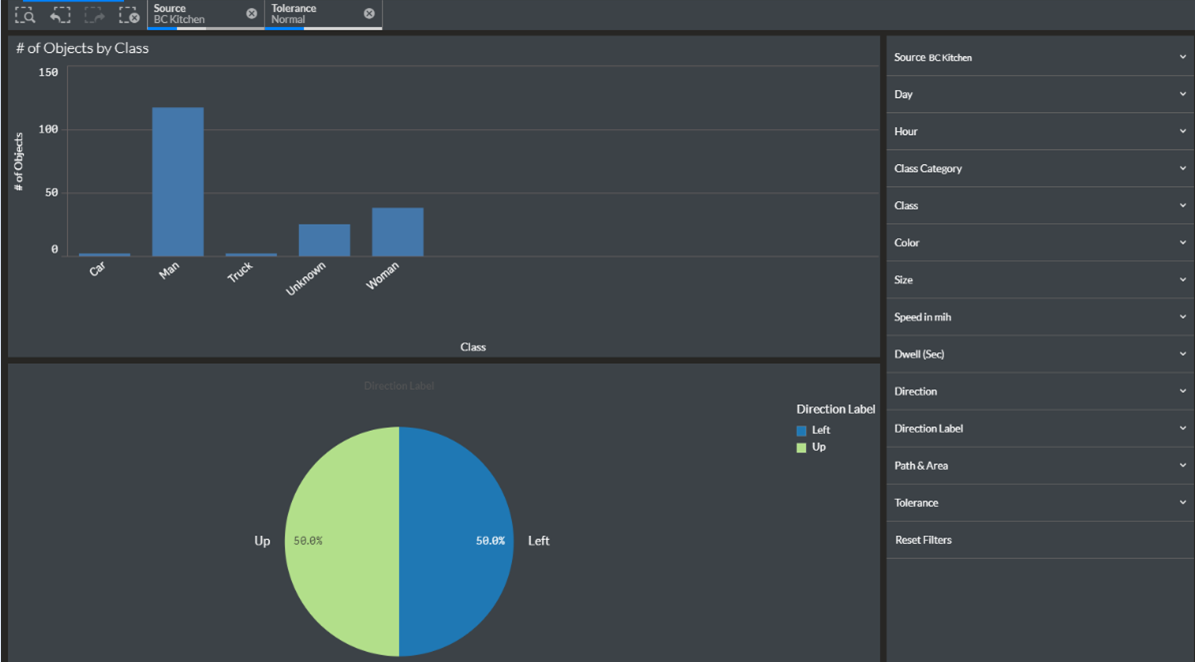
編集完了ボタンをクリックします。

おめでとうございます!新しいダッシュボードを作成しました。
複数のカメラのダッシュボード
同じシートに複数の参照元からのオブジェクト数を表示するマルチカメラダッシュボードを作成するには、以下の手順に従います。
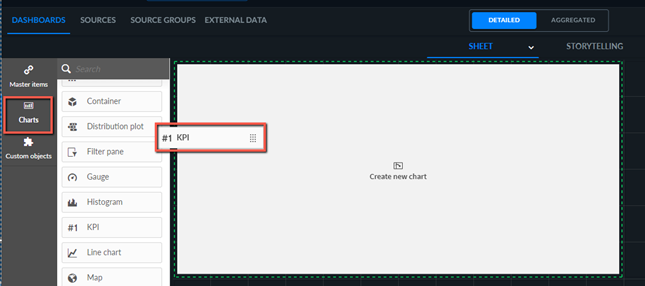
KPIチャートをダッシュボードにドラッグします。
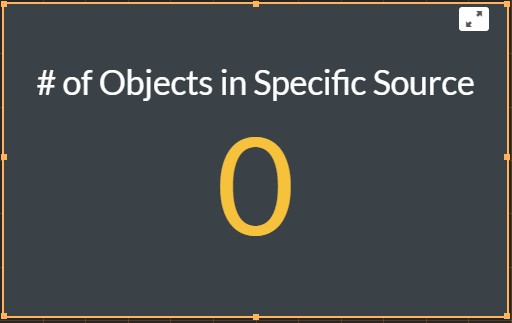
# of Objects in Specific Source(特定の参照元内のオブジェクト数)のメジャーを選択します。
結果は現在0個のオブジェクトになります。
リンク解除(
 )アイコンをクリックして、図表オブジェクト内のメジャーのリンクを解除します。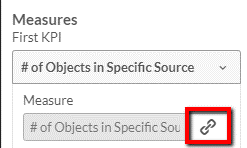
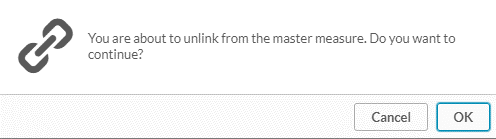
[OK] をクリックします。
数式フィールドで、機能(
 )ボタンをクリックします。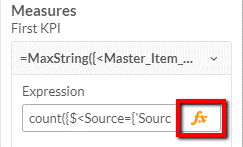
文字列を希望
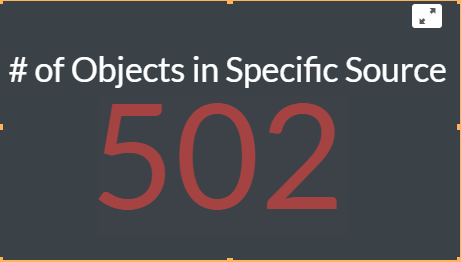
SourceExampleする参照元名に置き換えます。

結果を確認します。
マルチパス、エリア、ライン交差のダッシュボード
同じシート内に複数のパス/エリア/ライン交差からのオブジェクト数を表示するマルチパス、エリア、ライン交差ダッシュボードを作成するには、以下の手順に従います。
KPIチャートをダッシュボードにドラッグします。
# of Objects in Specific Source and Custom Dimensions(特定の参照元とカスタムディメンション内のオブジェクト数)のメジャーを選択します。
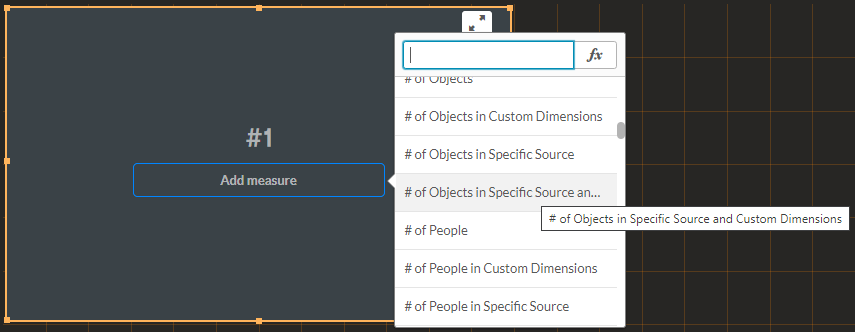
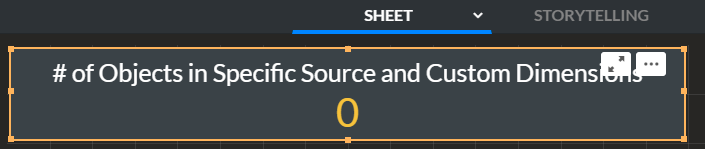
結果は現在0個のオブジェクトになります。
リンク解除(
)アイコンをクリックして、図表オブジェクト内のメジャーのリンクを解除します。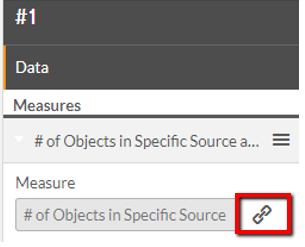
[OK] をクリックします。
数式フィールドで、機能(
)ボタンをクリックします。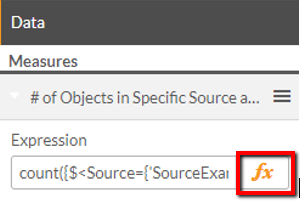
文字列
SourceExampleandをCustomDimensionsExample、要求された参照元とカスタムディメンション名に置き換えます。

結果を確認します。
