オブジェクトのサムネイル
ビューワータブのメインコンテンツエリアには、ケースに追加されたすべてのカメラソースから抽出されたビデオのサムネイルが表示されます。サムネイルはデフォルトで時系列に並べられており、フィルターが適用されると関連性によって並べ替えられます。
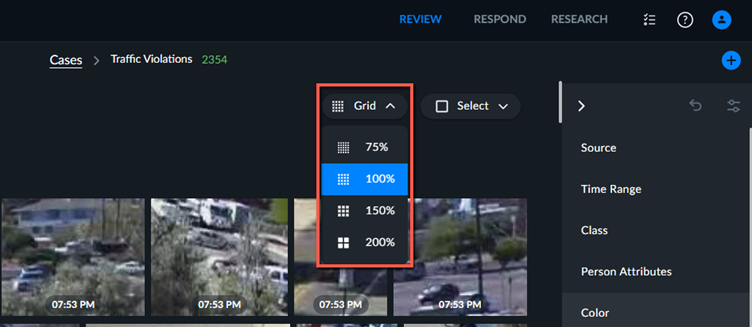
サムネイルのサイズは、グリッドのドロップダウンリストを使用して変更できます。
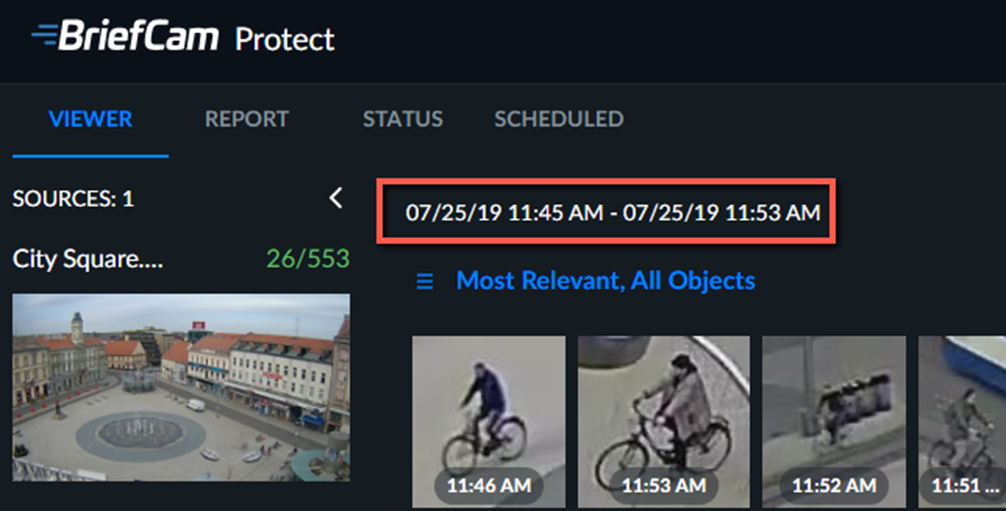
オブジェクト ペインの上部にある時間範囲バーは、フィルターされたオブジェクトの最初と最後のオブジェクトを示します。
 |
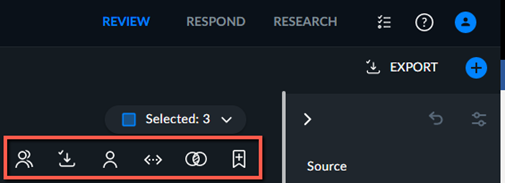
オブジェクトのサムネイルにカーソルを合わせて1つまたは複数のオブジェクトを選択する場合は、選択ボタンをクリックします。次に、右上隅のアクションボタン(下図参照)を使用して、これらのオブジェクトをナンバープレート認識、顔認識、近接度または顔の外観の類似性フィルターに含め、ブックマークとしてケースレポートに追加したり、顔のサムネイルをエクスポートしたりできます。
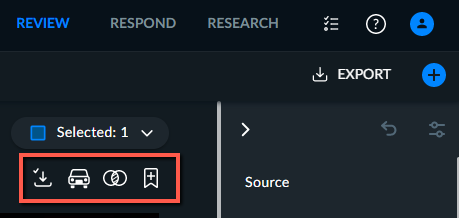
アイコン | 説明 |
 | 選択したナンバープレートまたは顔をエクスポートします。画面右上のエクスポート |
 | フィルターに追加し近接ます。 |
 | フィルターに追加しナンバープレート認識ます。 |
 | フィルターに追加し外見の類似性ます。 |
 | 同じ識別情報として顔認識、フィルターに追加します。 |
 | 顔認識フィルターに複数の識別情報として追加します。 |
 | レポートに追加。これはブックマークタブに追加されます。 |

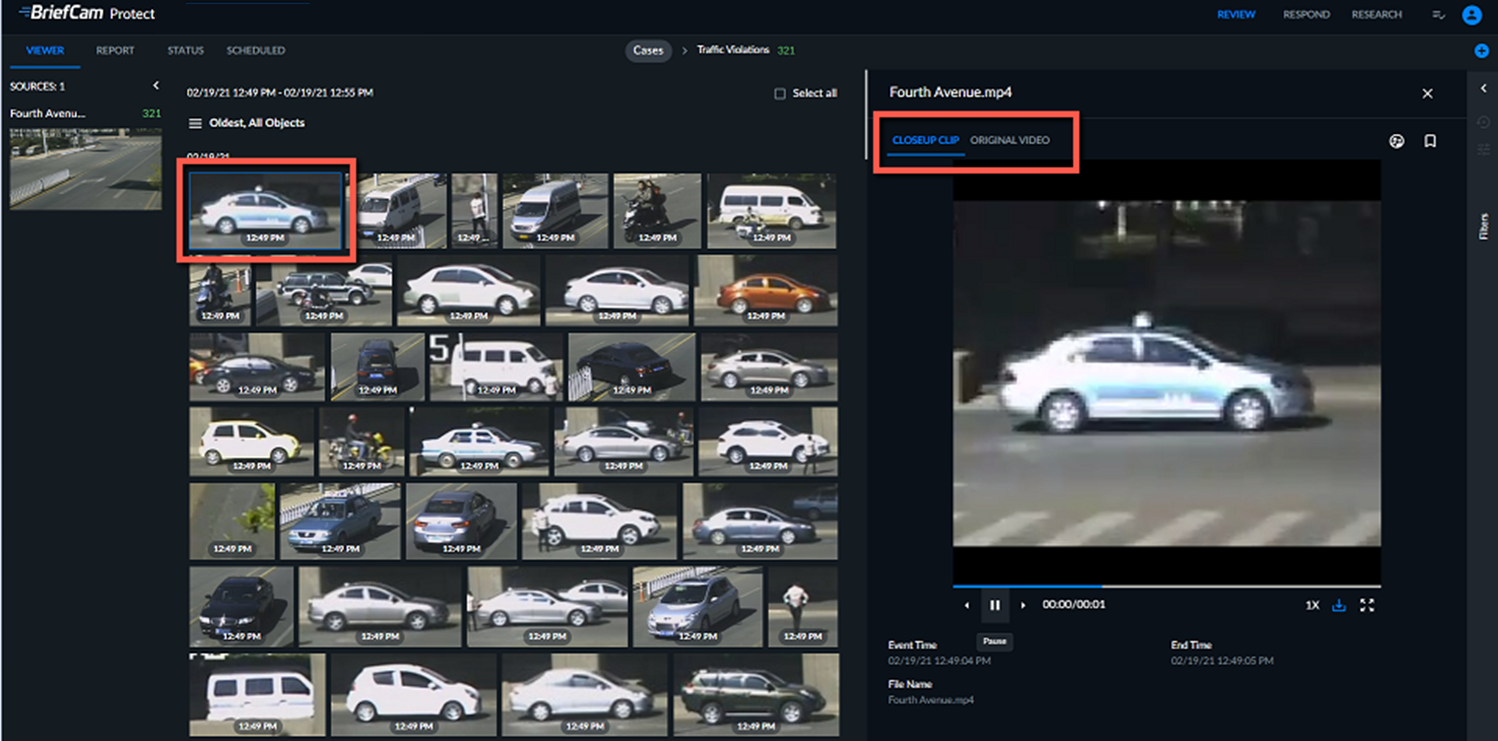
サムネイルをクリックすると、ビューワータブが2つに分かれます。左側のペインはサムネイルが表示されたままですが、右側のペインでは接写クリップが自動的に再生されます。右側のペインで、元の映像タブに切り替えることもできます。
名前の上にマウスを移動してコピーアイコンをクリックすると、VIDEO SYNOPSISの名前をコピーできることに注意してくだ さい。
さい。
カメラの接写クリップをクリックすると、クリップの下の停止VIDEO SYNOPSIS®したシーンにオブジェクトのサムネイルが表示されます。
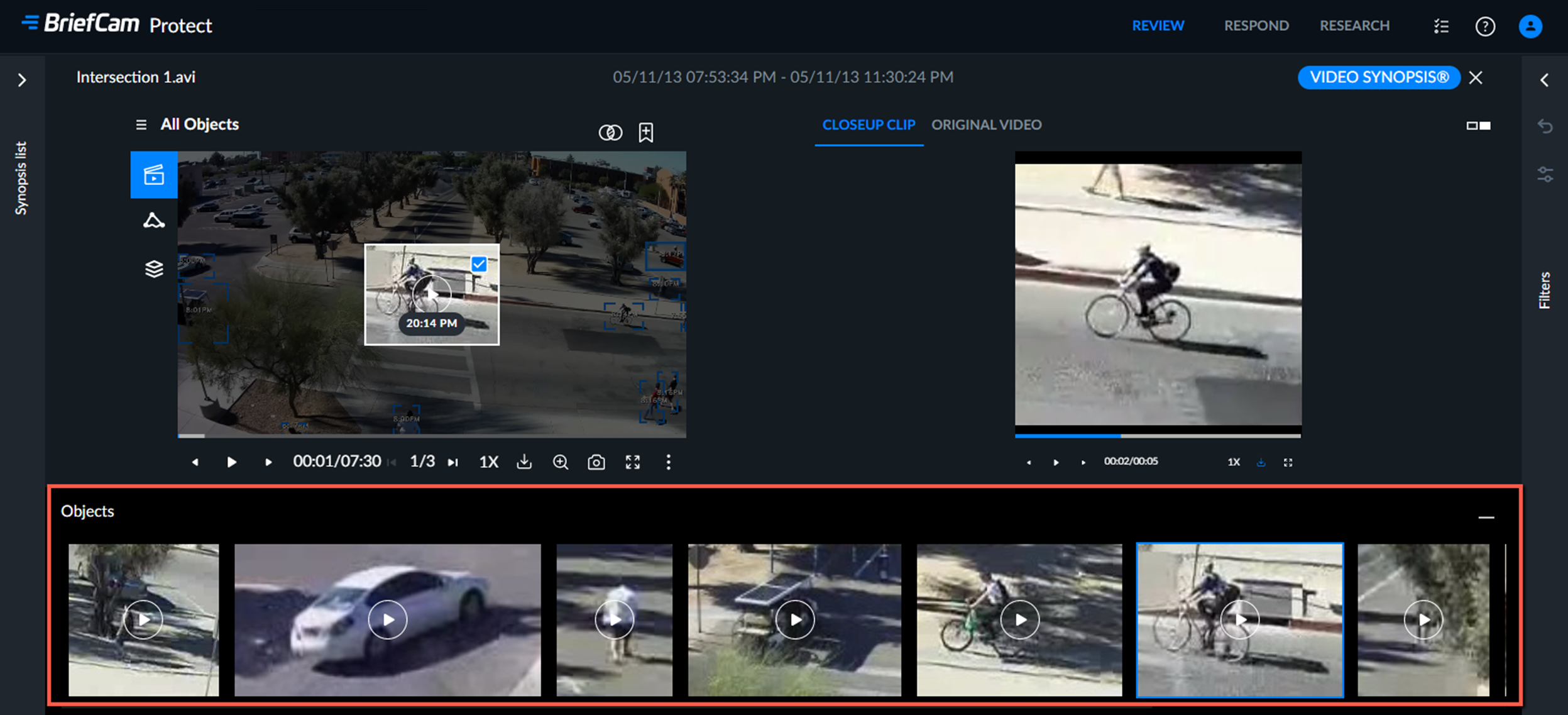
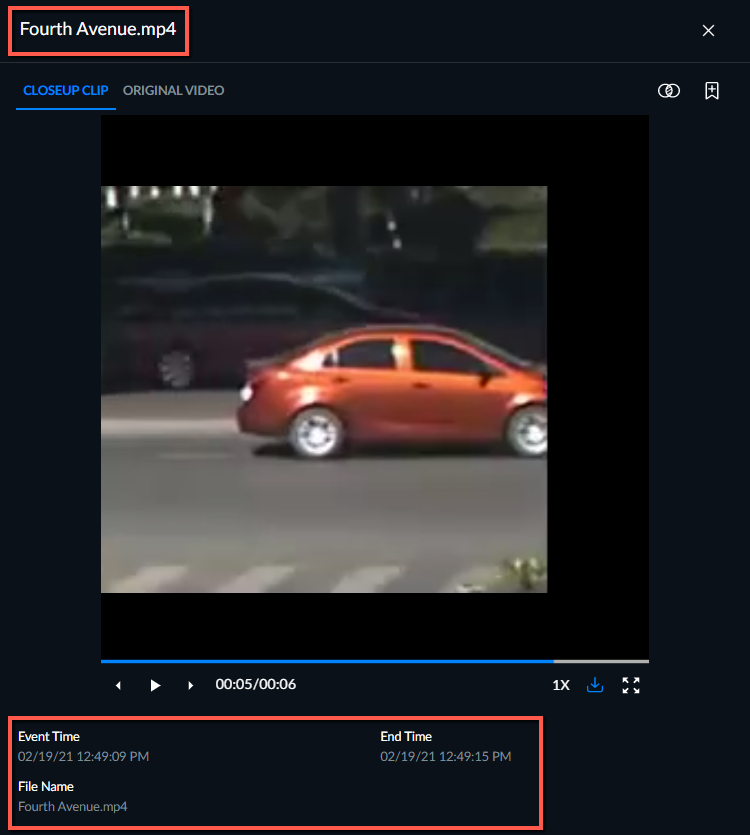
接写クリップ表示
クリップのクローズアップエリアの上にVIDEO SYNOPSIS®、クリップの名前が表示されます。
関連する場合、接写クリップの下部に以下の情報が表示されます。
イベント時間 – 元の映像でイベントが最初に録画された日時。
終了時刻- イベントが終了した日時。
ファイル名 – 複数のファイルの同じカメラのシノプシスでも、参照の元のファイル名を示します。
ナンバープレート - オブジェクトに検出されたナンバープレートがある場合は、ナンバープレートの番号が表示されます。
顔またはナンバープレートのウォッチリストを使用すると、ウォッチリストに関する追加情報も表示されます。
元の映像の表示
元の映像タブで、オブジェクトが映っている元の映像のクリップの再生を表示できます。元の映像を再生すると、接写クリップ内のオブジェクトの周囲にバウンディングボックスがデフォルトで表示されます。
注記
BriefCam シーン内の継続時間が非常に短く、10フレーム未満のオブジェクトを検出できます。ただし、このようなオブジェクトに対しては、元のビデオクリップは生成されません。
元の映像の上部に、以下のオプションが表示されます(利用可能な場合)。
アイコン | 説明 |
| オブジェクトが人物で、人物の顔が十分な画質でキャプチャされている場合は、このオプションを使用して顔をフィルターに追加でき顔認識ます。 |
| オブジェクトをフィルターに追加するにはこれをクリックし外見の類似性ます。 |
| キャプチャしたナンバープレートをフィルターに追加するには、これをクリックしナンバープレート認識ます。 |
| オブジェクトをフィルターに追加するにはこれをクリックし近接ます。 |
| オブジェクトにブックマークを付けてレポートに追加します(タイトルと説明を入力するよう求められます)。 |
元の映像の下部に、ビデオプレーヤー オプションが表示されます。
オブジェクトのサムネイルの並べ替えとフィルタリング
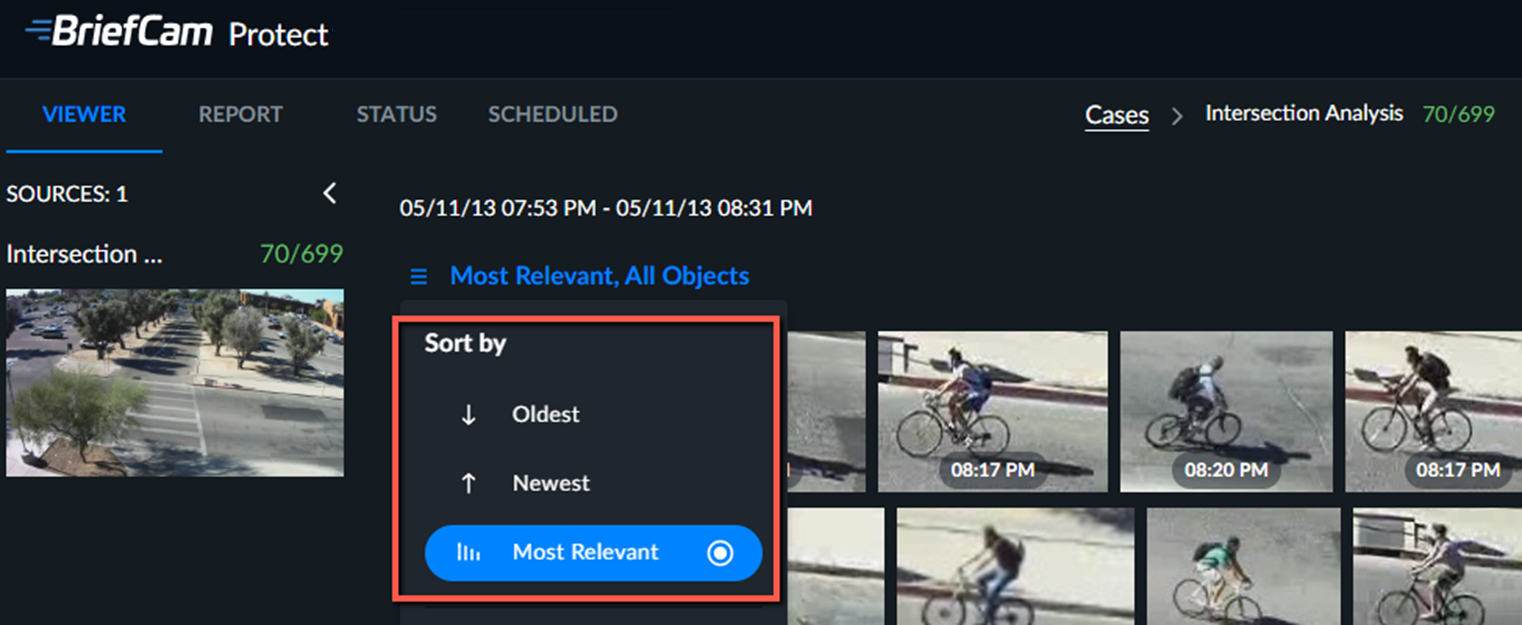
サムネイルはデフォルトで時系列に並べられており、フィルターが適用されると関連性によって並べ替えられます。
ただし、時間別の並べ替え(古いものから新しいものへ、またはその逆)も利用できます。並べ替えを変更するには、 アイコンをクリックします。