外見の類似性
類似したオブジェクトのみにオブジェクトを絞り込むには、1つまたは複数のオブジェクトを選択し(カーソルを合わせて選択ボタンをクリックして)、画面の右上隅にある外観アクティビティボタン( )をクリックします。または、オブジェクトのクローズアップクリップ再生の右側に表示される外観の類似性オプションをクリックして、これを行うこともできます。
外観の類似性フィルターが開き、選択されているすべてのオブジェクトが表示されます。選択されたオブジェクトの周囲には青い枠が表示されます。必要なオブジェクトを選択したら、適用をクリックします。これにより、ケース内のすべてのオブジェクトがフィルターされ、選択したものと類似したオブジェクトのみが表示されます。
人に関する類似したオブジェクトとは、すべてのシーンで同じ服を着ているなど、人間のオペレータと類似しているように見えるオブジェクトです。
車両や動物の類似したオブジェクトとは、同じ識別された分類や属性(分類、サイズ、色)を持つオブジェクトです。たとえば、2つのオブジェクトが両方とも青い自転車に分類されると、人間のオペレータが類似しているとは見なさない場合でも「類似」とみなされます。2台の赤いピックアップトラックは、人間の目で見ると異なっていても、BriefCamによって類似していると見なされることがあります。類似したオブジェクトを検出する際には、速度や方向などのオブジェクトの動作も考慮されます。この方法は、画像の解像度が低い場合、視認性が低い場合、または人が遠くにいる場合にも使用されます。
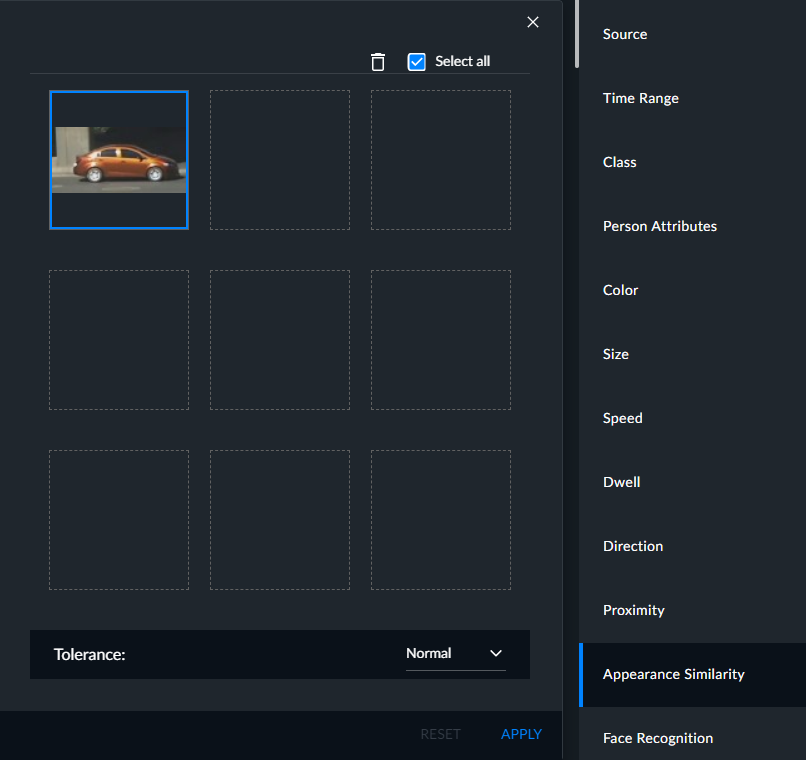
リセットをクリックすると、選択したすべてのオブジェクトがフィルターから削除され、ケース内のすべてのオブジェクトの表示を再開できます。
外観の類似性フィルター内の個々のオブジェクトにカーソルを合わせ、削除ボタン(ゴミ箱)をクリックしてフィルターから削除するか、ズームボタン(虫眼鏡)をクリックしてサムネイル全体を表示できます。
現在のページにあるすべてのオブジェクトを選択するには、すべて選択チェックボックスをチェックし、削除します。また、Shiftキーを押しながらクリックして、連続する複数のオブジェクトを選択することもできます。