フィルターの許容範囲調整
分類、属性、色、滞留時間、方向、エリア、パス、顔と外観の類似性のフィルターはすべて、デフォルトの許容範囲レベルである標準で設定されています。
分類、停留、人の属性、顔認識、外観の類似性の許容範囲
Class、Dwell、Person Attributes、Face Recognition、または外観の類似性フィルターを開く場合は、これらの値を調整できます。
許容範囲フィールドを使用すると、検索結果の厳密さを調整できます。
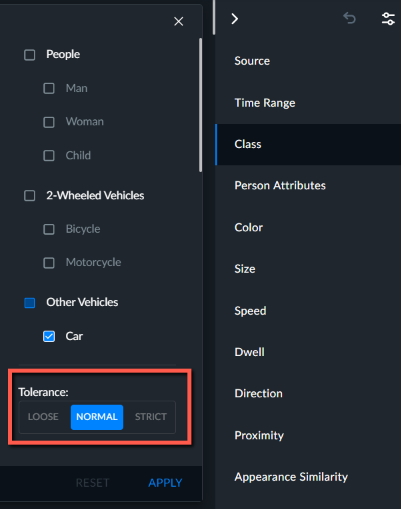
許容範囲フィールドで使用できる値は次のとおりです。
厳密 – この許容範囲レベルでは、結果に表示される関連オブジェクトの数は少なくなりますが、関連性のないオブジェクトも少なくなります(ほとんどの結果が関連していますが、誤検出により関連するオブジェクトを見逃す可能性があります)。
標準(デフォルト) – この許容範囲レベルを使用すると、結果に関連するオブジェクトの大部分が表示され、間違ったマッチの数が少なくなります。
緩い – この許容範囲レベルを使用すると、全体的に関連するオブジェクトがより多く結果に表示されます。ただし、関連性の低いオブジェクトも多く表示される場合があります。
ケース内のオブジェクトの数が増えれば、間違ったマッチの数も増えます。
色の許容範囲
色フィルターのコントロールと上下の服の色は、範囲設定と上下の服の色で微調整することができます。
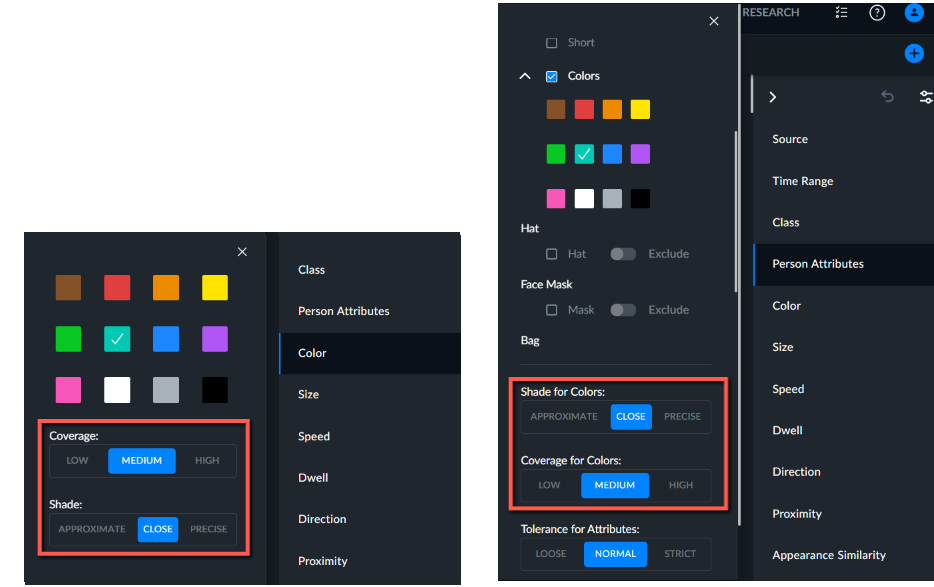
範囲フィルター(低、中、高)を使用して、オブジェクトが選択した色と一致し、一致したとみなされて表示される必要がある範囲を設定します。たとえば、ほぼ完全に青い車を探している場合は、範囲を高に設定すると、おそらく最も正確な結果が得られます。これは、青色が少ないオブジェクトは表示されないためです。
色合いフィルター(近似、近似、または正確)を使用して、アイテムの色合いに関するフィルターの柔軟性を設定します。ここでは、色合いが選択した色からどのくらい異なっていても一致とみなすかを設定しています。
例えば、ピンク色の髪の人を探している場合は、上着の属性とピンク色を選択します。また、色フィルターでピンク色を検索して、範囲を低に設定することもできます。これは、人の髪が通常は画像の小さな部分しか覆わないためです。また、髪の色が正確にピンク色ではなく、薄いピンクや濃いピンクの色合いである可能性があるため、色合いを低に設定します。
緑の帽子をお探しの場合は、緑の色を選択し、範囲を低に設定します。
これらのタイプの結果は、緑、黄色、赤など、通常は表示されない色を使用する場合に達成しやすくなります。たとえば、このような検索を白で行うと、白と黒は非常に支配的な色であるため、あまり成功しません。
色と車両については、色合いを使用できますが、窓や影が青っぽかったり黒い傾向があるため、色合いはうまく機能しません。
注記
カメラやアングルが異なると、人の目に見えるのと異なる色合いを生み出すことがあります。これは、カメラ全体または異なる時間帯の色のフィルタリングに影響する場合があります。
方向の許容範囲
方向フィルターの場合、角度の下のデフォルトの許容範囲設定は以下の通りノーマルです。
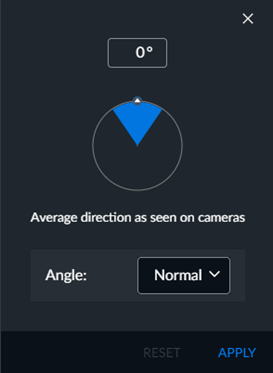
選択した方向に最も厳密に準拠していることを確認するには、角度のドロップダウンリストをクリックして狭い方向に変更します。あるいは、広い設定に変更することもできます。角度の度数を入力することもできます。