シーンフィルター(エリア、パス、ライン交差)
シーンフィルターを使用して、エリア内に含まれるオブジェクトや除外されているオブジェクト、パスに沿って移動するオブジェクト、ラインを交差するオブジェクトを識別できます。
シーンフィルターは単一の映像参照元に固有ですが、グローバルフィルターはケース内のすべての映像に適用されます。
シーンフィルターを使用するには:
リストからVIDEO SYNOPSIS®、調査したいVIDEO SYNOPSIS®カメラにカーソルを合わせ、シーンフィルターアイコンをクリックします。
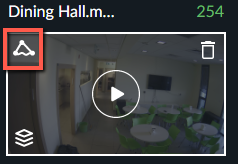
エリアフィルターは
 、デフォルトで選択されています。他のフィルターを使用したい場合は、VIDEO SYNOPSIS®画面の下からパス
 またはライン交差
 アイコンをクリックしVIDEO SYNOPSIS®ます。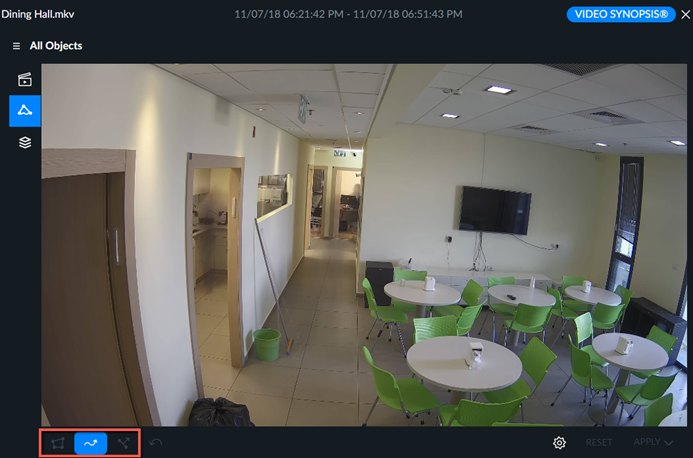
エリアフィルター
エリアフィルターを適用すると、1つまたは複数のユーザー定義の3辺または4辺の多角形領域内で検出されたオブジェクトを含めたり除外したりできます。
関心エリア(AOI)とも呼ばれるエリア内のオブジェクトを検索するには、次の手順に従います。
エリアフィルター(
)をクリックします。画面の左下にある三角形の
 アイコンをクリックして、三角形のエリアを作成します。四角形のアイコンをクリックすると、四角形のエリアが作成されます(これはデフォルトです)。四角形の
 アイコンをクリックすると、四角形のエリアが作成されます。複数のエリアを追加できます。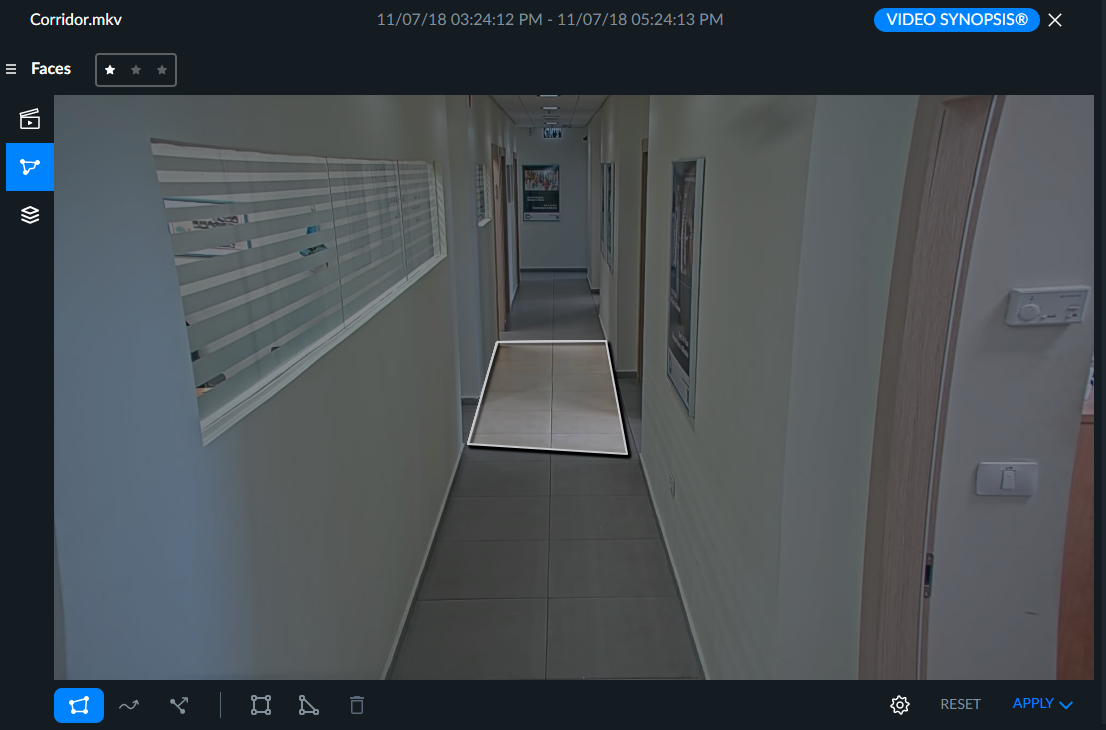
検索からエリアを除外する場合、除外エリア(AOE)とも呼ばれます。エリアを描画した後、歯車アイコンをクリックし、反転選択アイコンをクリックします。除外エリアに表示されるオブジェクトは表示されません。
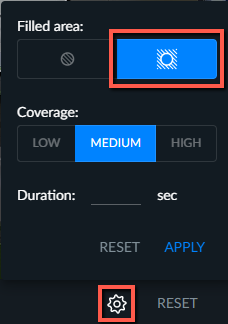
歯車アイコンをクリックすると、オブジェクトがエリア内で費やす必要がある最小滞在時間を設定できます。また、範囲許容範囲設定(低、中、高)を関心エリア(AOI)と除外エリア(AOE)に適用することもできます。
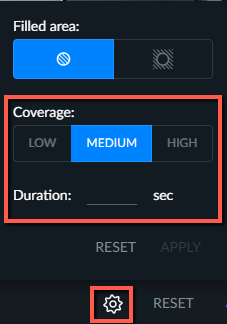
フィルターの設定が完了したら、適用をクリックします。
APPLY AND CLOSE(適用して閉じる)またはAPPLY AND PLAY(適用して再生)をクリックして、設定されたフィルターでVIDEO SYNOPSIS®を再生します。
パスフィルター
パスフィルターを使用すると、自由なパスを描画して、下半身(脚、車輪)がそのパスに沿って移動したオブジェクトを検出できます。BriefCamは、パスフィルターのオブジェクトの下部を考慮に入れ、オブジェクトの中心は考慮しません。それに応じて、全体およびシノプシス固有のオブジェクトのカウントも更新されます。
パスを描くには:
パス アイコン(
)をクリックします。画面上でパスを開始したい場所をクリックし、マウスをドラッグしてパスを描きます。
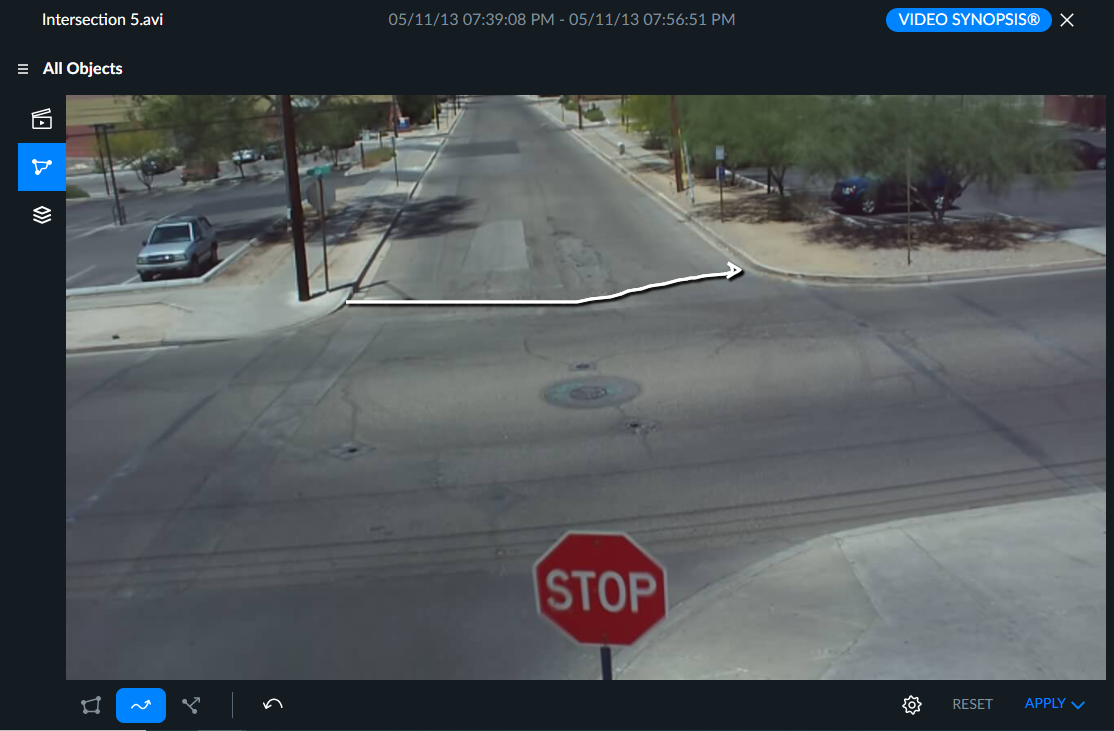
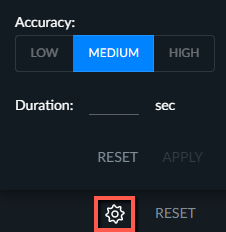
歯車アイコンをクリックすると、オブジェクトが描画されたパスに費やす最小継続時間を設定できます。
デフォルトでは、精度は中に設定されています。高精度レベルを選択すると、描画されたパスに忠実なイベントのみがフィルタリングされますが、低精度に設定すると、定義されたパスに緩やかに従うイベントが追加されます。
最後に描いたパスを元に戻すには、元に戻すアイコンをクリックします。
 .
.フィルターの設定が完了したら、適用をクリックします。
適用して閉じるか適用して再生をクリックして、設定されたフィルターでVIDEO SYNOPSIS®を再生します。
ライン交差フィルター
ライン交差フィルターを使用すると、境界の保護と方向性を持つオブジェクトのカウントのために、特定の方向に印を付けたラインを横断するオブジェクトを検出、フィルター、カウントできます。
線を引くには:
ライン交差アイコン(
)をクリックし、画面上でラインの起点としたい場所をクリックします。その場所に点が表示されます。2つ目の地点をクリックすると、その2点の間に線が現れます。
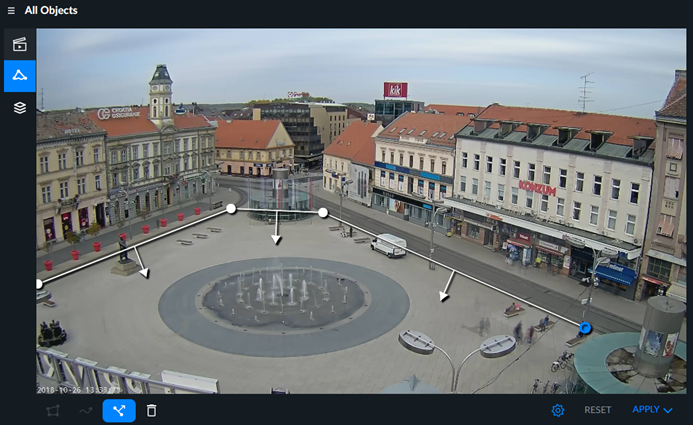
最大9ポイント(ドット)まで配置できます。例えば、下の画像では、市の広場に入ったオブジェクトを見つけるために線が引かれています。
ポイントを削除するには、ポイントをクリックし、ゴミ箱(
 )アイコンをクリックします。
ポイントを選択または移動するには、ポイントをクリックします。ポイントを移動するには、新しい位置までドラッグします。
ライン交差の方向は、すべてのライン セグメントで同じになります。方向を切り替えるには、歯車アイコンをクリックし、青色でマークされていない方向をクリックして、すべてのセグメントの方向を切り替えます。
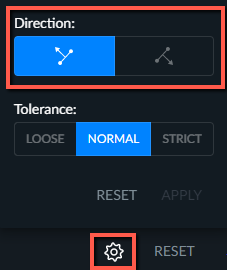
許容範囲オプションを使用して、検索を微調整できます。許容差は、バウンディングボックス内のどのポイントがラインと相互作用するかに影響します。
厳密 – 境界ボックスの2つのポイント(下から5%かつ両側から30%内側)がラインを交差するオブジェクトを検索します。
標準 – 境界ボックスの2つのポイント(下から5%、両側から30%内側)の1つがラインを交差するオブジェクトを検索します。
緩い – 境界ボックスの角にある4つのポイントのいずれかがラインを交差するオブジェクトを検索します。
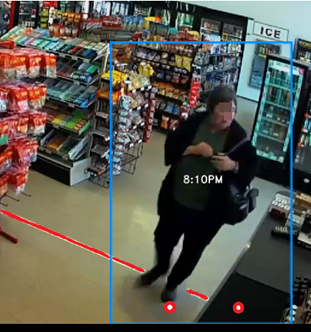
例えば、下の画像では、2つの点は下から5%、両側から30%内側を示しています。この女性は、(女性がポイントの1つに触れているため)普通の許容範囲で検索に表示されますが、(両方のポイントが描画されたラインに触れていないため)厳密な許容範囲では表示されない場合があります。
適用して閉じるか適用して再生をクリックして、設定されたフィルターでVIDEO SYNOPSIS®を再生します。
フィルターの設定が完了したら、適用をクリックします。