Visualizzazione degli avvisi
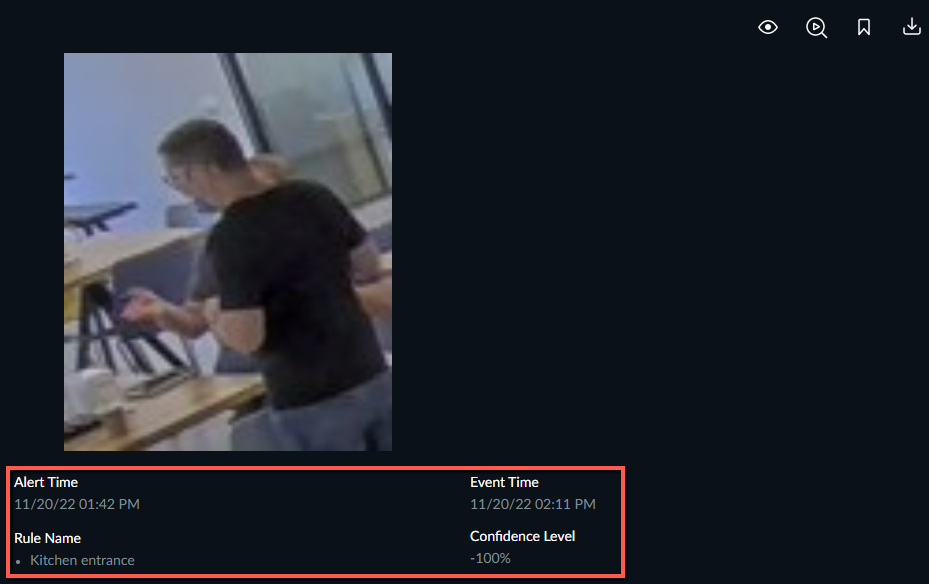
Facendo clic sulla miniatura di avviso apparirà un'immagine più grande con le seguenti quattro icone in alto a destra dell'immagine:
Icone | Funzionalità | Descrizione |
|---|---|---|
 | Contrassegna come guardato/non guardato | Se l'avviso video non è stato visto, apparirà una linea rossa sotto la miniatura. |
 | Avvia un caso di revisione | Aggiunta di registrazioni dal video di uno o più avvisi a un caso REVIEW nuovo o esistente. Vedi anche: Inizia Un Caso di Revisione. |
 | Crea segnalibro | Contrassegna l'avviso per una revisione successiva. Per visualizzare i segnalibri, aprire la scheda SEGNALIBRI. Vedi anche: La scheda SEGNALIBRI. |
 | Scarica immagine | Scarica un'immagine in miniatura. |
È anche possibile fare clic sulla scheda Video originale per visualizzare il contesto completo del flusso originale in cui l'evento è stato acquisito (ossia non ritagliato e con zoom 1:1).
Attenzione
I perimetri di delimitazione non sono supportati per gli avvisi OX5 in tempo reale e gli avvisi OX6.
Sotto l'immagine vedrai le informazioni sugli avvisi, inclusi l'ora dell'avviso (l'ora locale del visualizzatore), l'ora dell'evento (l'ora locale dell'evento) e il nome della regola. Se necessario, verranno visualizzate anche informazioni aggiuntive, come il nome della watchlist e, quando un volto è stato abbinato, un punteggio di corrispondenza compreso tra 0 e 100%, che indica la somiglianza tra due volti. Il punteggio della corrispondenza viene visualizzato al livello di fiducia dell'avviso. Le corrispondenze con bassi livelli di fiducia devono essere considerate con cautela (e forse dovrebbero essere considerati altri esempi di confronto) poiché ci sono più probabilità che si tratti di una falsa corrispondenza.
Avvisi intelligenti
Questa sezione è rilevante solo quando l'amministratore ha configurato l'ambiente per elaborare tutte le risorse visive.
Per gli avvisi Smart, passando con il mouse sulla miniatura di un singolo avviso verrà visualizzato un pulsante di riproduzione ( ). Fare clic su di esso per una riproduzione ravvicinata dell'evento che genera l'allarme.
Fare clic sull'icona di download ( ) per scaricare un file .mp4 della clip per i primi piani.
Vedrai anche informazioni sugli avvisi, inclusi l'ora dell'avviso (l'ora locale del visualizzatore), l'ora dell'evento (l'ora locale dell'evento) e il nome della regola. Se necessario, verranno visualizzate anche informazioni aggiuntive, come il nome della lista di controllo, il numero di targa e il commento della lista di controllo LPR.
Sospendi avvisi
In alto a destra della scheda Avvisi, c'è un'icona per mettere in pausa gli avvisi.
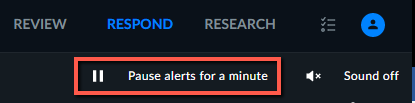
Questa opzione impedisce l'inserimento di avvisi nell'area delle miniature. Questa opzione è specifica per utente.
La modalità Pausa può essere configurata dall'amministratore in modo che sia costante (fino alla ripresa dell'utente) o che venga automaticamente rilasciata dopo un intervallo di tempo predefinito, che, per impostazione predefinita, è di 60 secondi.
Quando gli avvisi sono in pausa, gli avvisi in arrivo non verranno visualizzati nel riquadro Avvisi, ma il numero di avvisi in attesa verrà visualizzato a destra dell'icona Avvisi in pausa.