La scheda AVVISI
Panoramica
La scheda AVVISI contiene tre sezioni: un riquadro sorgente video a sinistra, le miniature al centro e i filtri a destra.
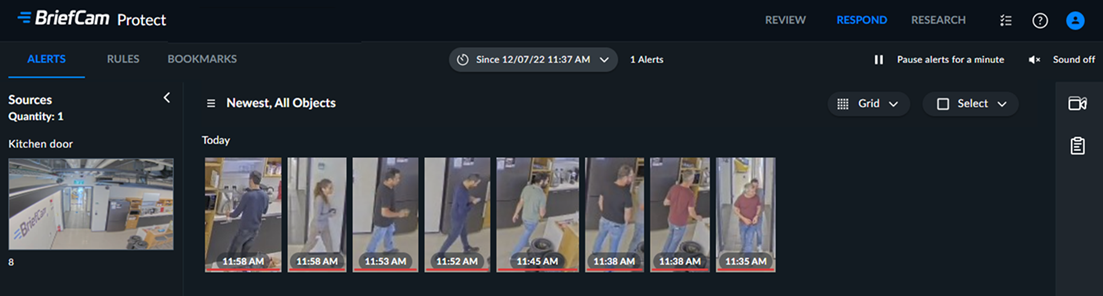
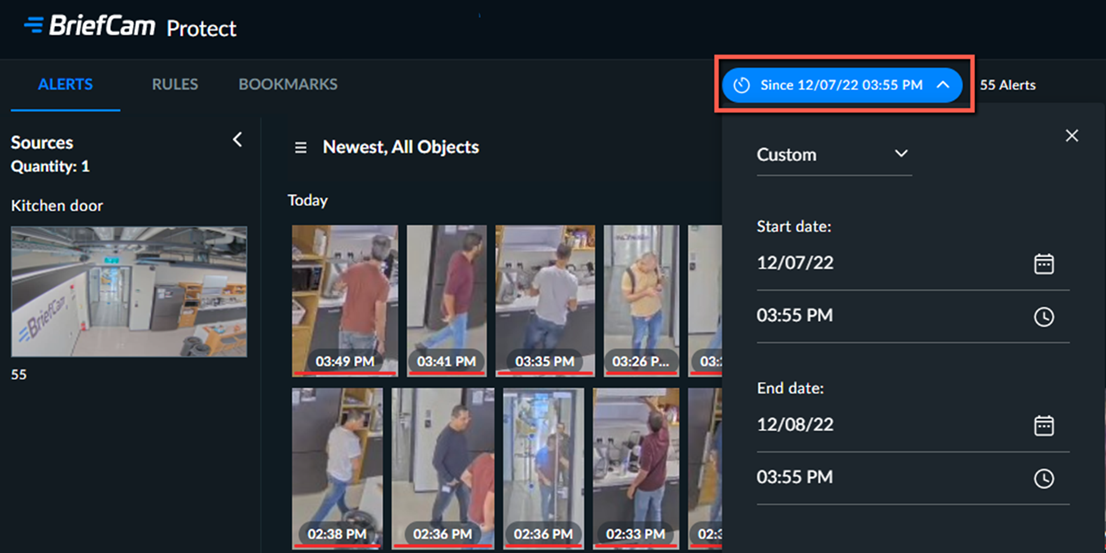
Per impostazione predefinita, si apre la scheda AVVISI che visualizza le ultime 24 ore di avvisi. Il tempo Since rimarrà così com'è fino a quando non si aggiorna lo schermo.
È possibile modificare la visualizzazione utilizzando l'elenco a discesa nella parte superiore dello schermo.
Quando un nuovo avviso arriva da una telecamera, viene aggiunto alla fonte video di quella telecamera.
È possibile copiare il nome della fonte facendo clic sul nome della fonte e facendo clic sull' icona Copia.
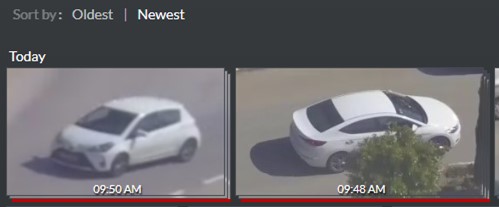
È possibile ordinare gli avvisi per ora (da meno recente a più recente e viceversa).
Per impostazione predefinita, l'ordine delle fonti video viene modificato solo dopo aver modificato l'Ordina per ora o quando si imposta un filtro. Se si desidera che anche il riquadro origine video venga ordinato quando c'è un nuovo avviso, l'amministratore può modificarlo per l'utente.
Per attivare le notifiche audio quando viene ricevuto un avviso di RESPOND, fare clic sull' icona. Il suono verrà riprodotto solo quando si è effettuato l'accesso BriefCam e si è attivato il suono. Dovrai attivarlo ogni volta che accedi BriefCam. L'amministratore può rimuovere o modificare il file audio.
Un'icona di allarme compare vicino alla scheda RESPOND per indicare che sono disponibili nuovi avvisi. Quando si passa alla scheda AVVISI, l'icona dell'allarme scompare.

Se ci si trova su una pagina che non è la prima e entrano nuovi avvisi, questi verranno visualizzati nella prima riga. È quindi possibile fare clic sul collegamento Vai agli avvisi più recenti per visualizzare gli avvisi più recenti.
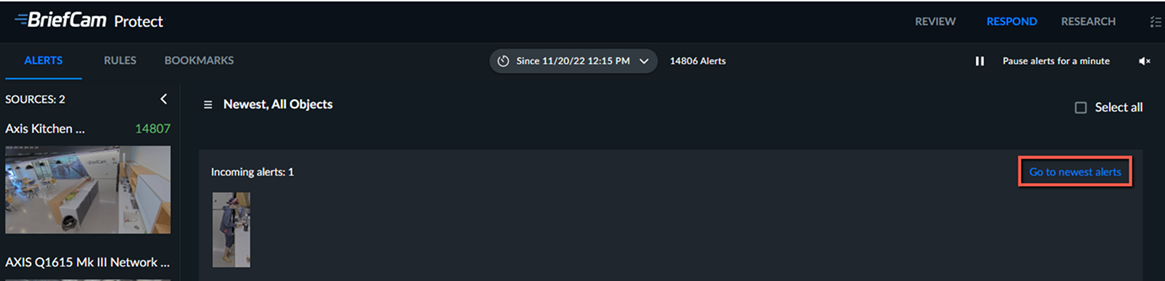
Sorgente video
Ogni fonte video rappresenta una telecamera che ha avvisi nell'intervallo di tempo selezionato.
Le telecamere che hanno più di una regola vengono mostrate come un'unica sorgente video.
Nota
Nella soluzione RESPOND, la riproduzione della fonte video dopo la sua creazione richiede cinque minuti.
Fare clic sul pulsante di riproduzione per riprodurre la fonte video. La riproduzione video presenterà solo gli oggetti che corrispondono ai filtri attualmente selezionati.
Per informazioni sul lettore video, vedere Lettore video.
Anteprime degli avvisi
La scheda AVVISI contiene le anteprime di tutti gli avvisi generati nella scheda REGOLE della soluzione RESPOND. L'ora in cui è stato creato l'avviso viene visualizzata sulla miniatura.
I nuovi avvisi appariranno nella prima riga. Una volta compilata la riga, gli avvisi si sposteranno verso il basso alla riga successiva.
Se ci si trova in una qualsiasi pagina oltre alla prima e vengono visualizzati nuovi avvisi, verrà visualizzata una riga Avvisi in arrivo. Sopra la riga, puoi fare clic sul pulsante Vai agli avvisi più recenti e si aprirà la prima pagina.
Una linea rossa sotto la miniatura indica che la miniatura non è ancora stata vista.
Gli avvisi basati sul conteggio visualizzano le miniature, una sopra l'altra, di tutti gli oggetti contati nell'avviso.
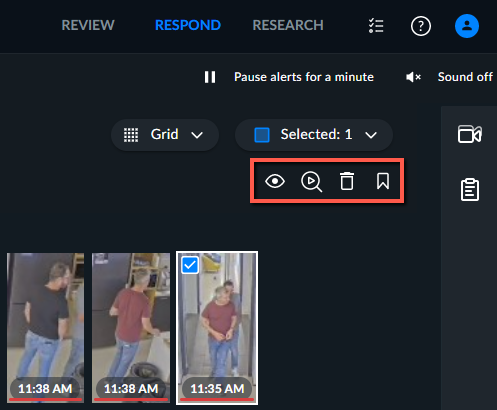
Quando si seleziona uno o più avvisi, in alto a destra dello schermo compaiono quattro icone.
Icone | Descrizione |
 | Contrassegna come guardato/non guardato |
 | Avvia un caso di revisione |
 | Elimina |
 | Crea segnalibro. Ulteriori informazioni sulla creazione di segnalibri sono disponibili nella La scheda SEGNALIBRI sezione. |
Filtri
Sul lato destro dello schermo, è possibile filtrare in base al nome dell'origine o della regola.
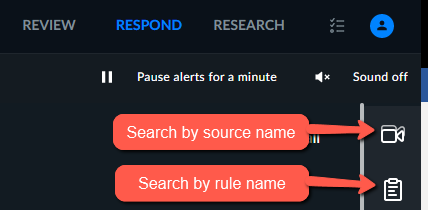
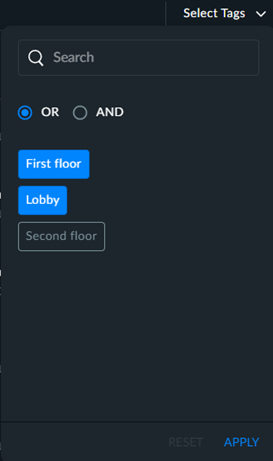
Durante la ricerca per nome della fonte, per migliorare la ricerca delle telecamere, è possibile selezionare i tag che si desidera cercare. Ad esempio, l'amministratore potrebbe aver contrassegnato tutte le telecamere del primo piano con un tag denominato "Primo piano". È possibile cercare facilmente queste telecamere aprendo l'elenco a discesa Seleziona tag nell'angolo in alto a destra e selezionando i tag desiderati. È inoltre possibile utilizzare le opzioni OR e AND per migliorare le capacità di ricerca.
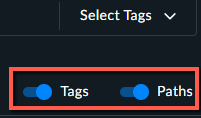
Nota: è possibile visualizzare l'elenco delle telecamere con o senza i tag e i percorsi (che mostrano la gerarchia delle telecamere all'interno della directory) utilizzando le opzioni di commutazione Tag e Percorsi.
 |
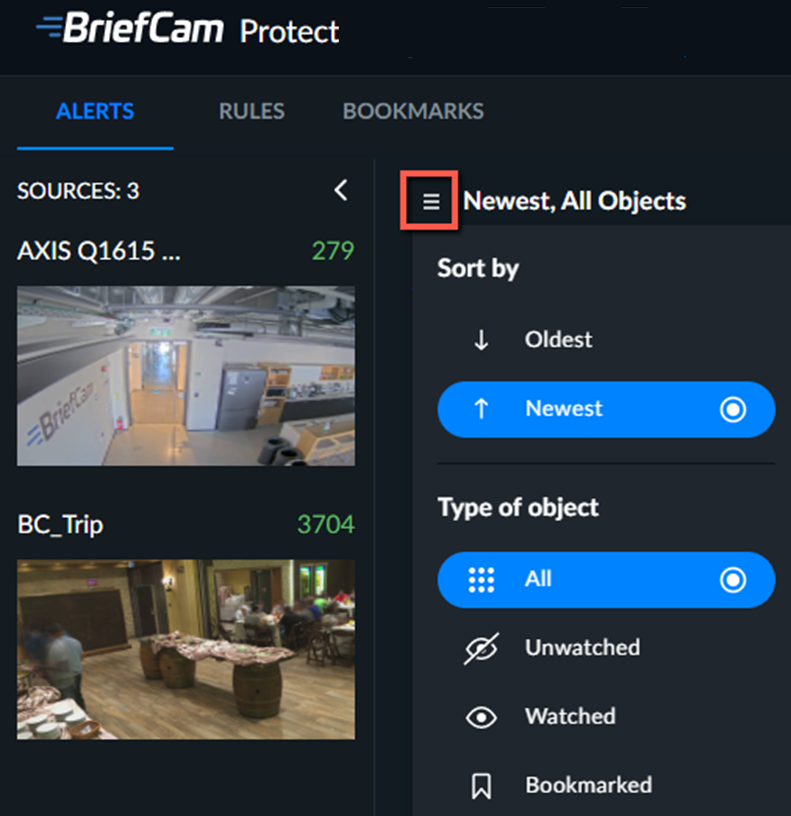
Fare clic sul menu a tre righe  in cui è possibile ordinare in base ai più vecchi o ai più nuovi e scegliere di visualizzare tutti gli avvisi o solo gli avvisi con segnalibro, osservati o non osservati.
 |
Nota
Quando si utilizzano i filtri Segnalibro, verranno visualizzati solo i segnalibri che non sono stati eliminati durante la manutenzione. In seguito, il segnalibro apparirà solo nella scheda SEGNALIBRI.
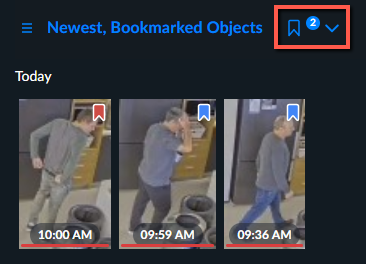
Quando si seleziona il filtro Segnalibro, è possibile fare clic sull'icona a forma di freccia e filtrare ulteriormente per colore.
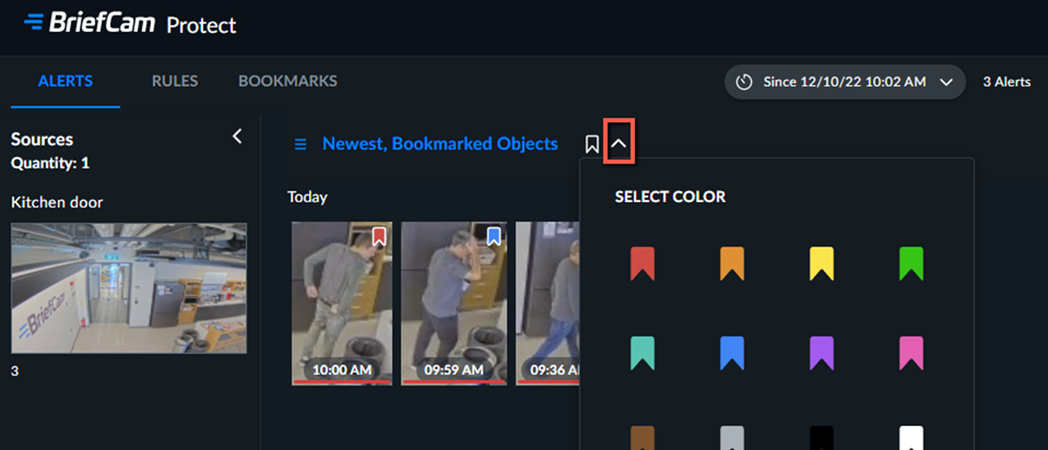
Se si selezionano più colori, il numero di colori selezionati apparirà a destra dell'icona del segnalibro.