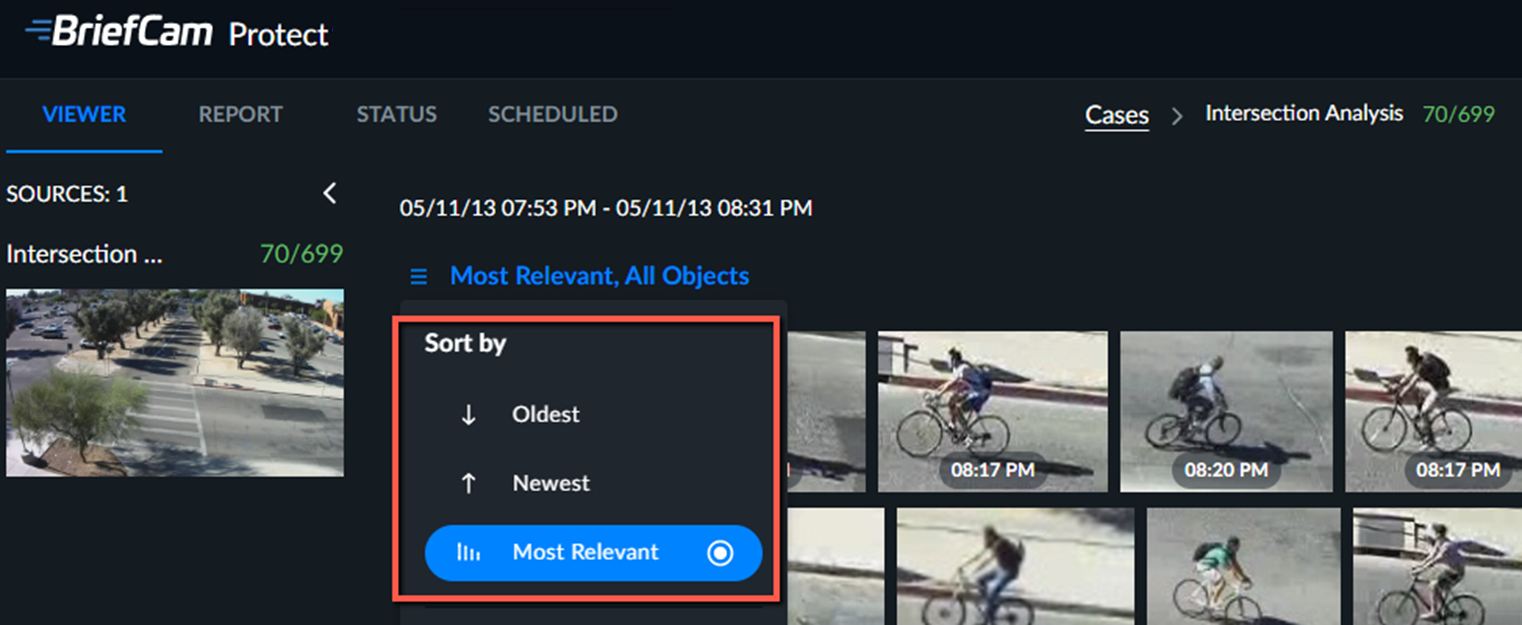
Anteprime degli oggetti
L'area del contenuto principale della scheda VISUALIZZATORE presenta miniature di video estratti da tutte le fonti della telecamera aggiunte al caso. Le miniature vengono ordinate cronologicamente per impostazione predefinita e in base alla rilevanza quando vengono applicati i filtri.
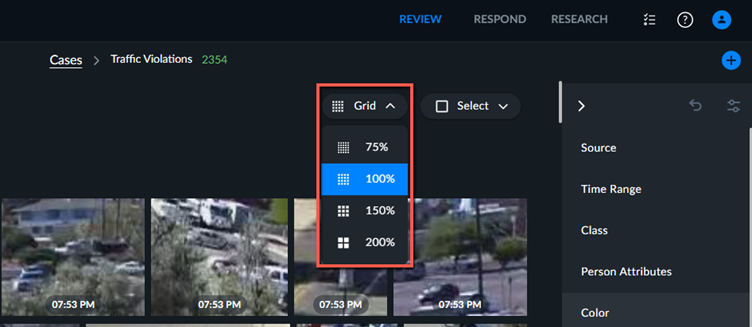
È possibile modificare le dimensioni delle miniature utilizzando l'elenco a discesa Griglia.
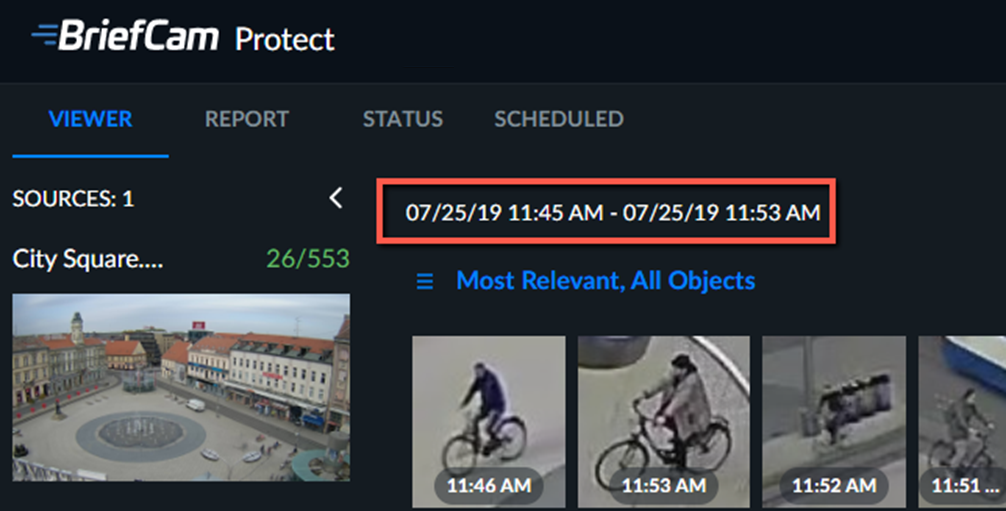
La barra dell'intervallo di tempo nella parte superiore del riquadro Oggetti indica il primo e l'ultimo oggetto negli oggetti filtrati.
 |
Fare clic sul pulsante di selezione quando si passa con il mouse sulle miniature degli oggetti per selezionare uno o più oggetti. È quindi possibile utilizzare i pulsanti d'azione nell'angolo in alto a destra (vedere di seguito) per includere questi oggetti nei filtri di riconoscimento targhe, riconoscimento facciale, prossimità o somiglianza dell'aspetto, per aggiungerli come segnalibri a un report di un caso o per esportare le miniature dei volti.
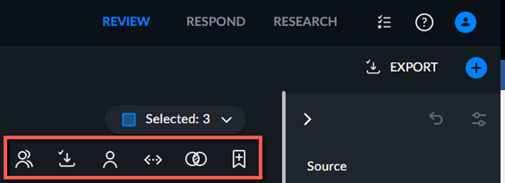
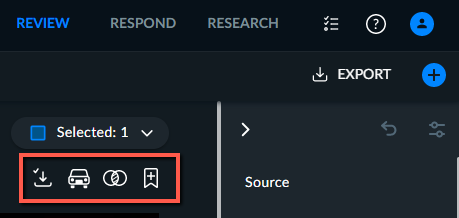
Icone | Descrizione |
 | Esporta targhe o volti selezionati. Nota che è possibile esportare tutte le targhe o i volti facendo clic sul pulsante ESPORTA |
 | Aggiungi al Prossimità filtro. |
 | Aggiungi al Riconoscimento targhe filtro. |
 | Aggiungi al Somiglianza filtro. |
 | Aggiungi al Riconoscimento facciale filtro come la stessa identità. |
 | Aggiungi al filtro Riconoscimento facciale come più identità. |
 | Aggiungi a un report. Viene aggiunto alla scheda Segnalibri. |

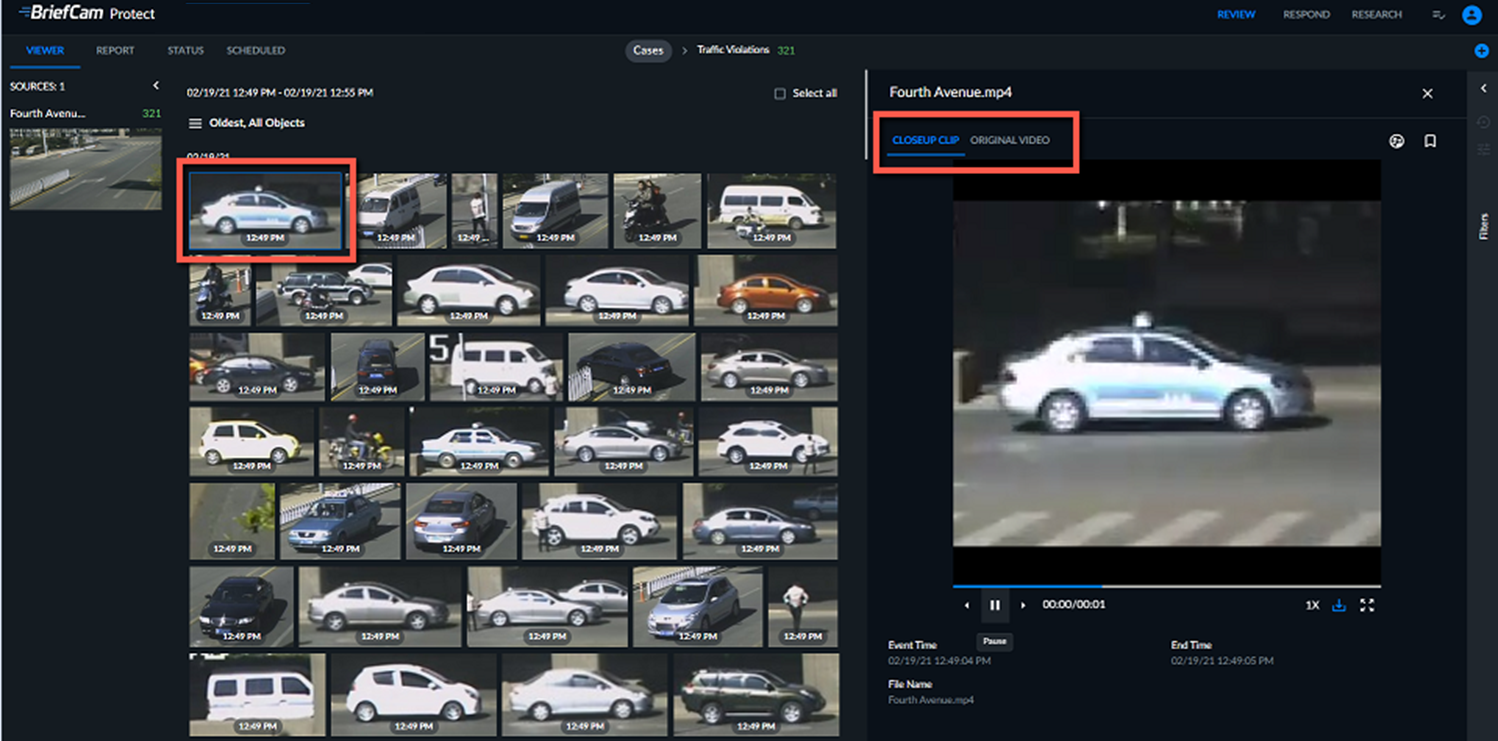
Quando si fa clic su una miniatura, la scheda VISUALIZZATORE si divide in due, con la miniatura rimanente visibile nel riquadro sinistro e il clip in primo piano riprodotto automaticamente nel riquadro destro. Nel riquadro di destra è anche possibile passare alla scheda Video originale.
È possibile copiare il nome di un VIDEO SYNOPSIS oggetto passando con il mouse sul nome e facendo clic sull' icona Copia.
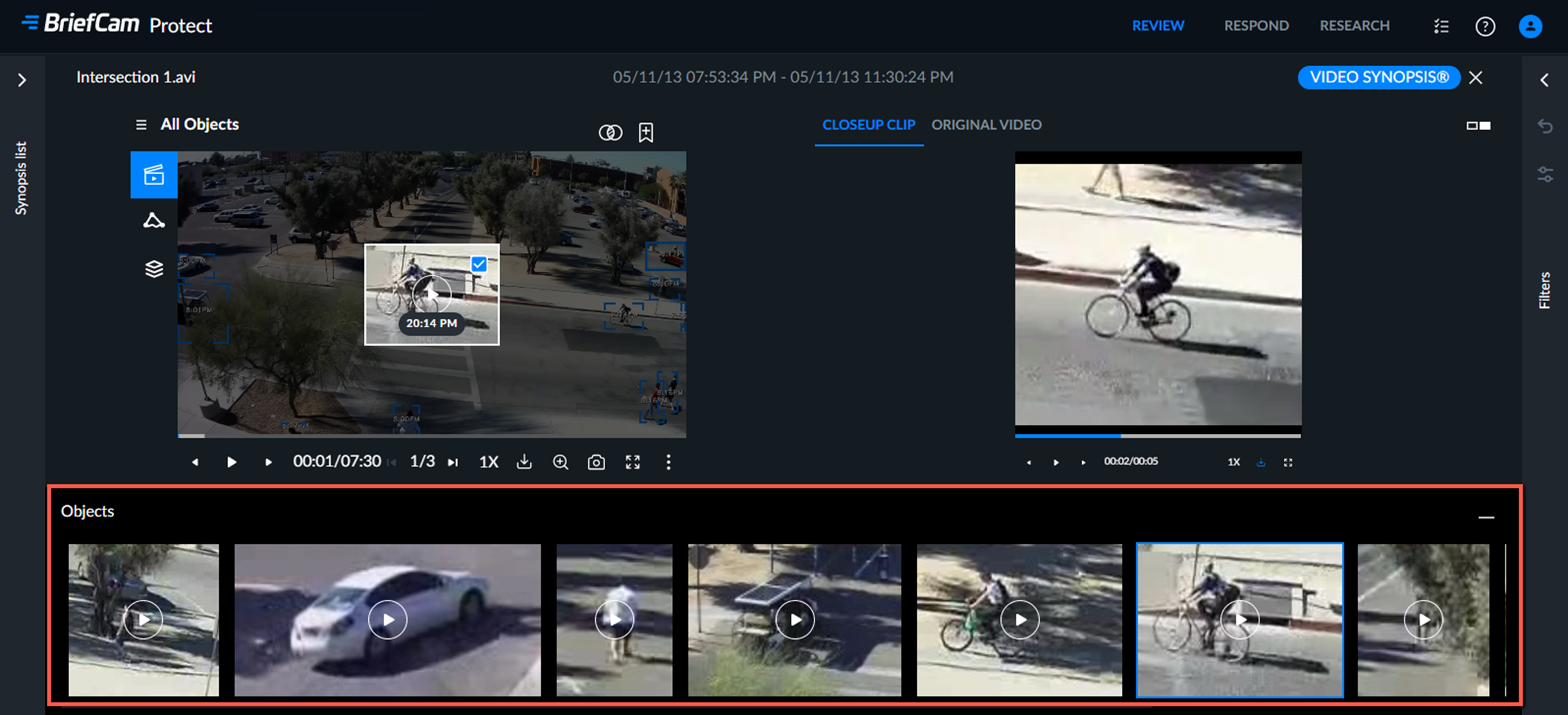
Quando si fa clic su una clip ravvicinata di una clip VIDEO SYNOPSIS®, sotto la clip vengono visualizzate le miniature degli oggetti nella scena arrestata.
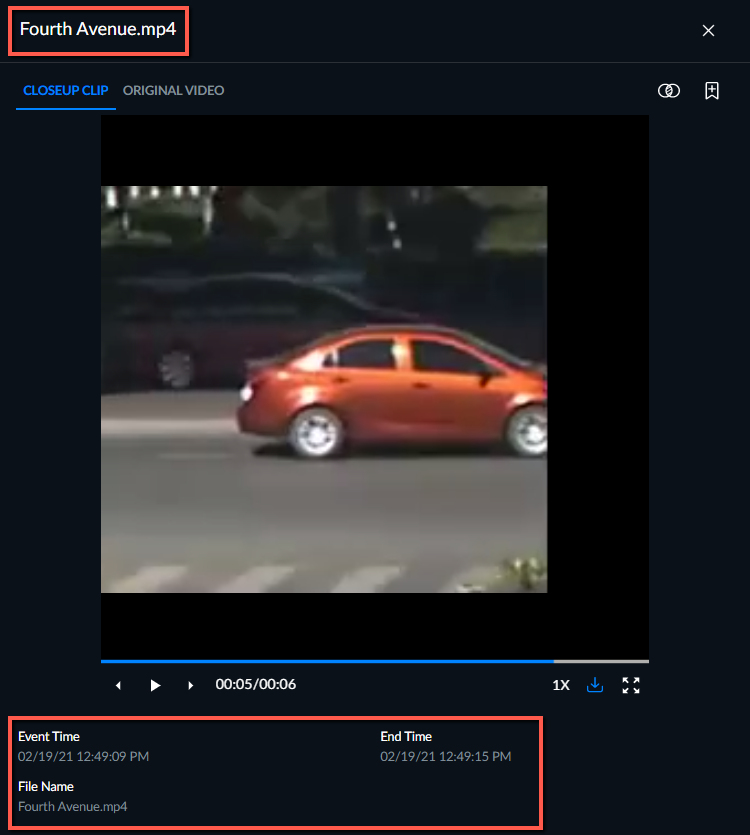
Visualizzazione delle clip in primo piano
Il nome del VIDEO SYNOPSIS® viene visualizzato sopra l'area della clip in primo piano.
Le seguenti informazioni appariranno sotto l'area di riproduzione ravvicinata, se pertinenti:
Ora evento: la data e l'ora in cui l'evento è stato registrato per la prima volta nel video originale.
Ora di fine: la data e l'ora in cui l'evento è terminato.
Nome del file – indica il nome del file originale per un riferimento anche in una sinossi multi-file della stessa telecamera.
Targa – se l'oggetto ha una targa rilevata, comparirà il numero di targa.
Quando si utilizzano liste di controllo di volti o targhe, verranno visualizzate anche informazioni aggiuntive relative alla lista di controllo.
Visualizzazione video originale
Nella scheda Video originale è possibile visualizzare la riproduzione di una clip del video originale che presenta l'oggetto. Quando si riproduce il video originale, compare un perimetro di delimitazione intorno all'oggetto nel primo piano.
Nota
BriefCam è in grado di rilevare oggetti la cui durata nella scena è molto breve, inferiore a 10 fotogrammi. Tuttavia, per tali oggetti non viene generato alcun videoclip originale.
Nella parte superiore del video originale, vedrai le seguenti opzioni (quando disponibili):
Icone | Descrizione |
| Se l'oggetto è una persona e il volto della persona viene catturato in qualità sufficiente, è possibile utilizzare questa opzione per aggiungere il volto al Riconoscimento facciale filtro. |
| Fare clic su questo pulsante per aggiungere l'oggetto al Somiglianza filtro. |
| Fare clic su questo pulsante per aggiungere una targa acquisita al Riconoscimento targhe filtro. |
| Fare clic su questo pulsante per aggiungere l'oggetto al Prossimità filtro. |
| Fare clic su questo per aggiungere un segnalibro all'oggetto e aggiungerlo al rapporto (ti verrà richiesto di inserire un titolo e una descrizione facoltativa). |
In fondo al video originale, vedrai le Lettore video opzioni.
Ordinamento e filtraggio delle miniature degli oggetti
Le miniature vengono ordinate cronologicamente per impostazione predefinita e in base alla rilevanza quando vengono applicati i filtri.
Tuttavia, è disponibile anche l'ordinamento per ora (dal più vecchio al più nuovo e viceversa). Per modificare l'ordinamento, fare clic sull' icona.