Prossimità
La funzione Prossimità è supportata solo per le persone.
Fare clic sul menu a tre righe  e nella sezione Mostra oggetti con selezionare Dati di prossimità. Verranno visualizzati solo gli oggetti che è possibile aggiungere al filtro Prossimità. Per reimpostare questa selezione, deselezionare Dati di prossimità.
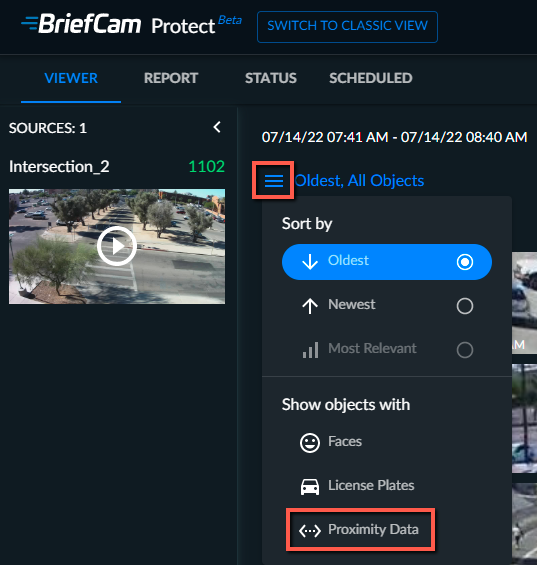
Per trovare le persone al di sopra o al di sotto di una certa prossimità da una persona specifica, aggiungere la persona al filtro Prossimità, facendo clic sull'icona Prossimità ( ). L'icona apparirà quando si esegue una delle seguenti operazioni:
Selezionare una o più persone.
Riproduzione di una clip ravvicinata.
Riproduzione di un oggetto VIDEO SYNOPSIS® e quindi clic su di esso.
Vengono prese in considerazione solo le persone che compaiono contemporaneamente nella scena.
Attenzione
Le informazioni di prossimità non sono disponibili quando si utilizzano telecamere fisheye.
Nota
Per i video elaborati per la prima volta, si consiglia di avviare l'elaborazione circa 30 minuti prima dell'ora di interesse, al fine di dare al sistema il tempo di analizzare le persone che transitano attraverso il fotogramma. L'algoritmo della geometria richiede che diverse persone, con tutto il corpo visibile, passino attraverso diverse aree del fotogramma per stabilire un'approssimazione della geometria della scena.
Una volta che una persona viene aggiunta e selezionata nel filtro e il filtro viene applicato, i risultati includeranno tutte le persone che erano più vicine (o più lontane, o entrambe) delle soglie definite per un periodo più lungo della durata minima definita (se definita).
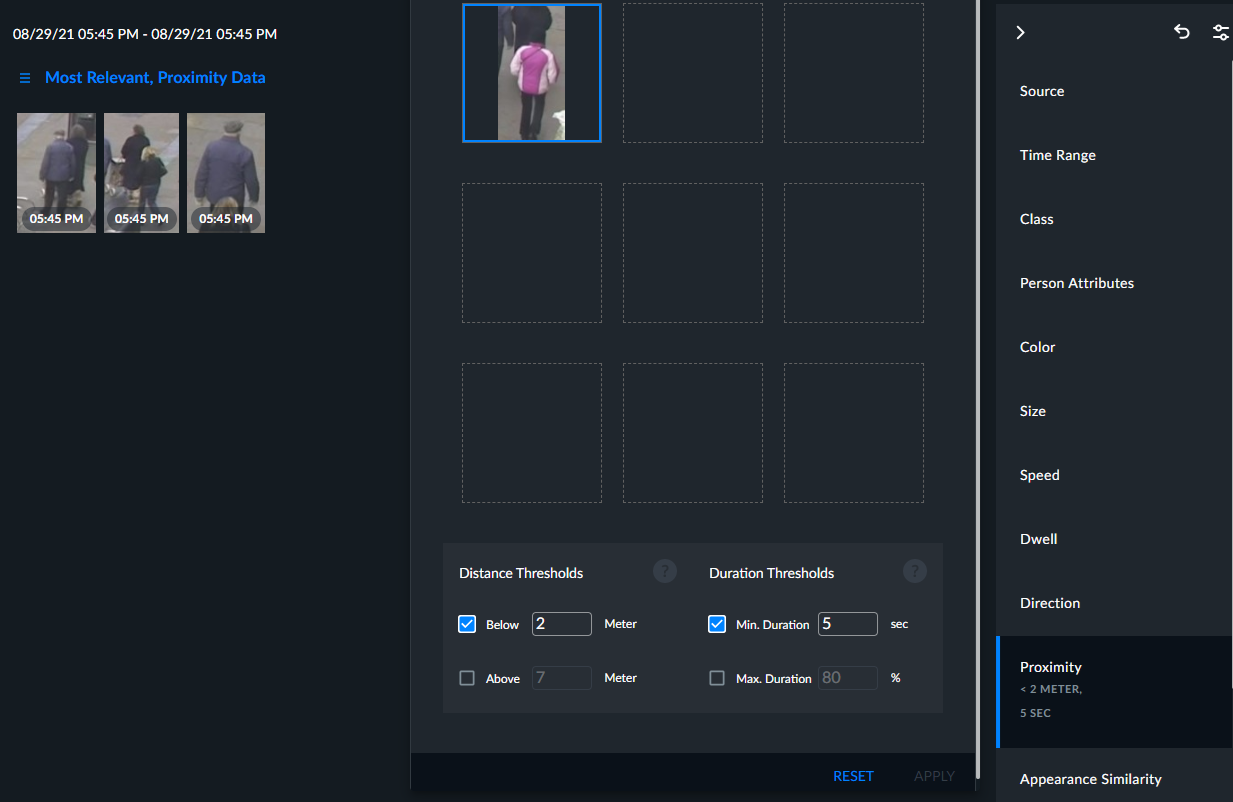
È possibile selezionare tutti gli oggetti nella pagina corrente selezionando la casella di controllo Seleziona tutto e quindi eliminarli tutti. È anche possibile utilizzare Maiusc+clic per selezionare più oggetti consecutivi.
È possibile passare con il mouse su un singolo oggetto nel filtro Prossimità e fare clic sul relativo pulsante di eliminazione (cestino) per rimuoverlo dal filtro o fare clic sul pulsante di zoom (lente di ingrandimento) per visualizzare l'intera miniatura.
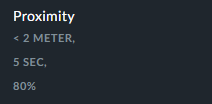
Nel riquadro Filtro, sotto il filtro Prossimità, è possibile vedere le soglie impostate nei campi descritti di seguito.
Questo esempio significa che il campo Sotto è impostato su 2 metri, la durata minima è impostata su 5 secondi e la durata massima è impostata su 80%.
Soglie di distanza
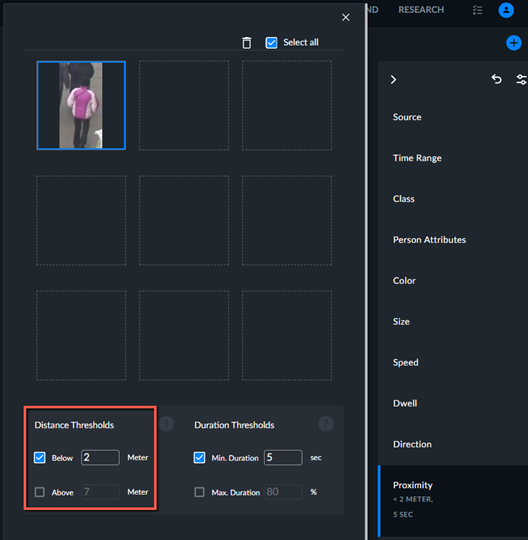
Le soglie di distanza consentono di impostare la distanza necessaria tra le due persone per essere incluse nei risultati della ricerca. È possibile immettere numeri fino a un numero dopo il punto decimale. I valori validi per le soglie di distanza sono compresi tra 0,1 m e 20 m.
I campi Sotto e Sopra sono indipendenti, quindi se si selezionano entrambi, i risultati della ricerca mostreranno le persone che si trovavano al di sotto della distanza impostata nella soglia Sotto e anche i risultati per le persone che hanno superato la distanza nella soglia Sopra.
Soglie di durata
I campi Durata sono facoltativi.
I valori validi per Min. La soglia di durata è compresa tra 1 e 900 secondi (15 minuti) e i valori validi per Massimo. Le soglie di durata sono 1-100%.
Valore predefinito per Min. La durata è di 15 secondi e per Max. La durata è dell'80%.
Il Massimo L'opzione Durata consente di ignorare i gruppi di persone che si trovavano più vicini/più lontani dalle soglie di distanza per più della percentuale della durata nella scena.
Ad esempio, se Max. L'opzione Durata è impostata su 90% con una soglia di distanza minima di 2 metri, le persone che sono più vicine di 2 metri per più del 90% della loro durata nella scena (viene utilizzata la durata della persona che è apparsa più lunga nella scena), sono considerate "associate" e non sono incluse nell'output del filtro (anche se potrebbero corrispondere alle condizioni di distanza e durata minima del filtro). Questo è utile per escludere i gruppi di persone che entrano insieme, escono insieme e soddisfano insieme le condizioni di stretta vicinanza, come le famiglie, che possono stare insieme.
Consideriamo un caso in cui la persona A entra in scena e vi rimane per un minuto e poi la persona B si unisce alla persona A in stretta prossimità per un altro minuto: la durata della violazione sarà del 50% (1 minuto della durata massima di 2 minuti delle due persone) e se impostiamo il Massimo. Durata fino a un valore inferiore al 50%: questa coppia verrà ignorata.
Problemi noti
Quando si utilizza il filtro di prossimità, è necessario tenere presente alcuni problemi noti:
Gli oggetti all'inizio di una nuova fonte di video non dispongono di informazioni sulle coordinate reali. Questo perché l'algoritmo di modellazione della geometria deve analizzare un certo numero di oggetti prima che siano disponibili le coordinate reali. Questi oggetti (senza coordinate reali) non possono essere aggiunti al filtro Prossimità e non verranno visualizzati nei risultati del filtro Prossimità. Per aggirare questo problema, per le nuove fonti, acquisire un intervallo di tempo video con un margine all'inizio.
BriefCam non è in grado di estrarre geometrie per scene troppo affollate (in cui gli oggetti non sono separabili e tracciabili).
Gli oggetti vicini all'orizzonte hanno elevate imprecisioni. Questo si verifica soprattutto quando il POV della telecamera è più parallelo al suolo. Per ignorare questi oggetti, si consiglia di utilizzare un filtro Area nel modulo REVIEW per filtrare le persone che si spostano nell'area lontana e non si avvicinano.
Il filtro Prossimità attiva un avviso quando una persona viola le soglie di prossimità. Se due persone che hanno già violato le soglie di prossimità violano nuovamente le soglie l'una con l'altra, non verrà attivato un avviso.
La funzione Prossimità nel modulo RESEARCH è disabilitata per impostazione predefinita. Per abilitare questa funzione, contattare l'amministratore di sistema.