Ajouter des visages au filtre de reconnaissance des visages
Vous pouvez ajouter des visages au filtre de reconnaissance des visages à partir des vignettes ou du VIDEO SYNOPSIS® en cliquant sur l’une des deux icônes de reconnaissance des visages :
Cliquez sur l'icône Même identité
 pour ajouter les visages à une seule identité. Utilisez cette fonction lorsque tous les visages sélectionnés sont des exemples de la même personne apparaissant plusieurs fois dans les sources. Cela augmente la probabilité d’une correspondance réussie lors de l’application du filtre.
Cliquez sur l'icône Identités multiples
 pour ajouter chaque visage à une identité distincte.
Vous pouvez accéder à ces icônes de trois manières différentes :
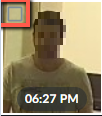
Lorsque vous trouvez la vignette avec le visage que vous souhaitez rechercher, survolez la vignette et cliquez sur le carré vide à gauche de l’objet.
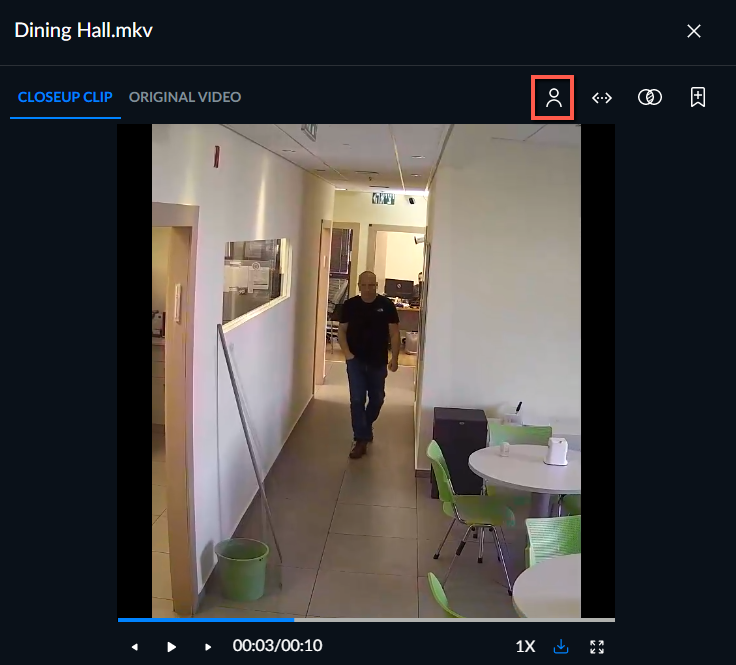
Lorsque vous cliquez sur une vignette, dans l'icône CLIP GROS PLAN, vous pouvez sélectionner l'icône Même identité. Dans ce mode, vous ne pouvez ajouter qu’un seul visage à la fois au filtre.
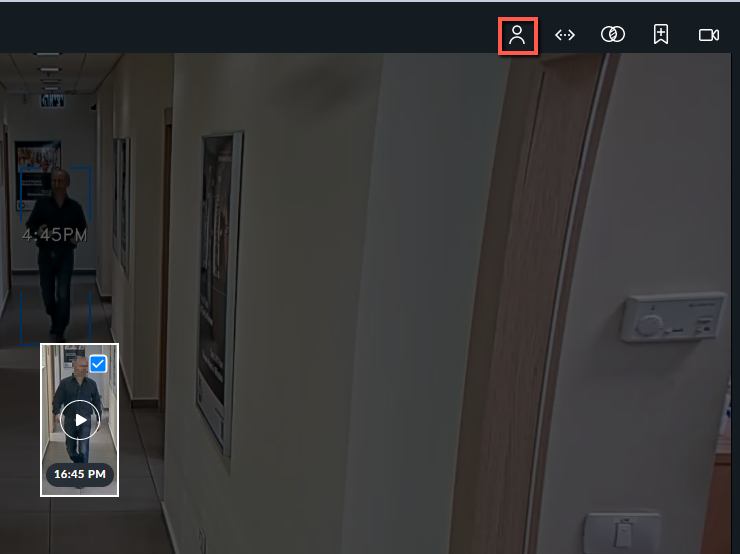
Lorsque vous cliquez sur un objet du VIDEO SYNOPSIS®, vous pouvez ajouter un individu en sélectionnant l'icône Même identité. Dans ce mode, vous ne pouvez ajouter qu’un seul visage à la fois au filtre.