Miniaturas de objetos
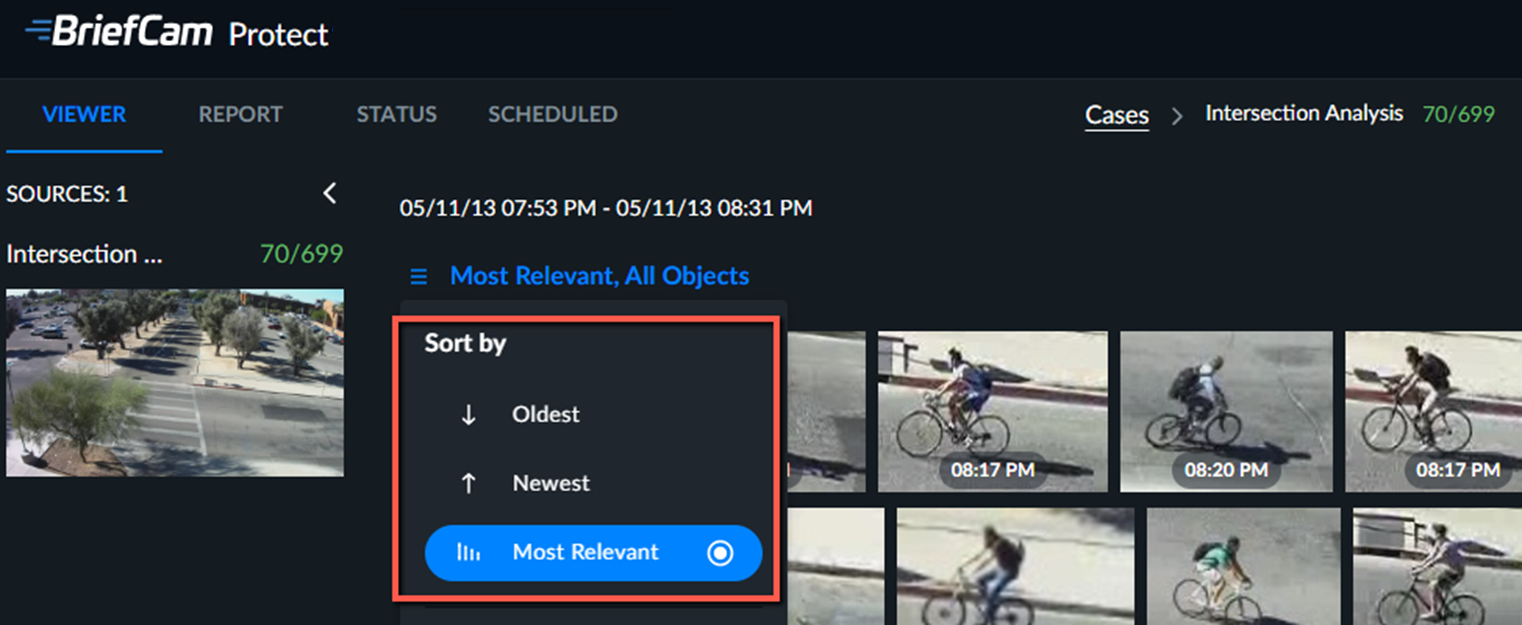
El área de contenido principal de la pestaña VISOR incluye miniaturas de vídeos extraídos de todas las fuentes de cámara añadidas al caso. Las miniaturas se ordenan cronológicamente de forma predeterminada y por relevancia cuando se aplican filtros.
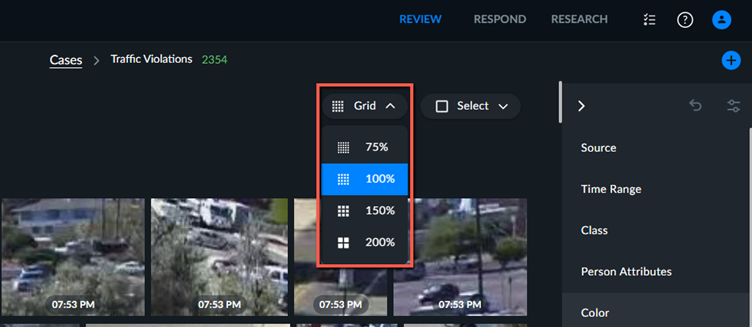
Puede cambiar el tamaño de las miniaturas utilizando la lista desplegable Cuadrícula.
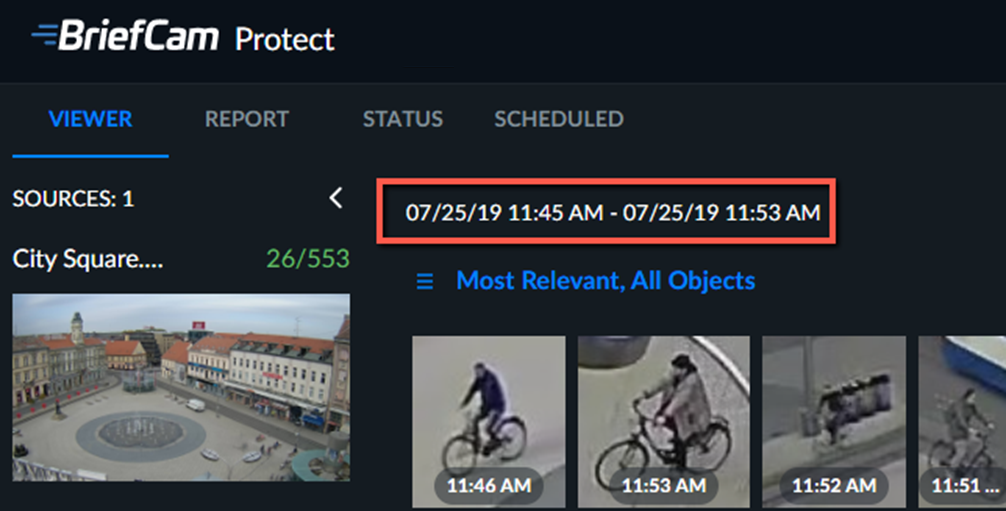
La barra de rango de tiempo en la parte superior del panel Objetos indica el primer y el último objeto de los objetos filtrados.
 |
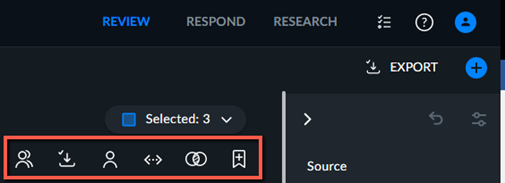
Haga clic en el botón de selección cuando pase el cursor por encima de las miniaturas de objetos para seleccionar uno o más objetos. A continuación, puede utilizar los botones de acción situados en la esquina superior derecha (ver más abajo) para incluir estos objetos en los filtros de Reconocimiento de matrículas, Reconocimiento facial, Proximidad o Similitud física, para añadirlos como marcadores a un informe de caso o para exportar las miniaturas de rostros.
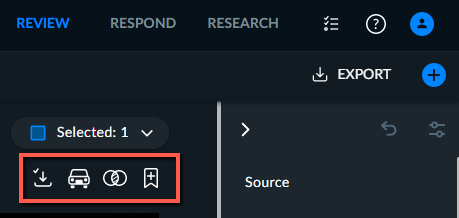
Iconos | Descripción |
 | Exportar las matrículas o caras seleccionadas. Tenga en cuenta que puede exportar todas las matrículas o caras haciendo clic en el botón EXPORTAR |
 | Añadir al filtro Proximidad . |
 | Añadir al filtro Reconocimiento de matrículas (LPR) . |
 | Añadir al filtro Similitud física . |
 | Añadir al filtro de Reconocimiento facial como la misma identidad. |
 | Añadir al filtro de reconocimiento facial como múltiples identidades. |
 | Añadir a un informe. Esto se añade a la pestaña Marcadores. |

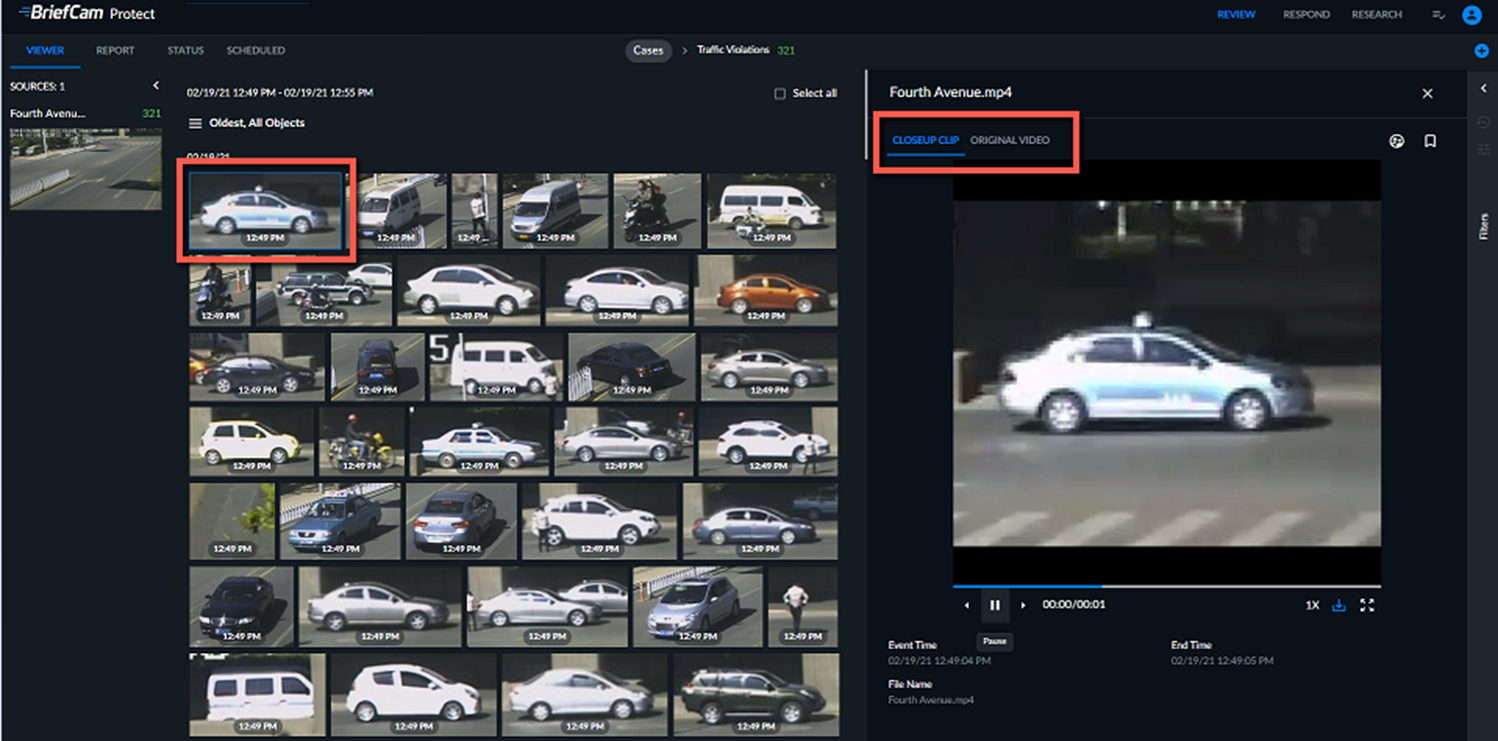
Al hacer clic en una miniatura, la pestaña VISOR se dividirá en dos, la miniatura permanecerá visible en el panel izquierdo y el clip en primer plano se reproducirá automáticamente en el panel derecho. En el panel de la derecha, también puede cambiar a la pestaña Vídeo original.
Tenga en cuenta que puede copiar el nombre de un VIDEO SYNOPSIS pasando el cursor por encima del nombre y haciendo clic en el icono de copia  .
.
Al hacer clic en un clip en primer plano de un VIDEO SYNOPSIS®, verá las miniaturas de los objetos en la escena detenida debajo del clip.
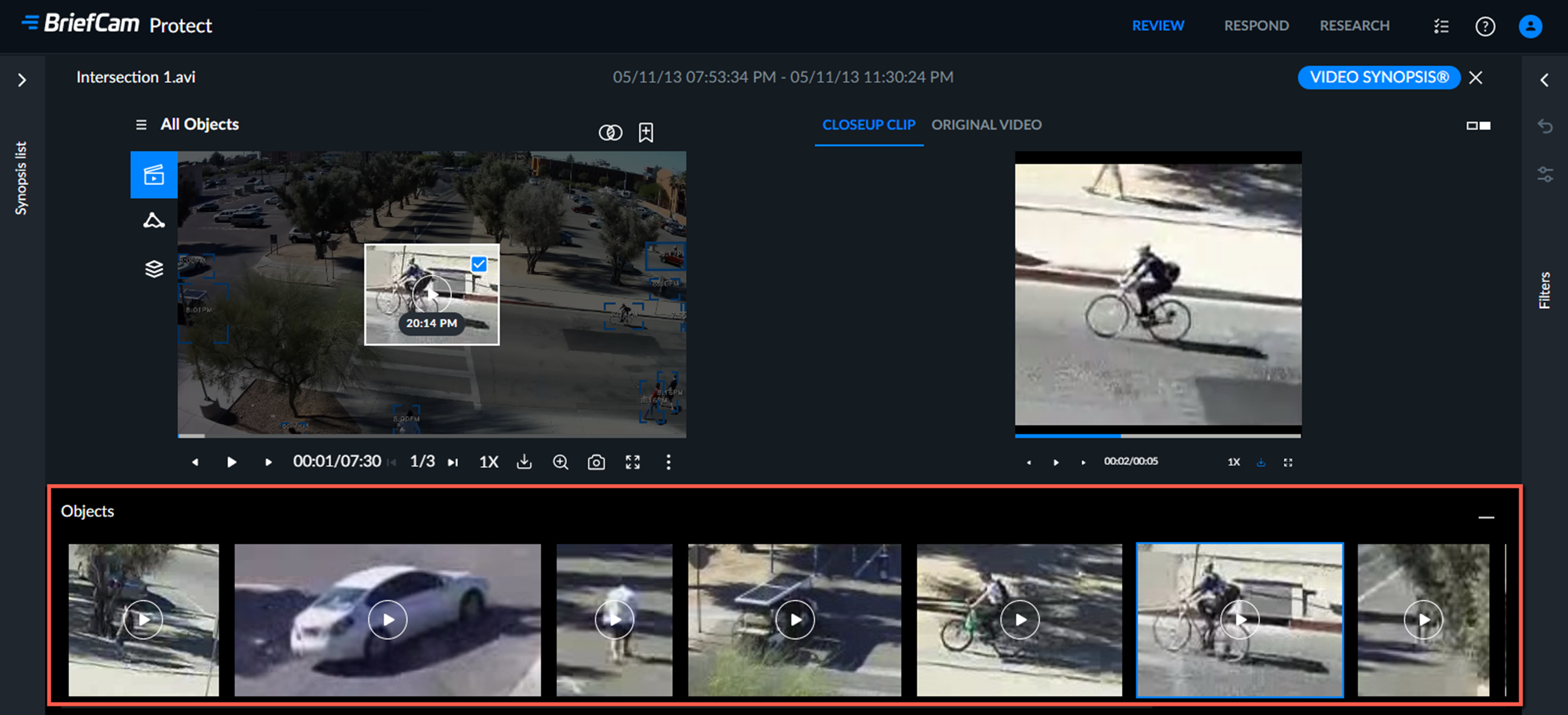
Visualización de clip en primer plano
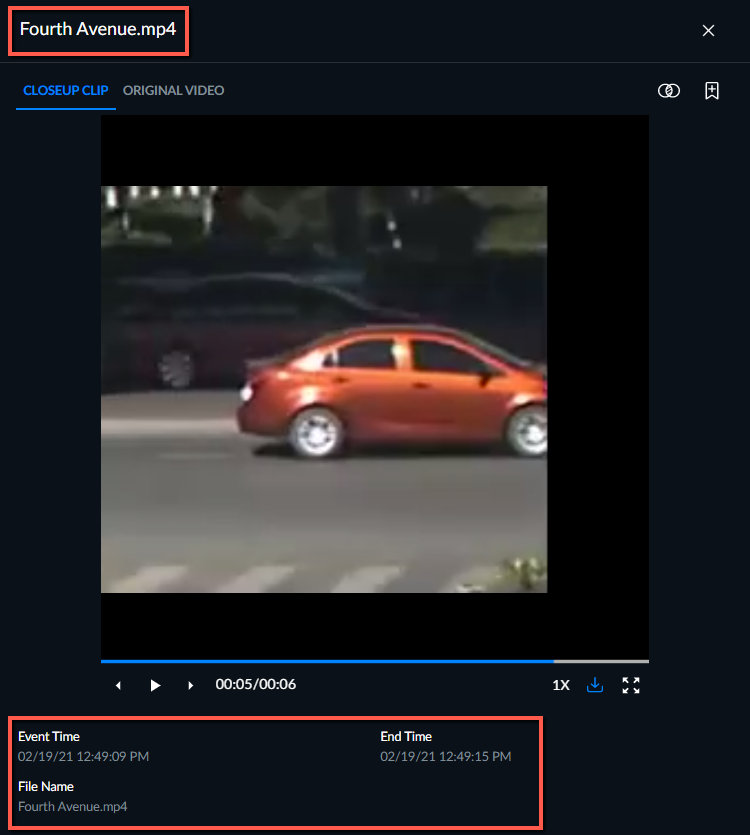
El nombre de la VIDEO SYNOPSIS® aparece encima de la zona del clip de primer plano.
La siguiente información aparecerá bajo el área de reproducción de primer plano cuando sea relevante:
Hora del evento: la fecha y hora a las que se grabó por primera vez el evento en el vídeo original.
Hora de finalización: la fecha y hora en que finalizó el evento.
Nombre de archivo: indica el nombre de archivo original para una referencia incluso en una sinopsis de múltiples archivos y la misma cámara.
Matrícula: si el objeto tiene una matrícula detectada, aparecerá el número de matrícula.
Cuando se utilicen listas de vigilancia de rostros o matrículas, también se mostrará información adicional sobre la lista de vigilancia.
Pantalla de vídeo original
En la pestaña Vídeo original, puede ver la reproducción de un clip del vídeo original que presenta el objeto. Cuando reproduzca el vídeo original, aparecerá una caja de unión por defecto alrededor del objeto en el primer plano.
Nota
BriefCam Puede detectar objetos cuya duración en la escena es muy corta, menos de 10 fotogramas. Sin embargo, para estos objetos no se genera ningún clip de vídeo original.
En la parte superior del vídeo original, verá las siguientes opciones (cuando estén disponibles):
Iconos | Descripción |
| Si el objeto es una persona y la cara de la persona se ha capturado con calidad suficiente, puede usar esta opción para añadir la cara al filtro de Reconocimiento facial . |
| Haga clic aquí para añadir el objeto al filtro Similitud física . |
| Haga clic aquí para añadir una matrícula capturada al filtro de Reconocimiento de matrículas (LPR) . |
| Haga clic aquí para añadir el objeto al filtro Proximidad . |
| Haga clic aquí para marcar el objeto y añadirlo al informe (se le pedirá que introduzca un título y una descripción opcional). |
En la parte inferior del vídeo original, verá las opciones de Reproductor de vídeo .
Clasificación y filtrado de miniaturas de objetos
Las miniaturas se ordenan cronológicamente de forma predeterminada y por relevancia cuando se aplican filtros.
Sin embargo, también está disponible la ordenación por tiempo (de más antiguo a más reciente y viceversa). Para cambiar el orden, haga clic en el icono de  .
.